
Etiketten aus Google Sheets druckenDer einfache Weg
Vergessen Sie komplizierte Seriendruck-Add-ons. Hier ist die moderne Methode, um Ihre Tabellenzeilen in unter 2 Minuten in druckbare Versandetiketten, Adressaufkleber und Namensschilder zu verwandeln.


4 Schritte zu perfekten Etiketten
Folgen Sie dieser Anleitung, um Ihre erste Charge zu drucken.
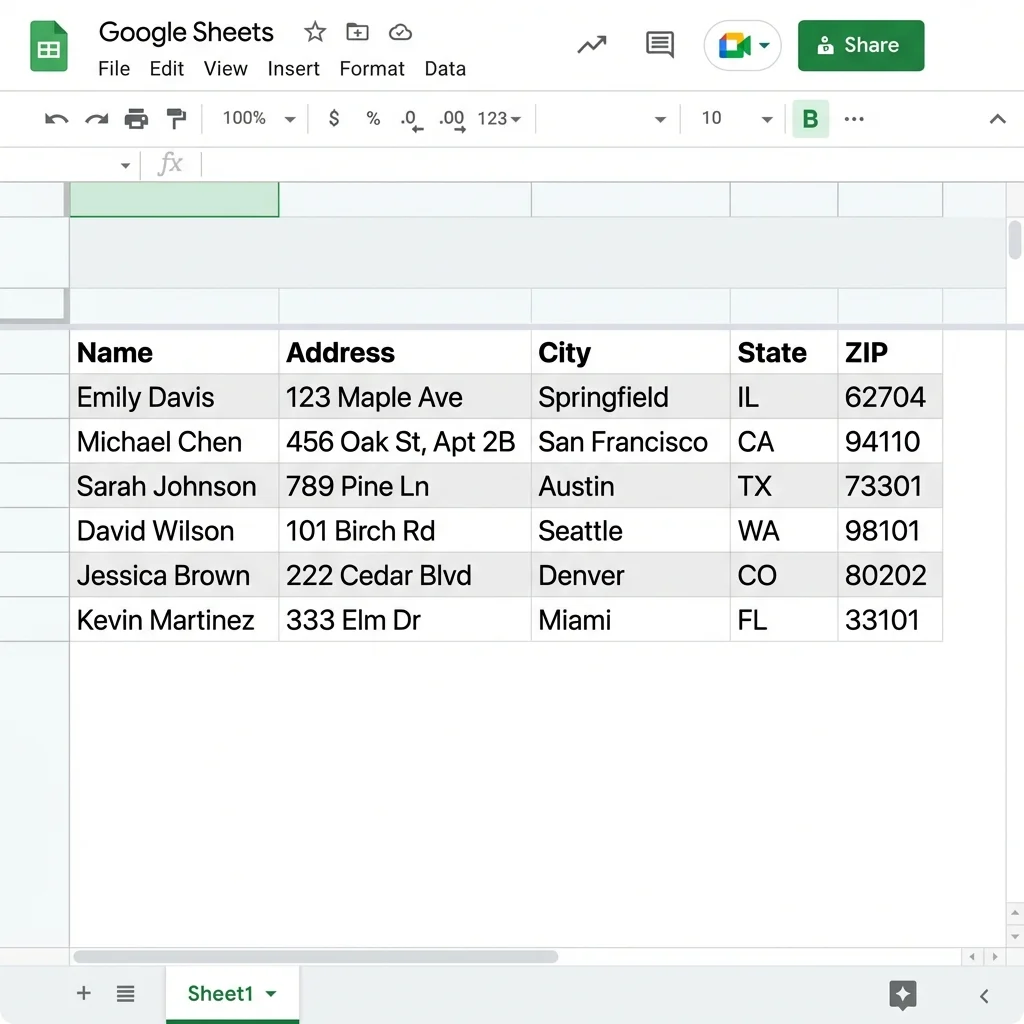
1. Daten vorbereiten
Öffnen Sie Ihr Google Sheet. Stellen Sie sicher, dass die erste Zeile Überschriften wie "Name", "Adresse", "Stadt" enthält.
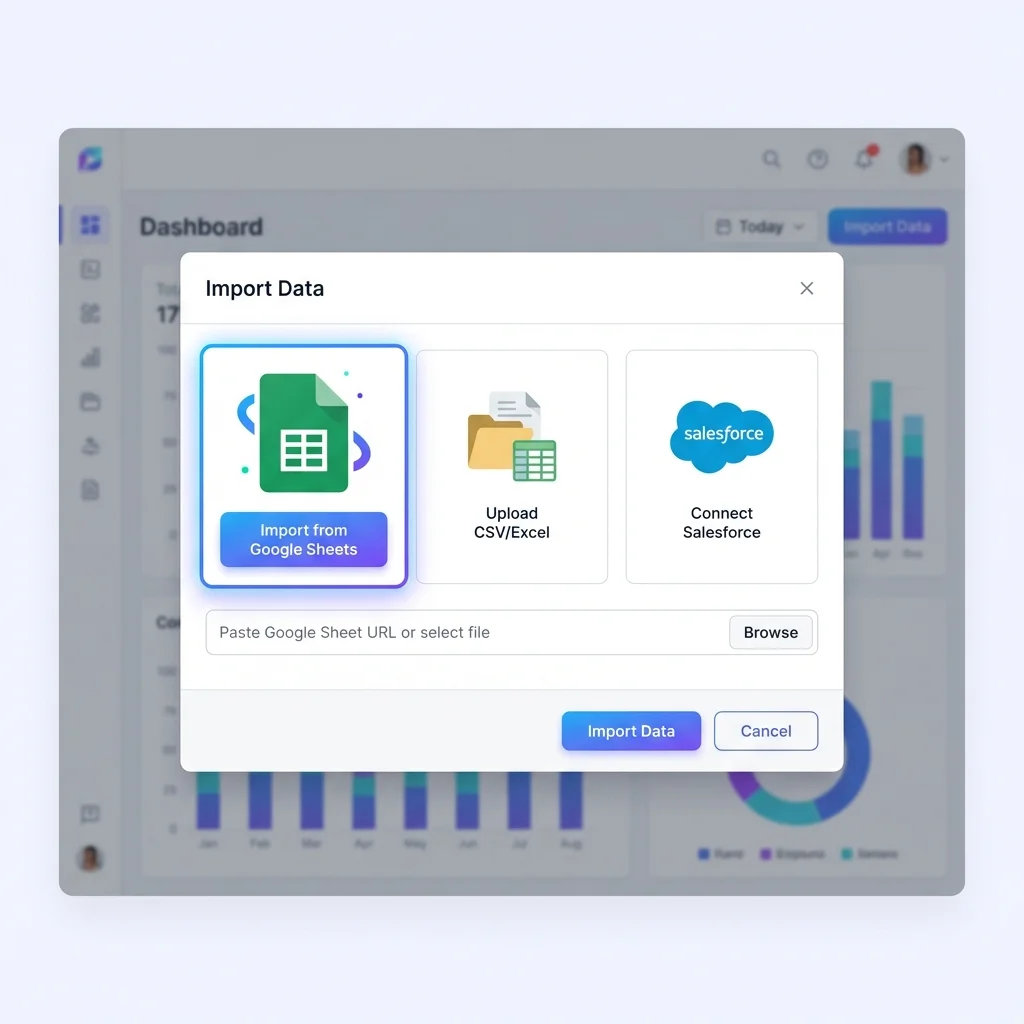
2. Mit SheetsToLabels verbinden
Klicken Sie auf "Daten importieren" in unserem Dashboard und wählen Sie Ihre Google Sheet-Datei aus.
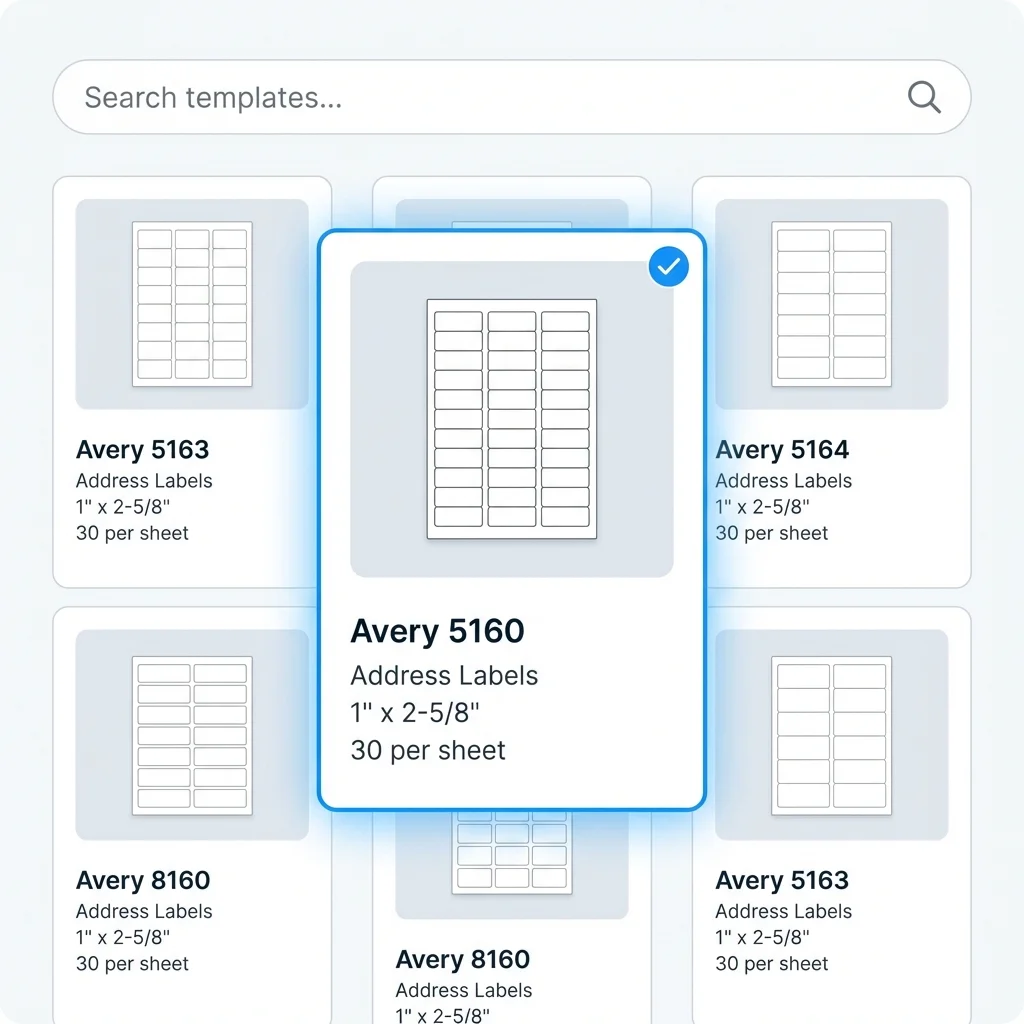
3. Vorlage auswählen
Wählen Sie eine Standardgröße wie **Avery 5160** (Adresse) oder suchen Sie nach Ihrem Etikettencode.
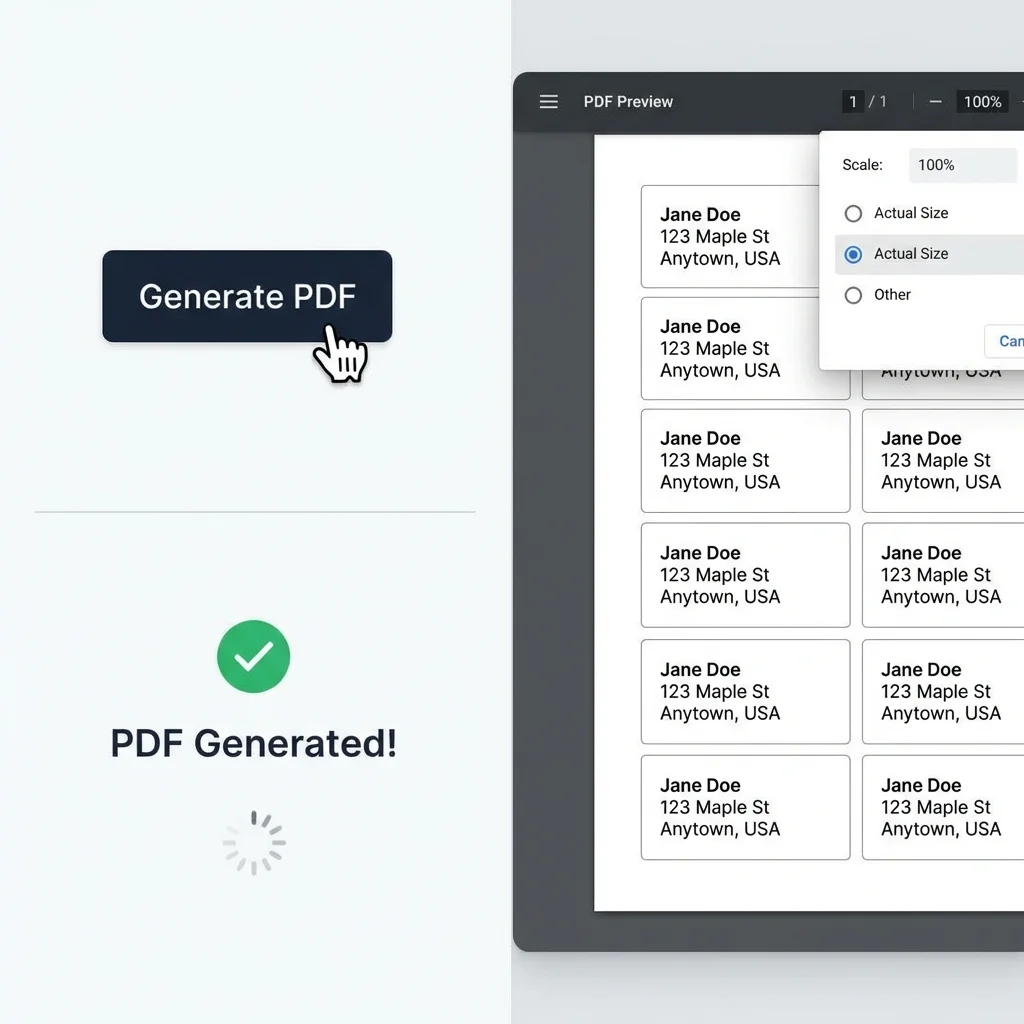
4. PDF drucken
Klicken Sie auf "PDF generieren". Öffnen Sie die Datei und drucken Sie sie aus. Stellen Sie sicher, dass der Druckmaßstab Ihres Druckers auf "100 %" eingestellt ist.
Warum Etiketten in Google Sheets verwalten?
Google Sheets ist die perfekte Datenbank für Ihre Etikettendaten.
Arbeiten Sie mit Ihrem Team in Echtzeit an einer gemeinsamen „Weihnachtskartenliste" oder einem „Kundenadressen-Verzeichnis". Kein Hin- und Herschicken von Excel-Dateien mehr.
Erfolgsgeschichten
Sehen Sie, wie andere Etiketten aus Google Sheets drucken.
Früher habe ich Stunden damit verschwendet, **Etiketten per Serienbrief** in Word zu erstellen. Jetzt führe ich einfach meine Kundenliste in Google Sheets und drucke meine Versandetiketten mit einem Klick.
Sarah Jenkins, Kleinunternehmerin
Sarah Jenkins
Kleinunternehmerin
Das beste Tool zum **Drucken von Badges aus einer Tabelle**. Wir hatten 500 Teilnehmer in unserem Google Sheet und haben alle ihre QR-Code-Badges perfekt gedruckt.
Mike Chen, Eventkoordinator
Mike Chen
Eventkoordinator
Ich habe nach **wie man Etiketten in Google Sheets erstellt** gesucht und das hier gefunden. Es ist so viel einfacher als die Add-ons, die ich vorher ausprobiert habe.
Emily R., Lehrerin
Emily R.
Lehrerin
Warum das besser ist als 'Mail Merge'
Traditioneller Seriendruck in Google Docs ist umständlich. Hier ist, warum Sie wechseln sollten.
Visueller Editor
Sehen Sie genau, wie Ihr Etikett mit echten Daten aussieht, bevor Sie drucken.
Kein formatierter Text
Sie müssen keine <<Adresse>>-Codes schreiben. Ziehen Sie einfach Felder per Drag & Drop.
Bild- und Barcode-Unterstützung
Mail Merge hat Probleme mit Bildern. Wir verarbeiten Bild-URLs und Barcodes nativ.
Google Sheets Etikettendruck FAQ
Antworten auf Ihre Druckfragen.
Haben Sie noch Fragen?
Wenn Sie die gewünschte Antwort nicht finden konnten, können Sie uns gerne fragen!