
Google Sheets에서 라벨 인쇄하는 방법쉬운 방법
복잡한 메일 병합 애드온은 잊으세요. 스프레드시트 행을 2분 이내에 인쇄 가능한 우편 라벨, 주소 스티커, 이름표로 변환하는 현대적인 방법을 소개합니다.


완벽한 라벨을 위한 4단계
이 가이드를 따라 첫 번째 배치를 인쇄하세요.
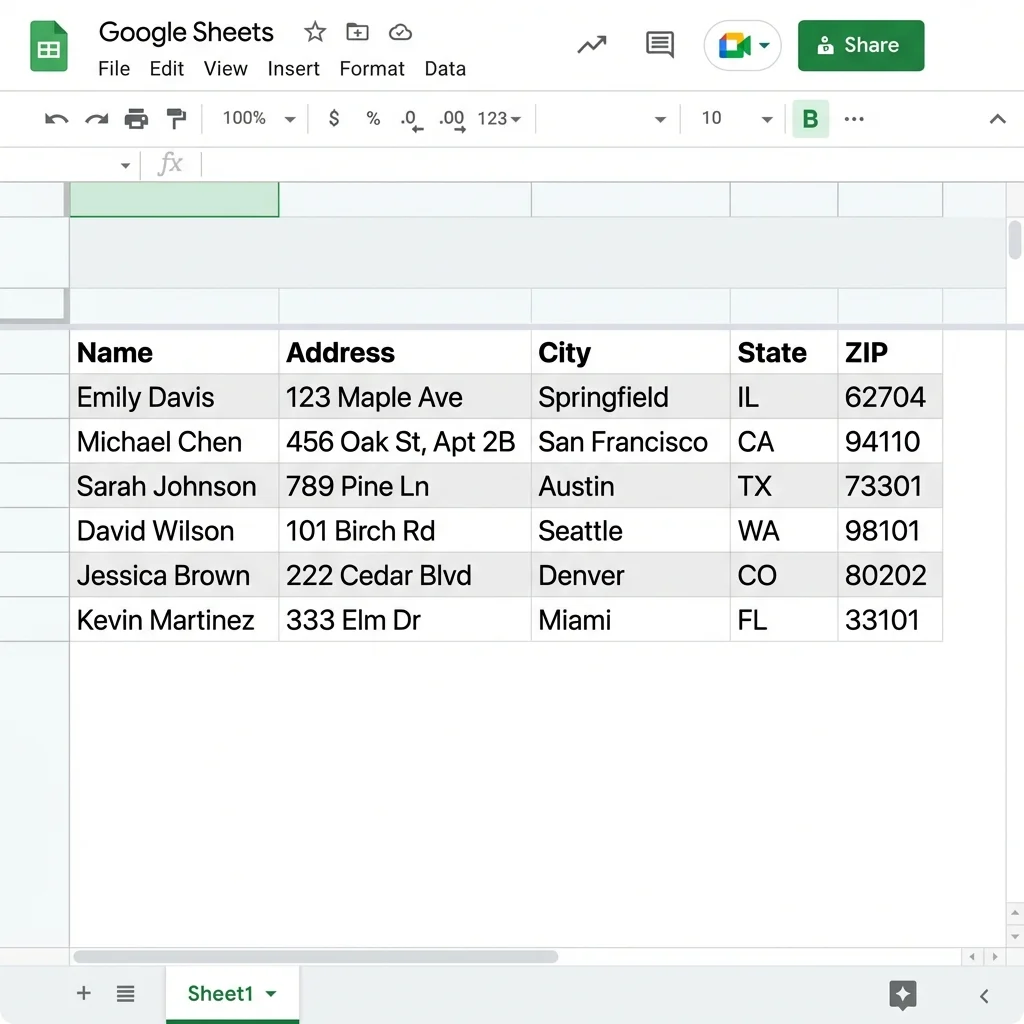
1. 데이터 준비하기
Google 스프레드시트를 엽니다. 첫 번째 행에 '이름', '주소', '도시'와 같은 헤더가 있는지 확인하세요.
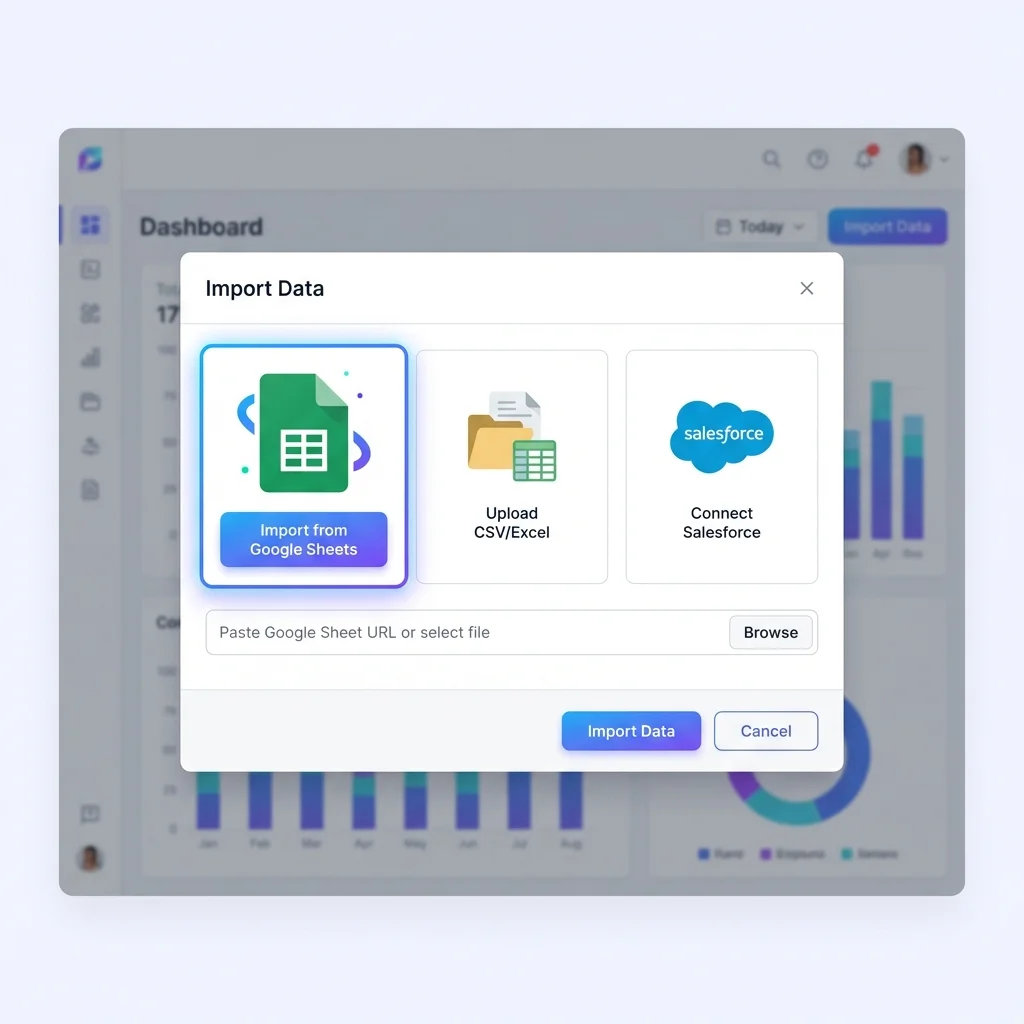
2. SheetsToLabels에 연결하기
대시보드에서 '데이터 가져오기'를 클릭하고 Google 스프레드시트 파일을 선택하세요.
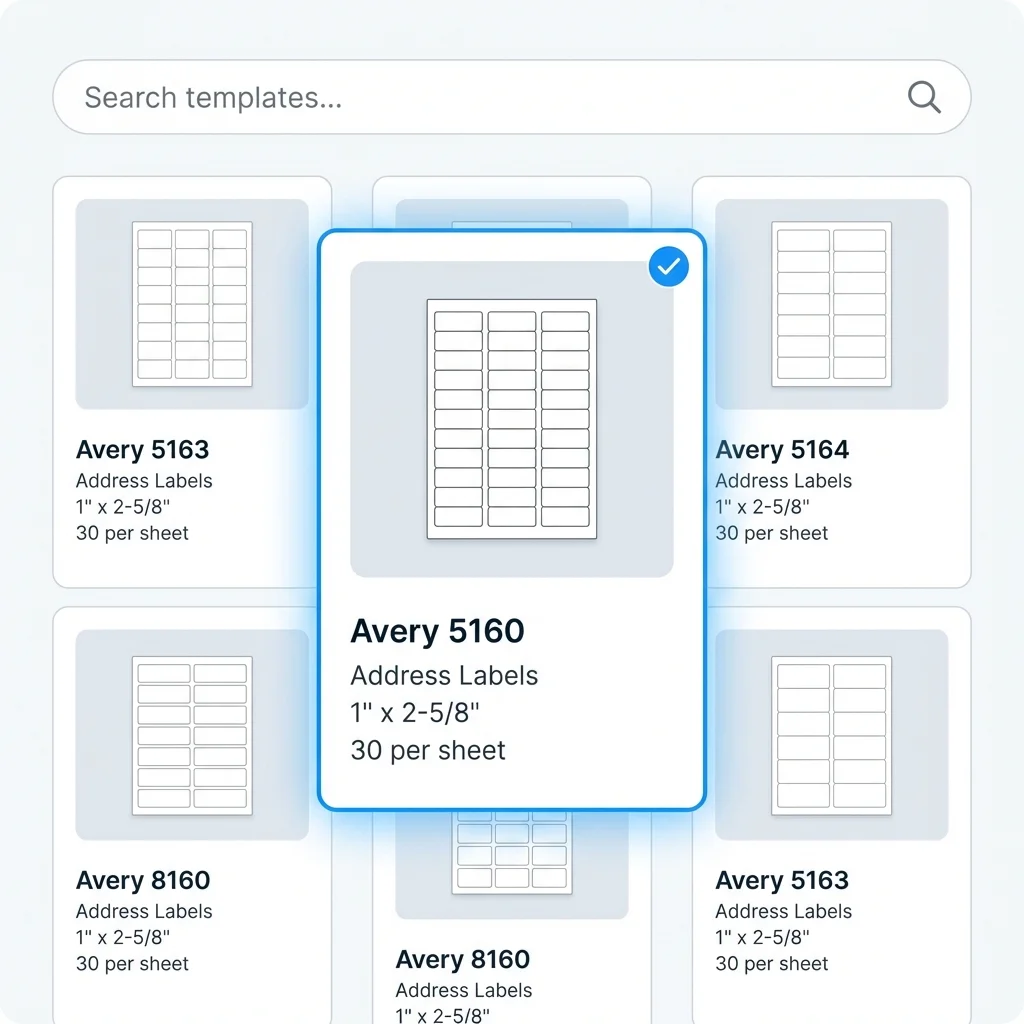
3. 템플릿 선택하기
**Avery 5160**(주소)과 같은 표준 크기를 선택하거나 라벨 코드를 검색하세요.
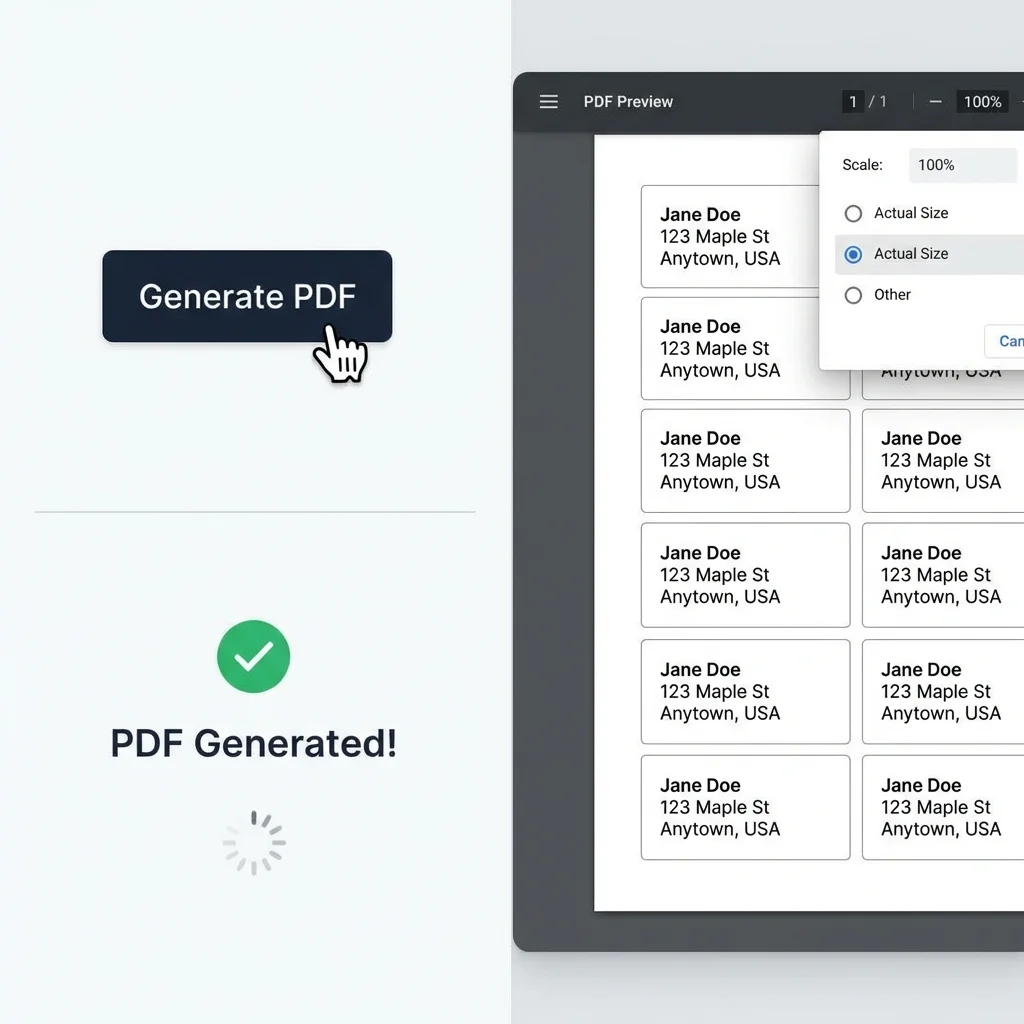
4. PDF 인쇄하기
'PDF 생성'을 클릭합니다. 파일을 열고 인쇄하세요. 프린터 배율이 '100%'로 설정되어 있는지 확인하세요.
Google Sheets에서 라벨을 관리해야 하는 이유는?
Google Sheets는 라벨 데이터를 위한 완벽한 데이터베이스입니다.
단일 '크리스마스 카드 목록' 또는 '고객 주소록'에서 팀과 실시간으로 협업하세요. 더 이상 Excel 파일을 이메일로 주고받을 필요가 없습니다.
성공 사례
다른 사람들이 Google Sheets에서 라벨을 인쇄하는 방법을 확인하세요.
예전에는 Word에서 **라벨 메일 머지**를 하느라 몇 시간씩 낭비했어요. 이제는 Google Sheets에 고객 목록을 보관하고 클릭 한 번으로 배송 라벨을 인쇄합니다.
Sarah Jenkins, 소상공인
Sarah Jenkins
소상공인
**스프레드시트에서 배지를 인쇄**하는 최고의 도구입니다. Google 시트에 500명의 참석자가 있었는데 모든 QR 코드 배지를 완벽하게 인쇄했습니다.
Mike Chen, 이벤트 코디네이터
Mike Chen
이벤트 코디네이터
**Google 시트에서 라벨을 만드는 방법**을 검색하다가 이것을 찾았습니다. 이전에 시도했던 애드온보다 훨씬 쉽습니다.
Emily R., 교사
Emily R.
교사
'메일 병합'보다 나은 이유
Google 문서의 기존 메일 병합은 불편합니다. 전환해야 하는 이유를 알아보세요.
비주얼 에디터
인쇄하기 전에 실제 데이터로 라벨이 어떻게 보이는지 정확히 확인할 수 있습니다.
서식 있는 텍스트 불필요
<<주소>> 코드를 작성할 필요가 없습니다. 필드를 드래그 앤 드롭하기만 하면 됩니다.
이미지 및 바코드 지원
메일 병합은 이미지 처리에 어려움을 겪습니다. 저희는 이미지 URL과 바코드를 기본적으로 지원합니다.
Google Sheets 라벨 인쇄 FAQ
인쇄 관련 질문에 대한 답변입니다.
아직 궁금한 점이 있으신가요?
원하시는 답변을 찾지 못하셨다면 언제든지 문의해 주세요!