
Hvordan skrive ut etiketter fra Google SheetsDen enkle måten
Glem kompliserte sammenslåingstillegg. Her er den moderne måten å gjøre regnearkradene dine om til utskrivbare adresseetiketter, klistremerker og navneskilt på under 2 minutter.


4 trinn til perfekte etiketter
Følg denne guiden for å skrive ut din første batch.
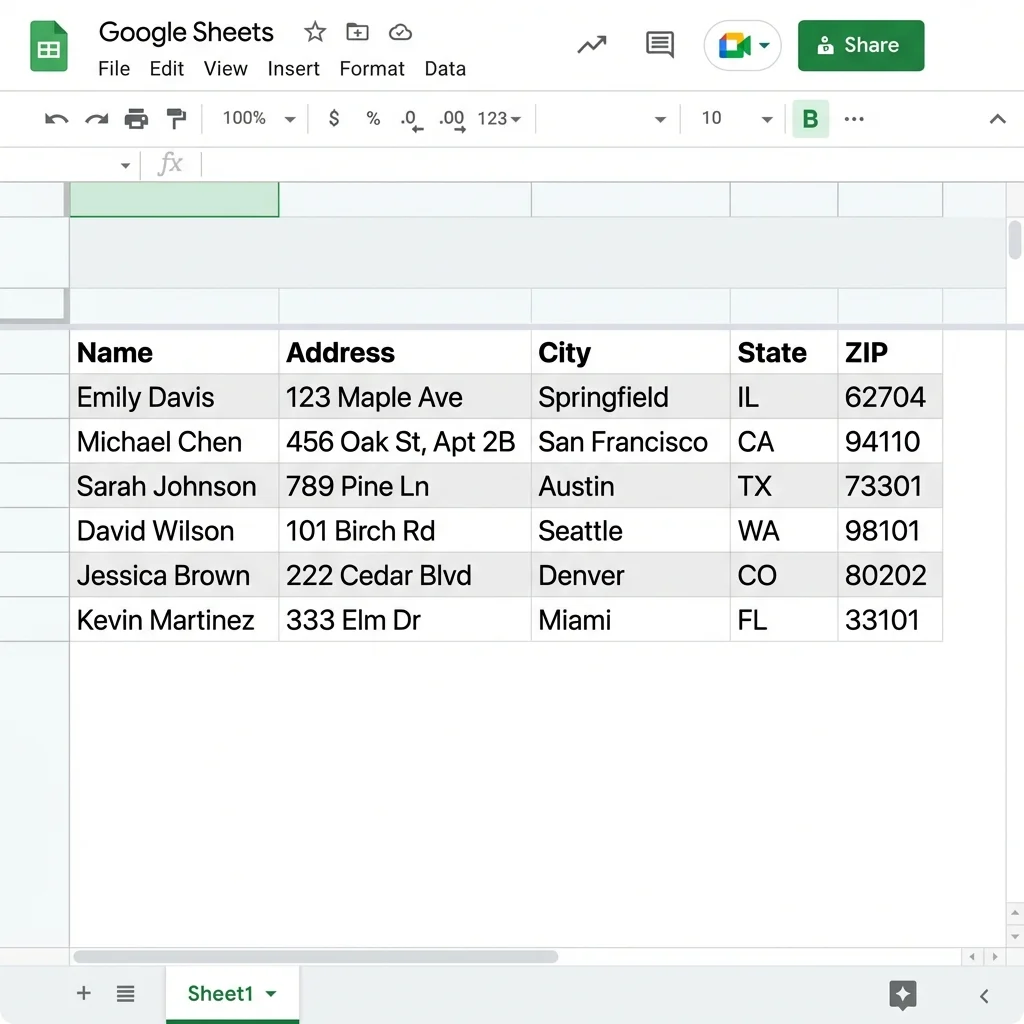
1. Forbered dataene dine
Åpne Google Sheet. Sørg for at første rad har overskrifter som 'Navn', 'Adresse', 'By'.
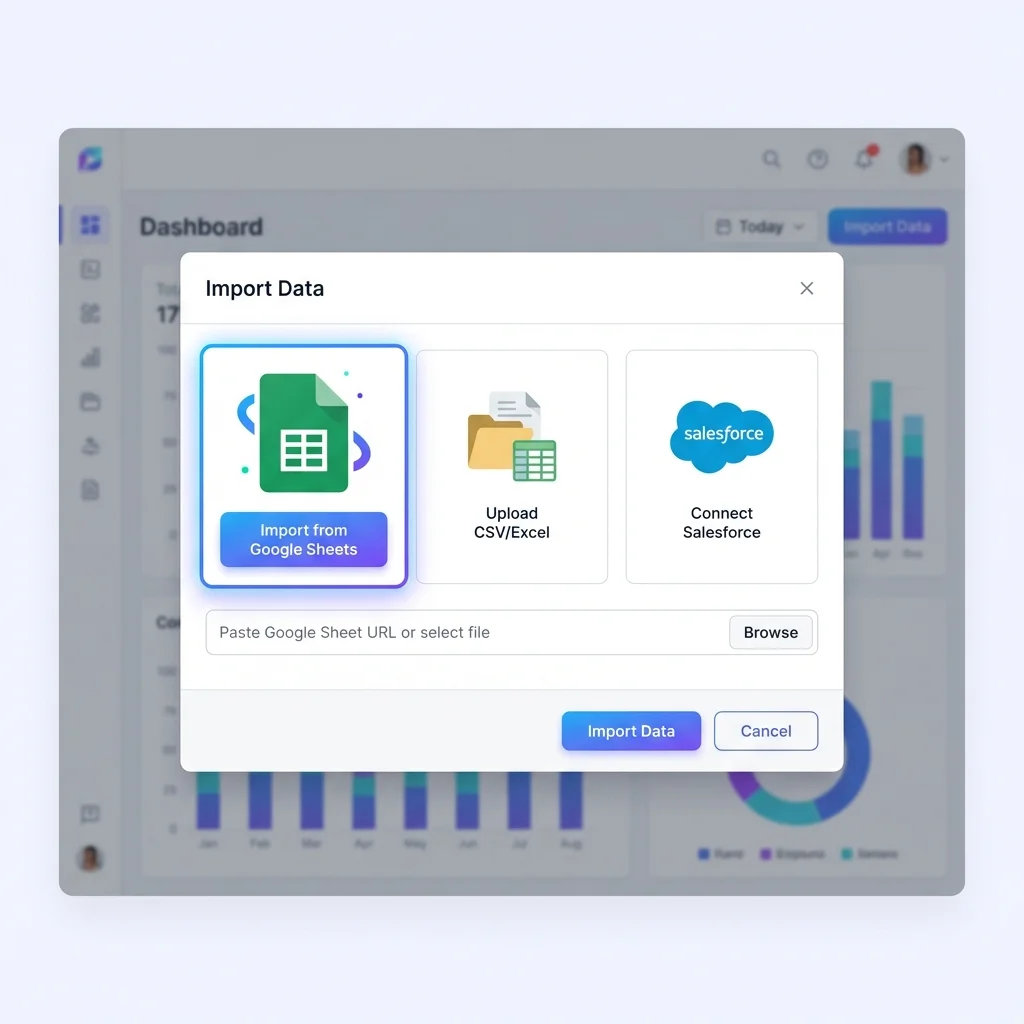
2. Koble til SheetsToLabels
Klikk 'Importer data' på dashbordet vårt og velg Google Sheet-filen din.
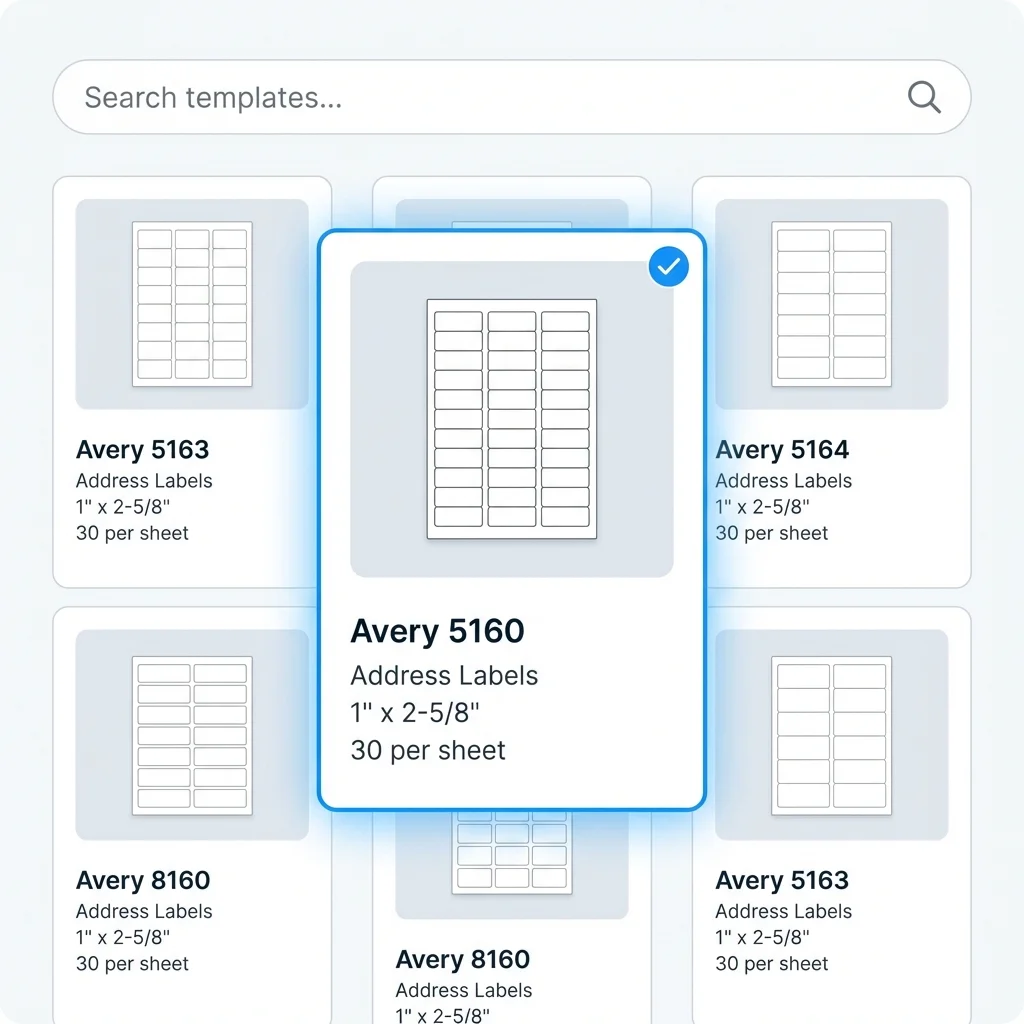
3. Velg en mal
Velg en standardstørrelse som **Avery 5160** (adresse) eller søk etter etikettekoden din.
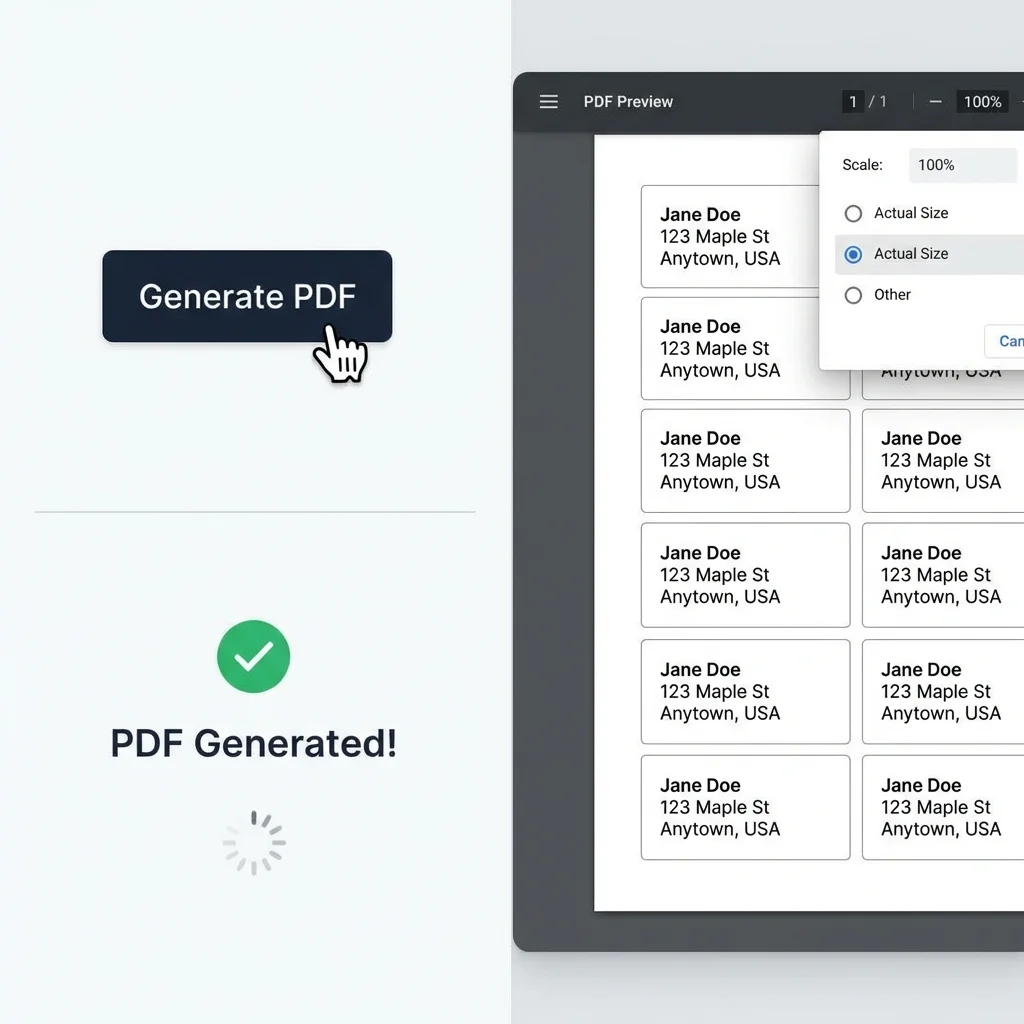
4. Skriv ut PDF
Klikk 'Generer PDF'. Åpne filen og skriv ut. Sørg for at skriverskaleringen er satt til '100%'.
Hvorfor administrere etiketter i Google Sheets?
Google Sheets er den perfekte databasen for etikettdataene dine.
Samarbeid med teamet ditt om en felles 'julekortliste' eller 'klientadressebok' i sanntid. Slutt på å sende Excel-filer frem og tilbake på e-post.
Suksesshistorier
Se hvordan andre skriver ut etiketter fra Google Sheets.
Jeg pleide å kaste bort timer på å prøve å **flette etiketter** i Word. Nå holder jeg bare kundelisten min i Google Sheets og skriver ut fraktetikettene mine med ett klikk.
Sarah Jenkins, Småbedriftseier
Sarah Jenkins
Småbedriftseier
Det beste verktøyet for **utskrift av badges fra et regneark**. Vi hadde 500 deltakere i vårt Google Sheet og printet alle deres QR-kodebadges perfekt.
Mike Chen, Arrangementskoordinator
Mike Chen
Arrangementskoordinator
Jeg søkte etter **hvordan lage etiketter i google sheets** og fant dette. Det er så mye enklere enn tilleggene jeg prøvde før.
Emily R., Lærer
Emily R.
Lærer
Hvorfor dette er bedre enn 'Mail Merge'
Tradisjonell mail merge i Google Docs er tungvint. Her er hvorfor du bør bytte.
Visuell editor
Se nøyaktig hvordan etiketten din ser ut med ekte data før du skriver ut.
Ingen formatert tekst
Du trenger ikke å skrive <<Adresse>>-koder. Bare dra og slipp felt.
Støtte for bilder og strekkoder
Mail merge sliter med bilder. Vi håndterer bilde-URLer og strekkoder naturlig.
Vanlige spørsmål om etikettutskrift fra Google Sheets
Svar på dine utskriftsspørsmål.
Har du fortsatt spørsmål?
Hvis du ikke fant svaret du leter etter, er du velkommen til å spørre oss!