
Como imprimir etiquetas a partir do Google SheetsA forma fácil
Esqueça os complementos complicados de impressão em série. Esta é a forma moderna de transformar as linhas da sua folha de cálculo em etiquetas de correio, autocolantes de endereço e crachás imprimíveis em menos de 2 minutos.


4 passos para etiquetas perfeitas
Siga este guia para imprimir o seu primeiro lote.
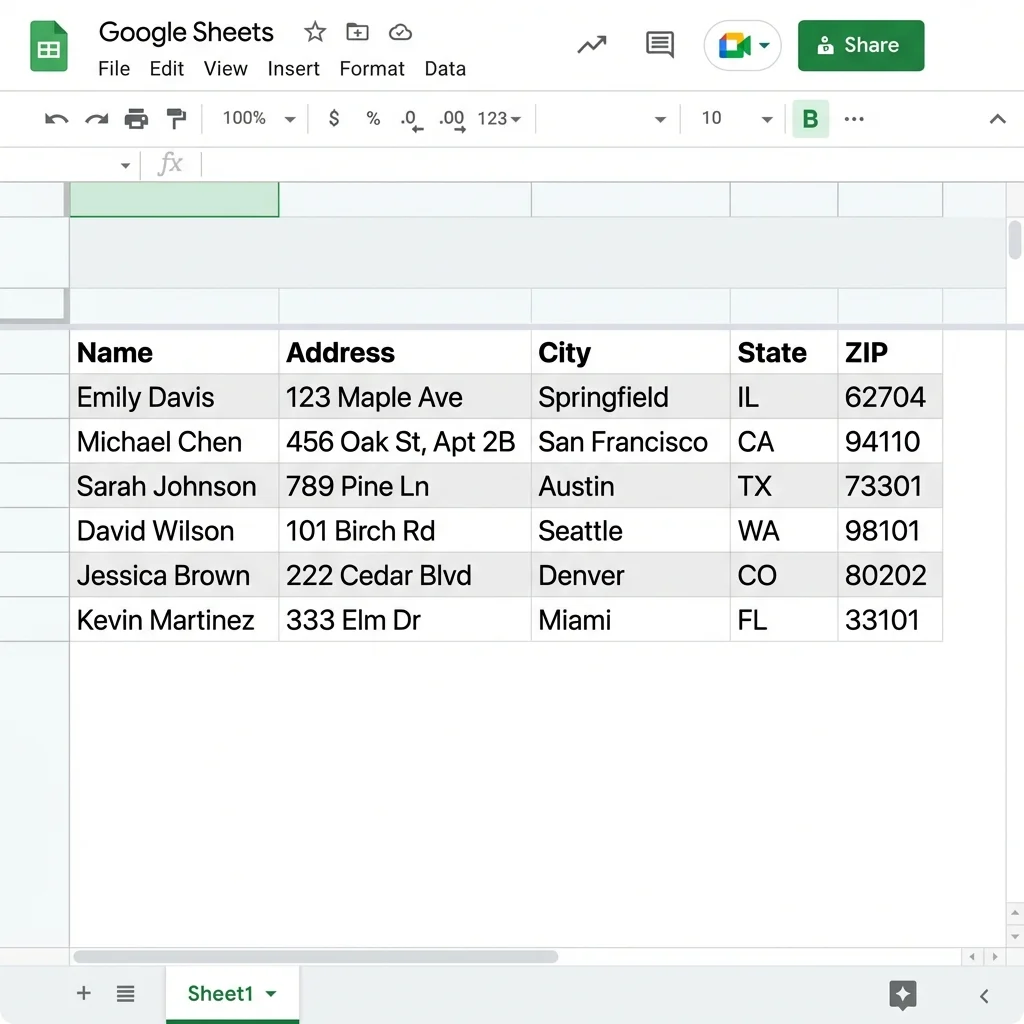
1. Prepare os seus dados
Abra a sua folha do Google. Certifique-se de que a primeira linha tem cabeçalhos como 'Nome', 'Morada', 'Cidade'.
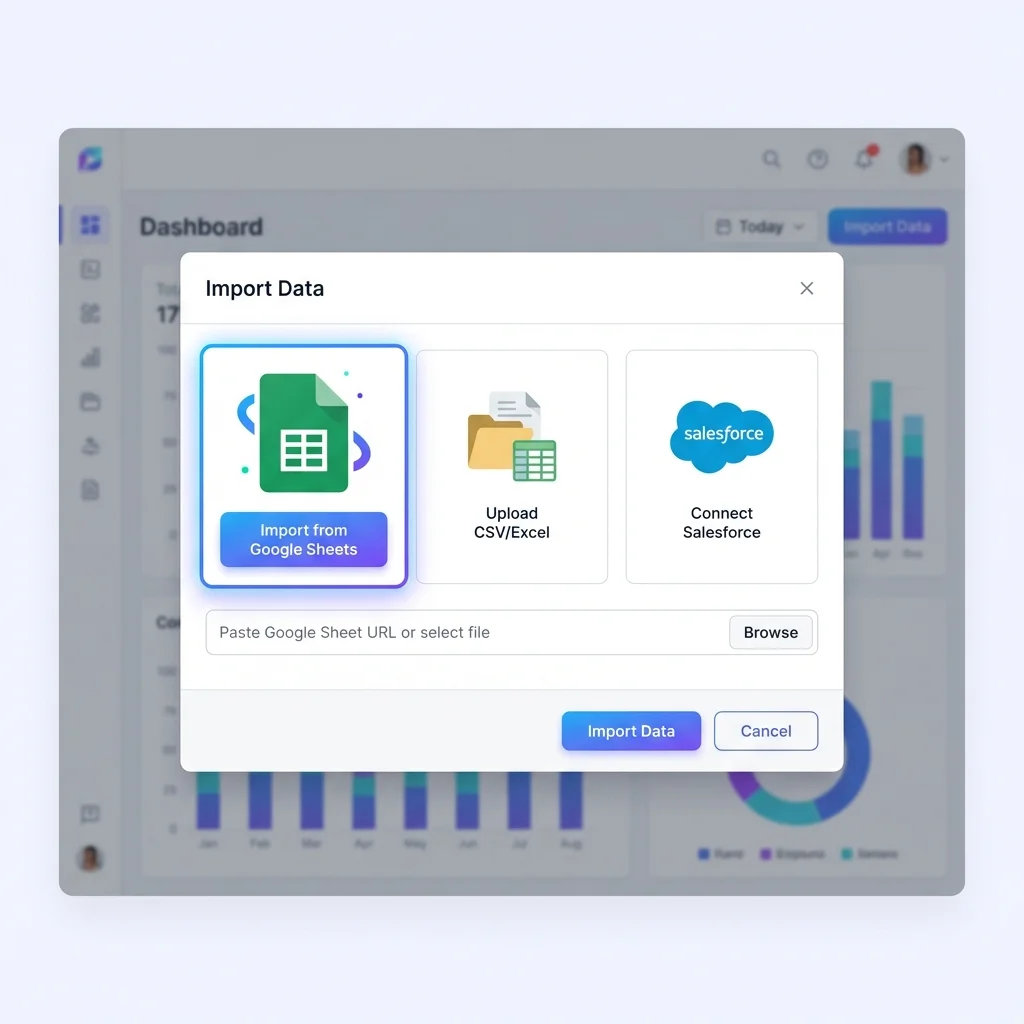
2. Ligue-se ao SheetsToLabels
Clique em 'Importar dados' no nosso painel e selecione o seu ficheiro do Google Sheets.
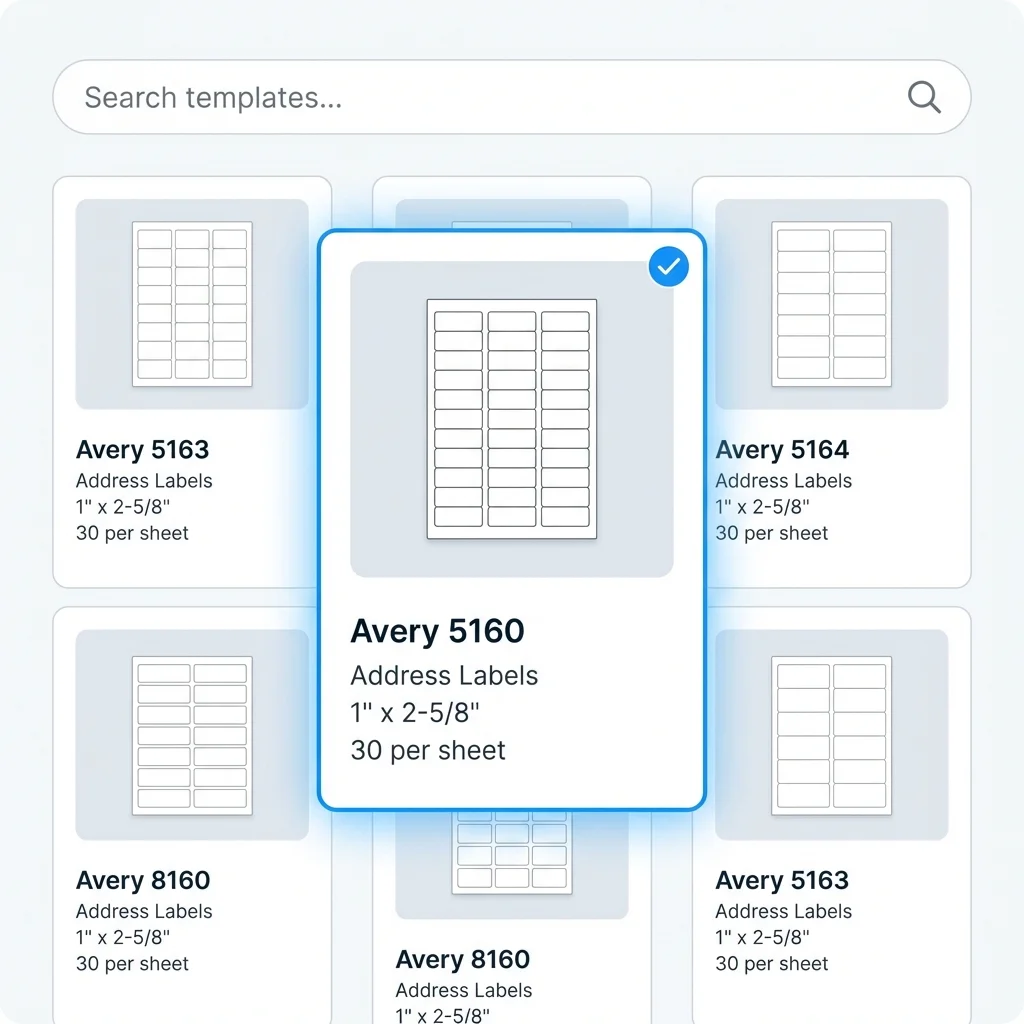
3. Selecione um modelo
Escolha um tamanho padrão como **Avery 5160** (morada) ou procure o código da sua etiqueta.
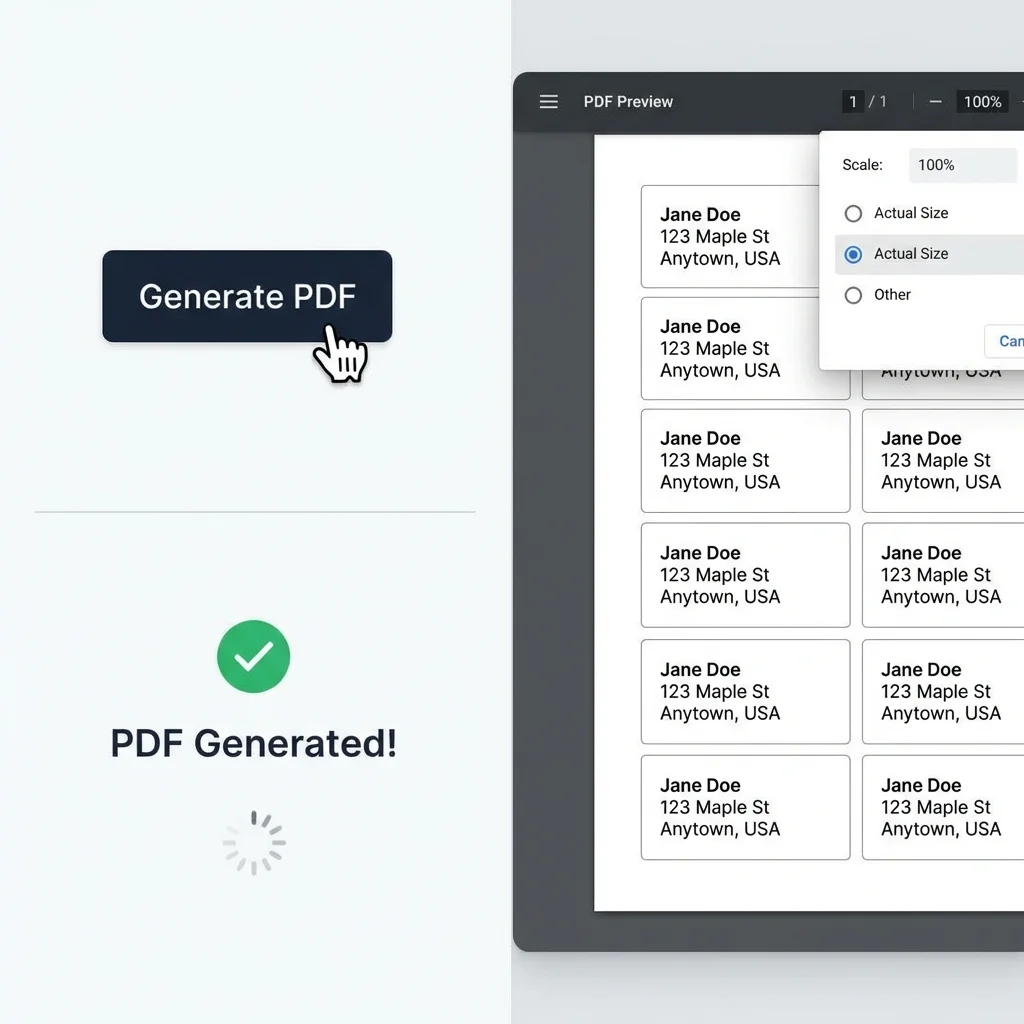
4. Imprima o PDF
Clique em 'Gerar PDF'. Abra o ficheiro e imprima. Certifique-se de que a escala da impressora está definida para '100%'.
Por que gerir etiquetas no Google Sheets?
O Google Sheets é a base de dados perfeita para os seus dados de etiquetas.
Colabore com a sua equipa numa única 'Lista de Cartões de Natal' ou 'Livro de Endereços de Clientes' em tempo real. Chega de enviar ficheiros Excel por email.
Histórias de sucesso
Veja como outros estão a imprimir etiquetas a partir do Google Sheets.
Costumava perder horas a tentar **intercalar etiquetas** no Word. Agora mantenho a minha lista de clientes no Google Sheets e imprimo as minhas etiquetas de envio com um clique.
Sarah Jenkins, Proprietária de pequena empresa
Sarah Jenkins
Proprietária de pequena empresa
A melhor ferramenta para **imprimir crachás a partir de uma planilha**. Tínhamos 500 participantes na nossa Google Sheet e imprimimos todos os seus crachás com código QR perfeitamente.
Mike Chen, Coordenador de eventos
Mike Chen
Coordenador de eventos
Procurei por **como fazer etiquetas no google sheets** e encontrei isto. É muito mais fácil do que os complementos que experimentei antes.
Emily R., Professora
Emily R.
Professora
Por que isto é melhor do que 'Mail Merge'
O mail merge tradicional no Google Docs é desajeitado. Eis por que deve mudar.
Editor visual
Veja exatamente como a sua etiqueta fica com dados reais antes de imprimir.
Sem texto formatado
Não precisa de escrever códigos <<Endereço>>. Apenas arraste e solte campos.
Suporte para imagens e códigos de barras
O mail merge tem dificuldades com imagens. Nós lidamos com URLs de imagens e códigos de barras nativamente.
Perguntas frequentes sobre impressão de etiquetas no Google Sheets
Respostas às suas questões sobre impressão.
Ainda tem dúvidas?
Se não encontrou a resposta que procura, sinta-se à vontade para nos perguntar!
Pronto para imprimir a partir do Sheets?
Inicie a sua sessão de design gratuita agora.