
Sådan printer du etiketter fra Google SheetsDen nemme måde
Glem besværlige brevfletnings-tilføjelser. Her er den moderne måde at lave dine regnearksrækker om til printbare postetiketter, adresseklistermærker og navneskilte på under 2 minutter.


4 trin til perfekte etiketter
Følg denne guide for at printe dit første parti.
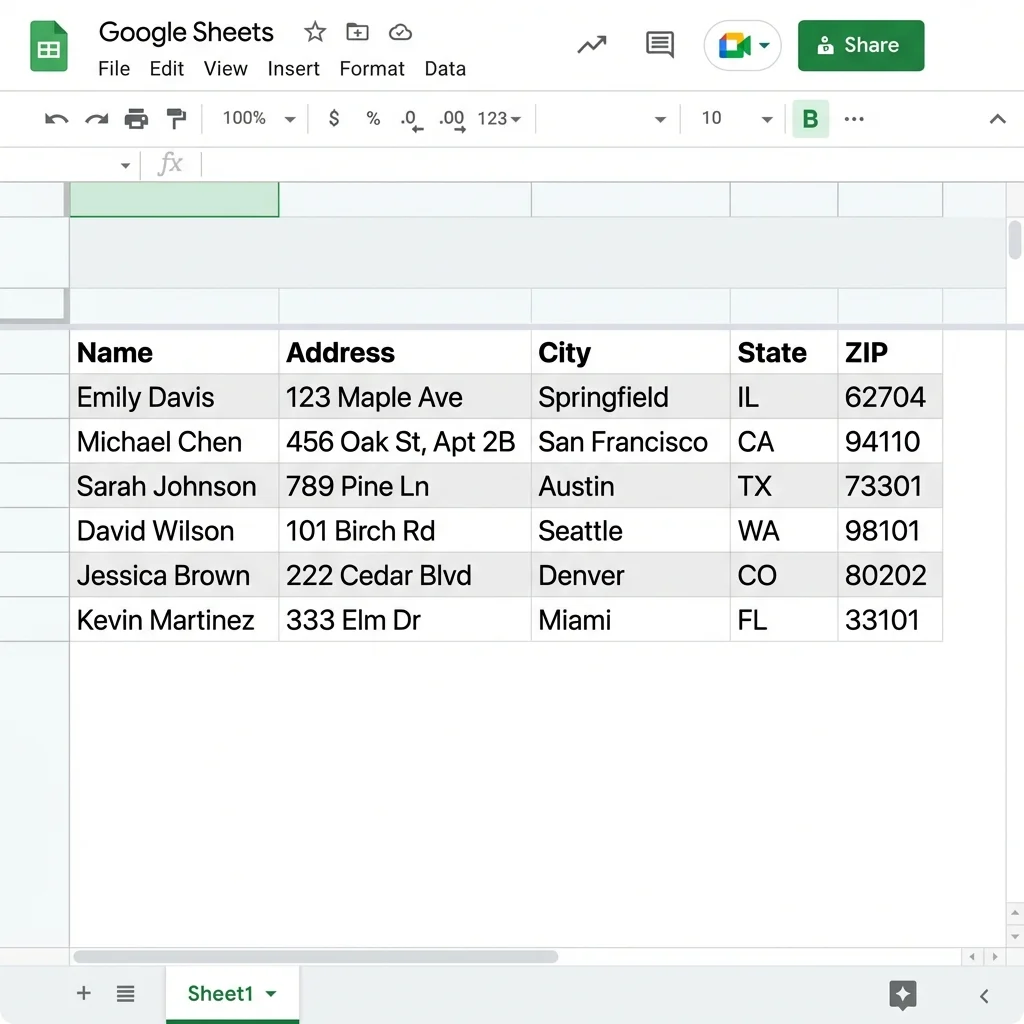
1. Forbered dine data
Åbn dit Google Sheet. Sørg for, at din første række har overskrifter som 'Navn', 'Adresse', 'By'.
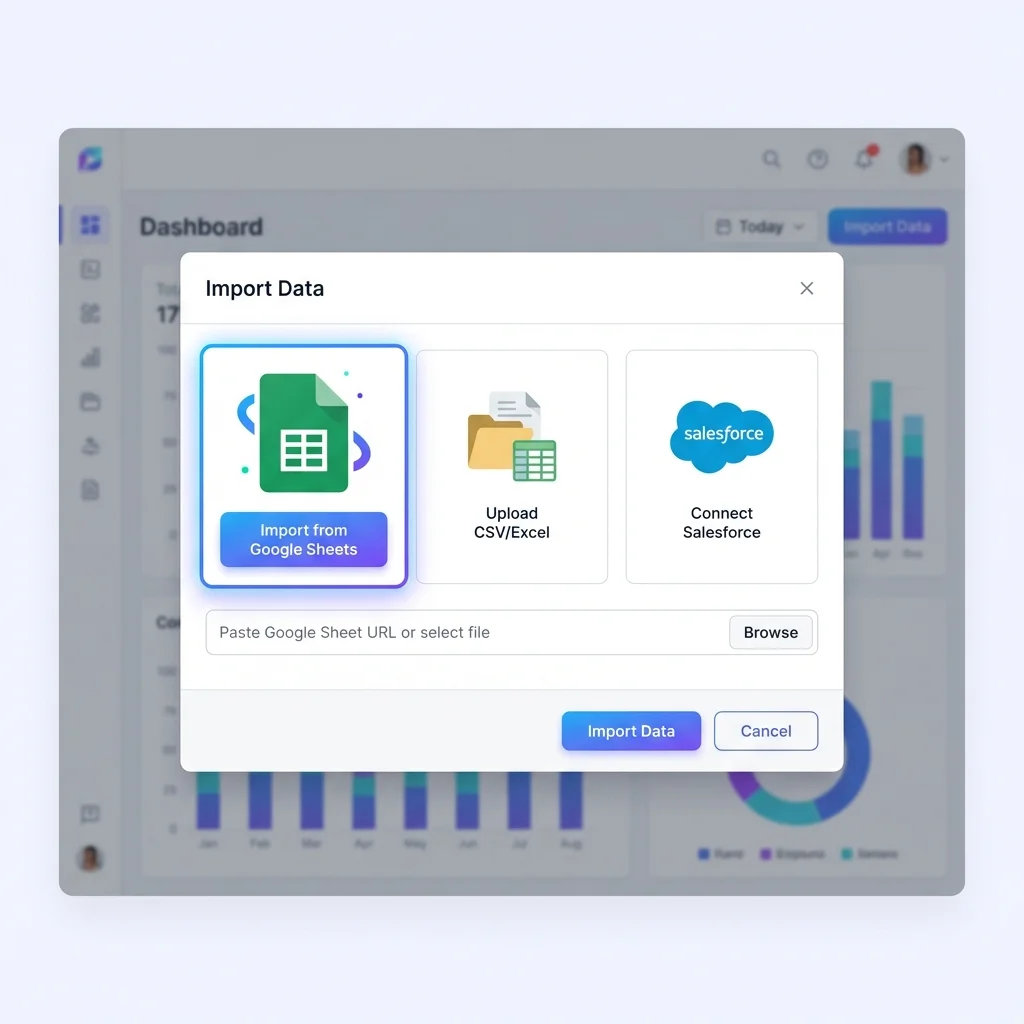
2. Forbind til SheetsToLabels
Klik på 'Importer data' på vores dashboard og vælg din Google Sheet-fil.
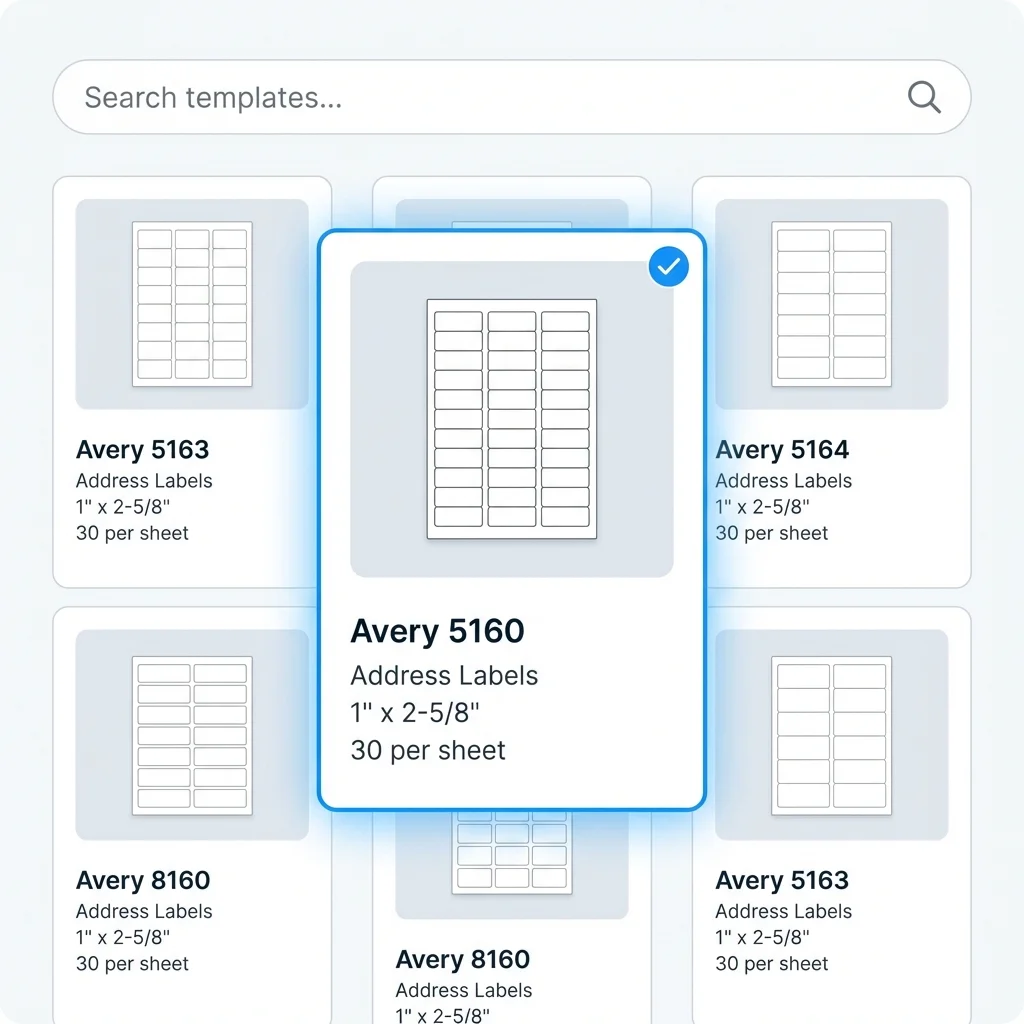
3. Vælg en skabelon
Vælg en standardstørrelse som **Avery 5160** (Adresse) eller søg efter din etiketkode.
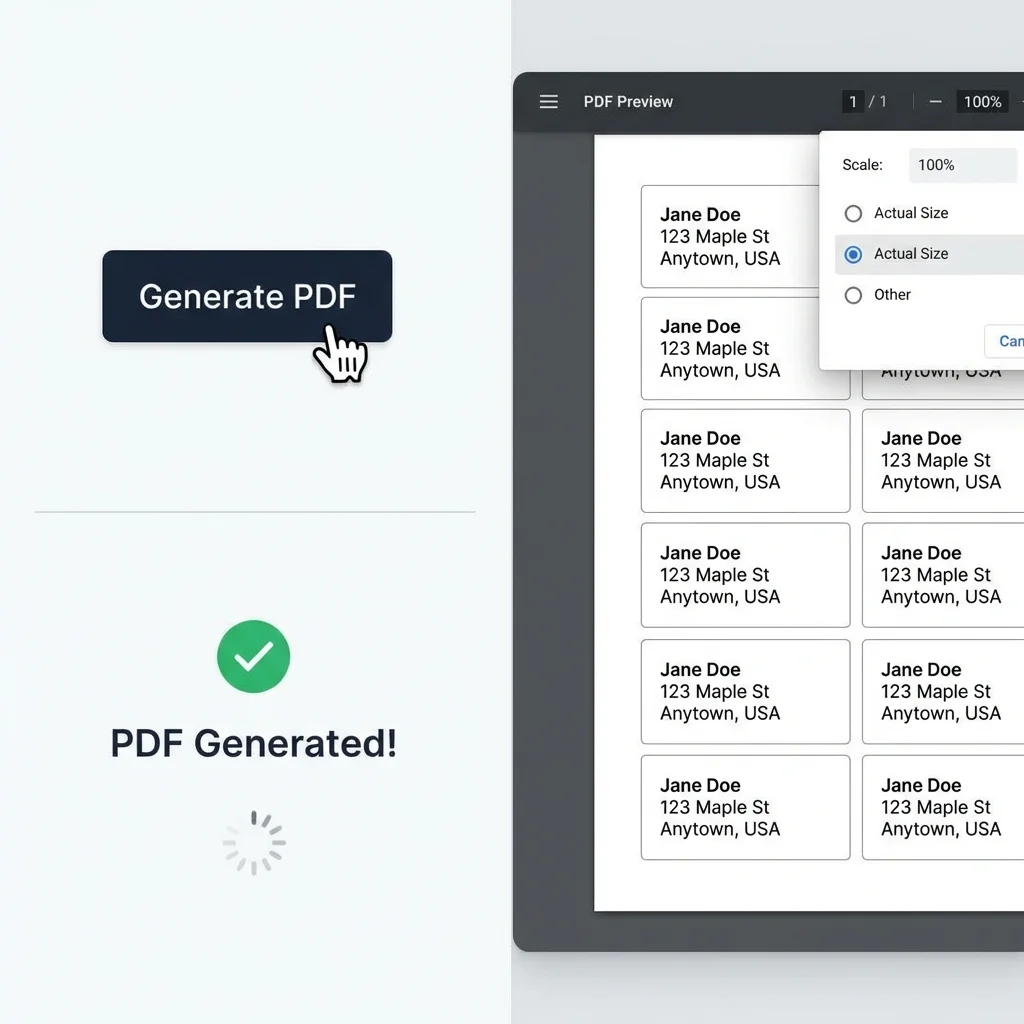
4. Print PDF
Klik på 'Generér PDF'. Åbn filen og print. Sørg for, at din printer er sat til '100%' i skala.
Hvorfor administrere etiketter i Google Sheets?
Google Sheets er den perfekte database til dine etiketdata.
Samarbejd med dit team om én samlet 'julekortliste' eller 'kunde-adressebog' i realtid. Slut med at sende Excel-filer frem og tilbage på mail.
Succesoplevelser
Se, hvordan andre printer etiketter fra Google Sheets.
Jeg plejede at spilde timer på at **flette etiketter** i Word. Nu holder jeg bare min kundeliste i Google Sheets og printer mine forsendelsesetiketter med ét klik.
Sarah Jenkins, Ejer af lille virksomhed
Sarah Jenkins
Ejer af lille virksomhed
Det bedste værktøj til **at printe navneskilte fra et regneark**. Vi havde 500 deltagere i vores Google Sheet og printede alle deres QR-kode-navneskilte perfekt.
Mike Chen, Eventkoordinator
Mike Chen
Eventkoordinator
Jeg søgte efter **hvordan man laver etiketter i Google Sheets** og fandt dette. Det er meget nemmere end de add-ons, jeg har prøvet før.
Emily R., Lærer
Emily R.
Lærer
Hvorfor dette er bedre end 'Mail Merge'
Traditionel mail merge i Google Docs er besværligt. Her er grunden til, at du bør skifte.
Visuel editor
Se præcis hvordan din etiket ser ud med rigtige data, før du printer.
Ingen formateret tekst
Du behøver ikke skrive <<Address>>-koder. Træk og slip bare felterne.
Billed- & stregkodesupport
Mail merge har svært ved billeder. Vi håndterer billed-URL'er og stregkoder direkte.
Google Sheets etiketudskrivning FAQ
Svar på dine spørgsmål om udskrivning.
Har du stadig spørgsmål?
Hvis du ikke kunne finde det svar, du leder efter, er du velkommen til at spørge os!