
Hoe labels printen vanuit Google SheetsDe makkelijke manier
Vergeet ingewikkelde mail merge add-ons. Dit is de moderne manier om je spreadsheetrijen in minder dan 2 minuten om te zetten in printbare verzendlabels, adresstickers en naamkaartjes.


4 stappen naar perfecte labels
Volg deze handleiding om je eerste batch te printen.
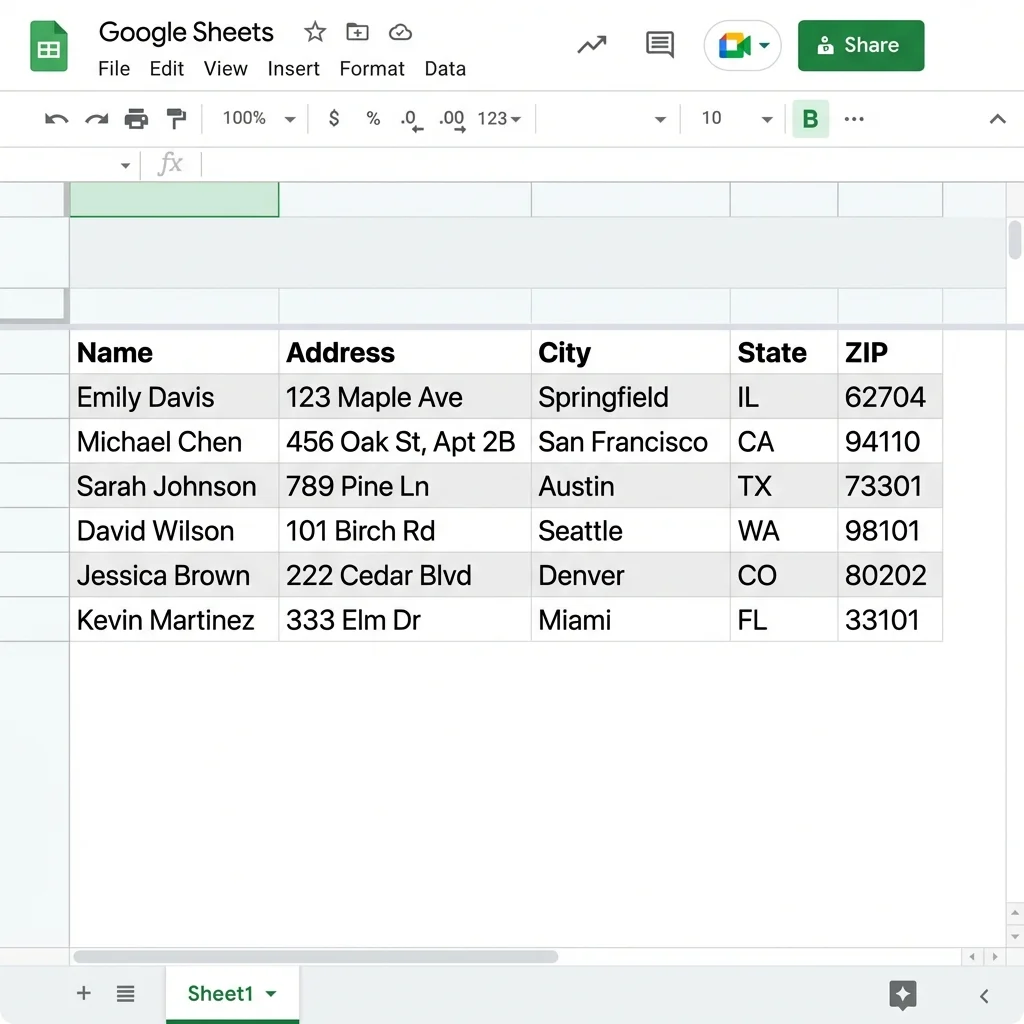
1. Bereid je gegevens voor
Open je Google Sheet. Zorg ervoor dat je eerste rij koppen heeft zoals 'Naam', 'Adres', 'Stad'.
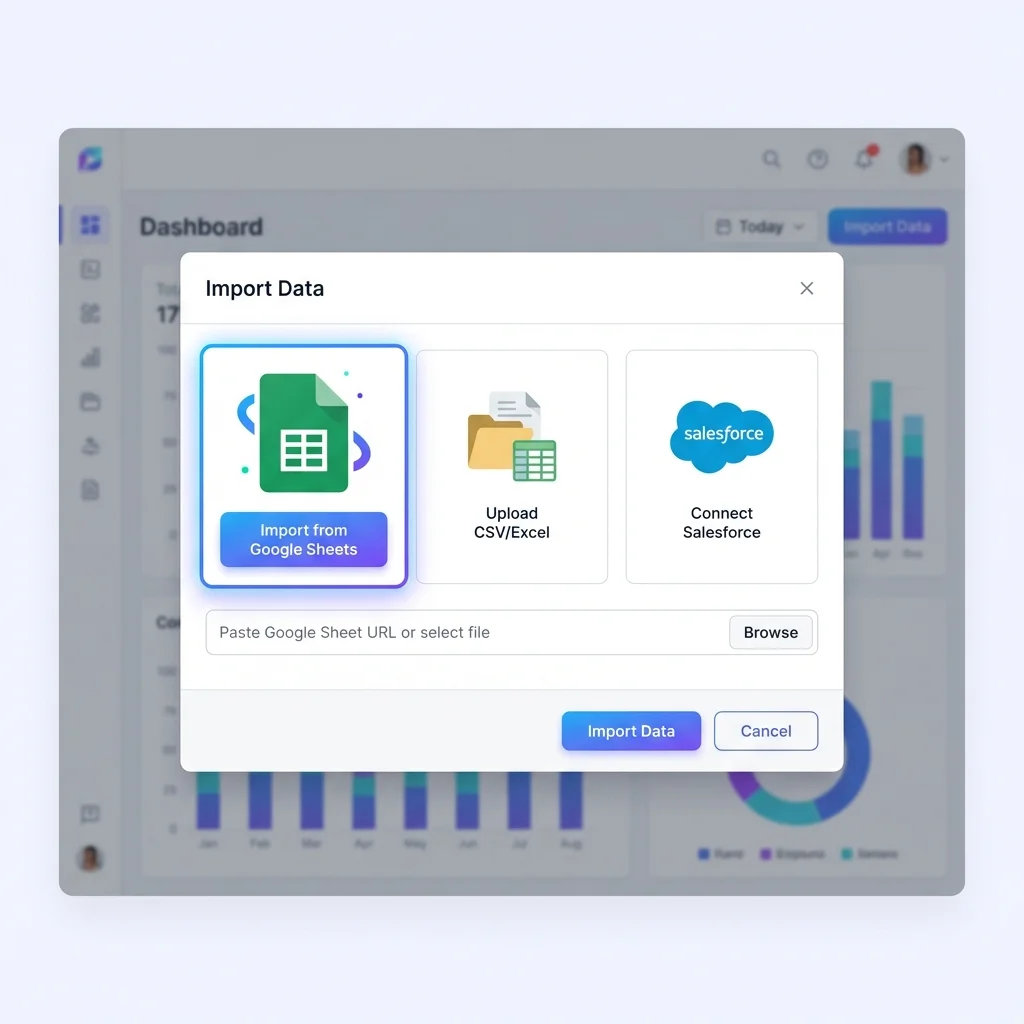
2. Verbind met SheetsToLabels
Klik op 'Gegevens importeren' op ons dashboard en selecteer je Google Sheet-bestand.
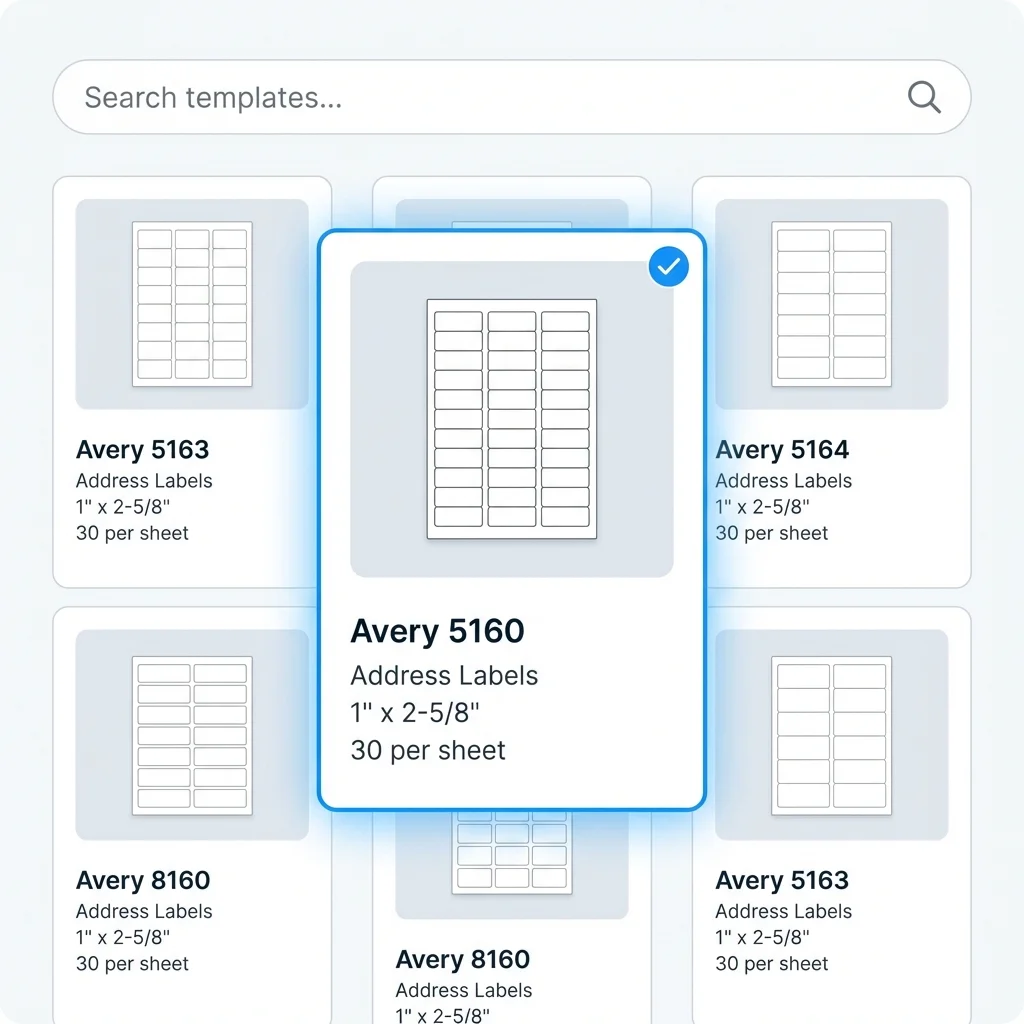
3. Selecteer een sjabloon
Kies een standaardformaat zoals **Avery 5160** (adres) of zoek naar je labelcode.
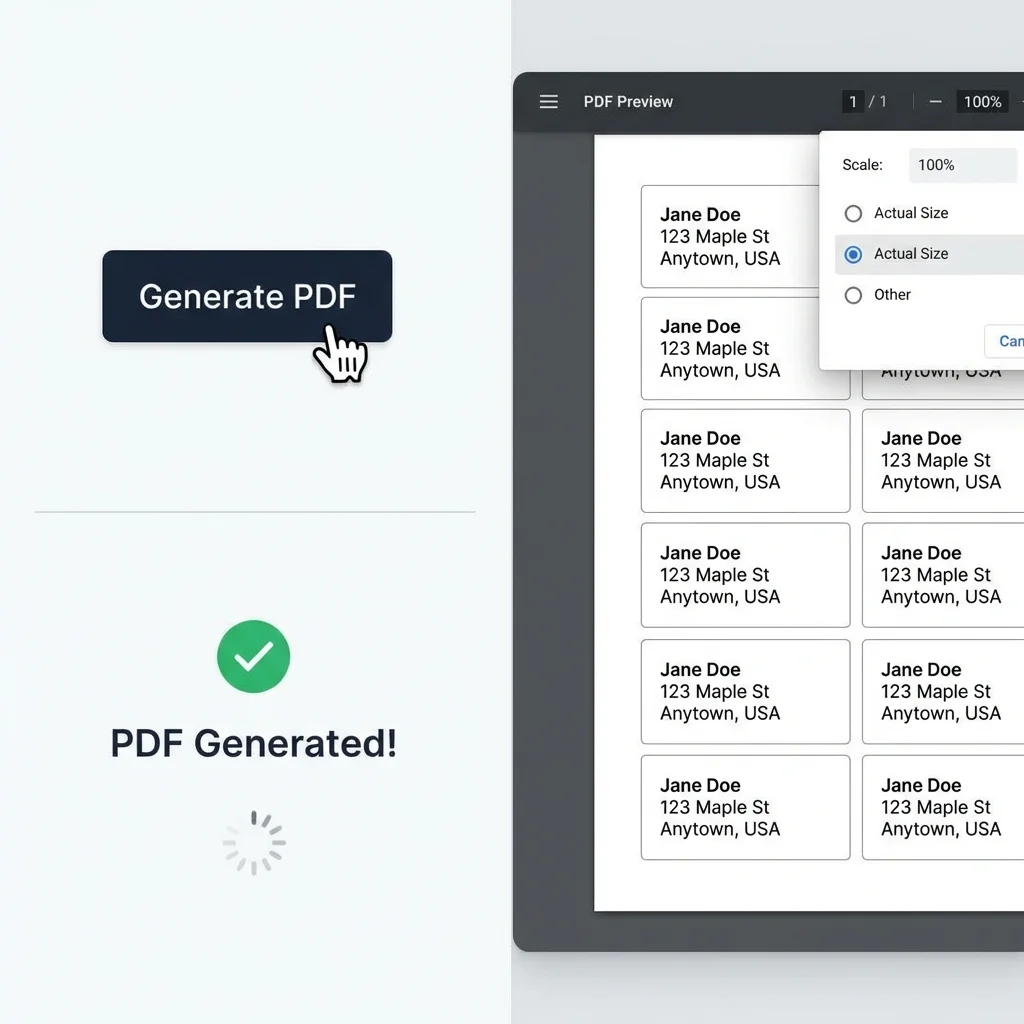
4. Print PDF
Klik op 'PDF genereren'. Open het bestand en print. Zorg ervoor dat de schaal van je printer is ingesteld op '100%'.
Waarom labels beheren in Google Sheets?
Google Sheets is de perfecte database voor je labelgegevens.
Werk in realtime samen met je team aan één 'kerstkaartlijst' of 'klantenadresboek'. Geen Excel-bestanden meer heen en weer mailen.
Succesverhalen
Zie hoe anderen labels printen vanuit Google Sheets.
Ik verspilde vroeger uren aan het proberen **labels samen te voegen** in Word. Nu houd ik gewoon mijn klantenlijst bij in Google Sheets en print ik mijn verzendlabels met één klik.
Sarah Jenkins, Eigenaar van een klein bedrijf
Sarah Jenkins
Eigenaar van een klein bedrijf
De beste tool voor **het printen van badges vanuit een spreadsheet**. We hadden 500 deelnemers in onze Google Sheet en hebben al hun QR-code badges perfect geprint.
Mike Chen, Evenementencoördinator
Mike Chen
Evenementencoördinator
Ik zocht naar **hoe je labels maakt in google sheets** en vond dit. Het is zoveel makkelijker dan de add-ons die ik eerder heb geprobeerd.
Emily R., Docent
Emily R.
Docent
Waarom dit beter is dan 'Mail Merge'
Traditionele mail merge in Google Docs is omslachtig. Daarom zou je moeten overstappen.
Visuele editor
Zie precies hoe je label eruitziet met echte data voordat je print.
Geen opgemaakte tekst
Je hoeft geen <<Adres>> codes te schrijven. Sleep en plaats gewoon velden.
Ondersteuning voor afbeeldingen en barcodes
Mail merge heeft moeite met afbeeldingen. Wij verwerken afbeeldings-URL's en barcodes native.
Veelgestelde vragen over Google Sheets-labelprinting
Antwoorden op je printvragen.
Heb je nog vragen?
Als je het antwoord dat je zocht niet hebt kunnen vinden, stel ons gerust je vraag!