
Jak drukować etykiety z Google SheetsNajprostszy sposób
Zapomnij o skomplikowanych dodatkach do korespondencji seryjnej. Oto nowoczesny sposób na zamianę wierszy z arkusza w gotowe do druku etykiety adresowe, naklejki i identyfikatory w mniej niż 2 minuty.


4 kroki do idealnych etykiet
Postępuj według tego przewodnika, aby wydrukować swoją pierwszą partię.
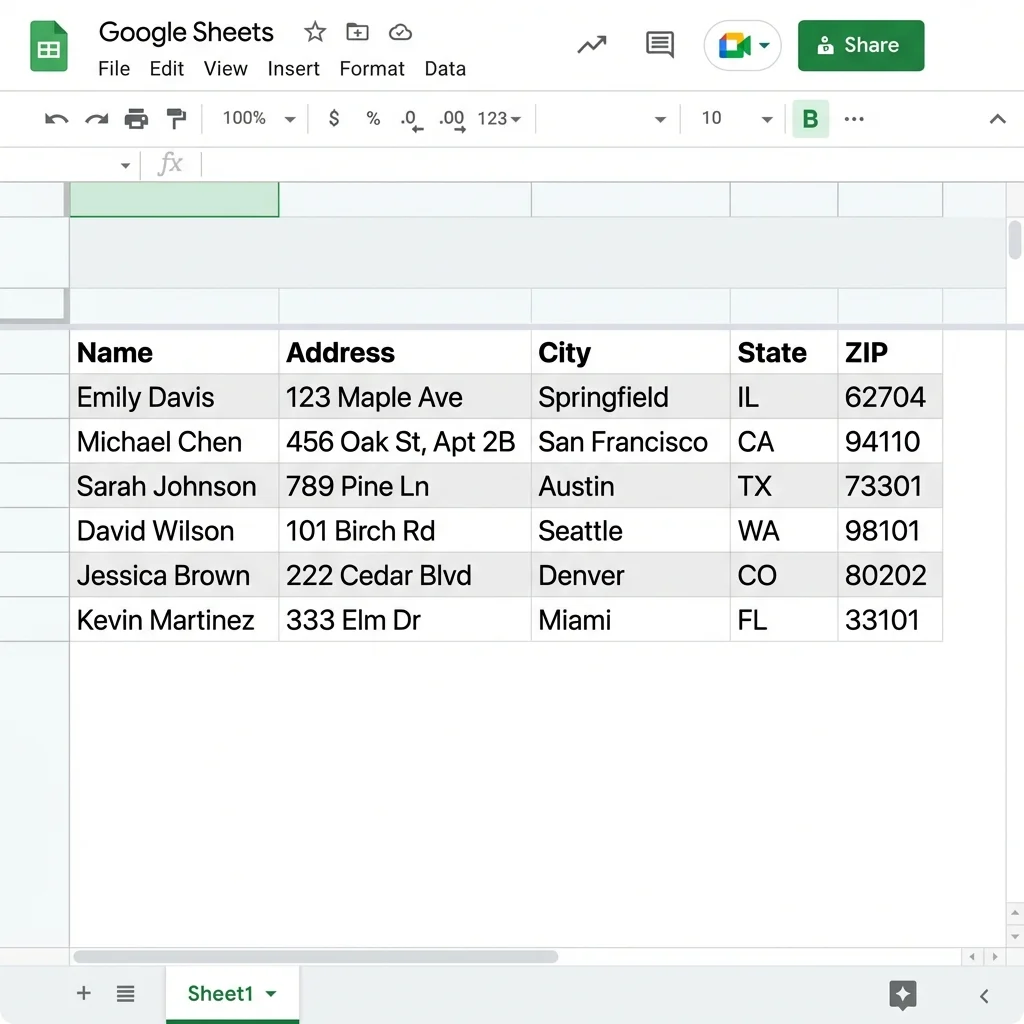
1. Przygotuj dane
Otwórz swój arkusz Google. Upewnij się, że pierwszy wiersz zawiera nagłówki, takie jak 'Imię', 'Adres', 'Miasto'.
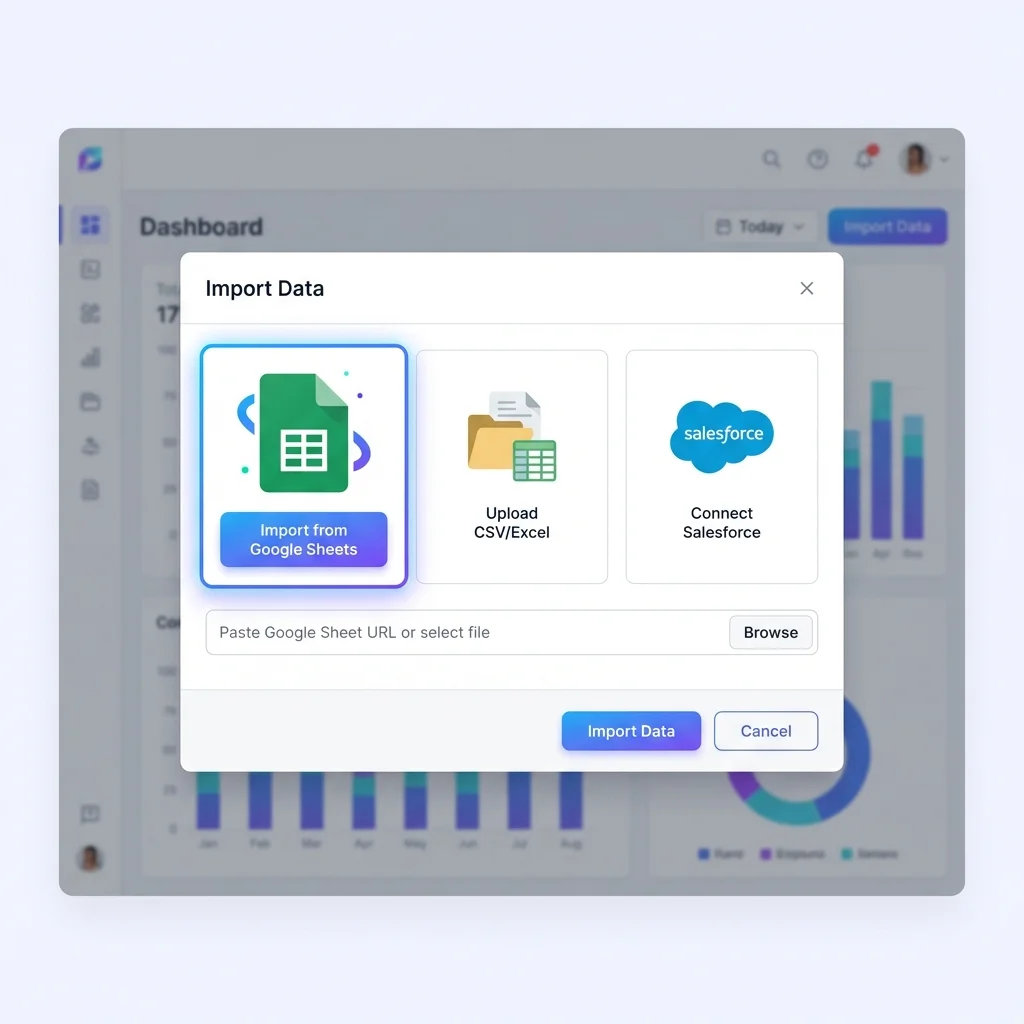
2. Połącz z SheetsToLabels
Kliknij 'Importuj dane' na naszym panelu i wybierz swój plik z Arkuszy Google.
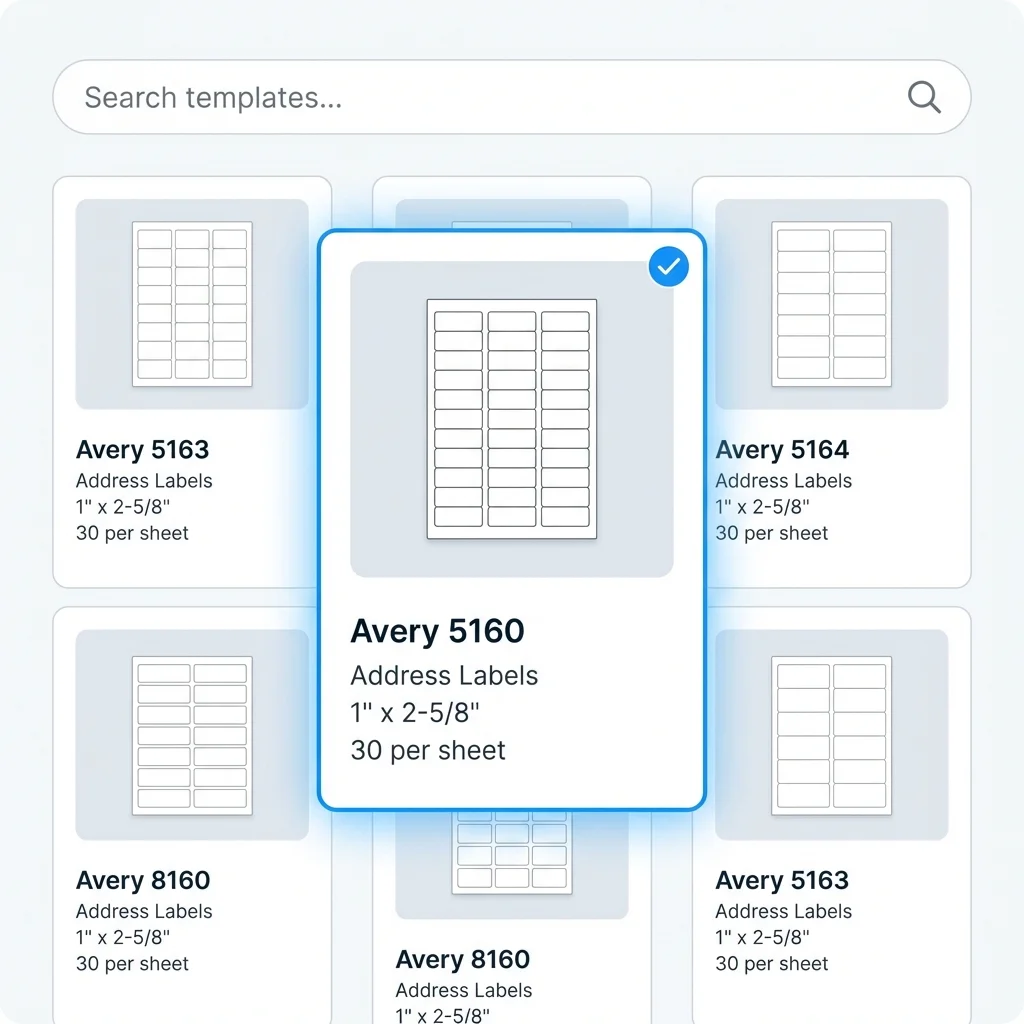
3. Wybierz szablon
Wybierz standardowy rozmiar, np. **Avery 5160** (adresowy), lub wyszukaj swój kod etykiety.
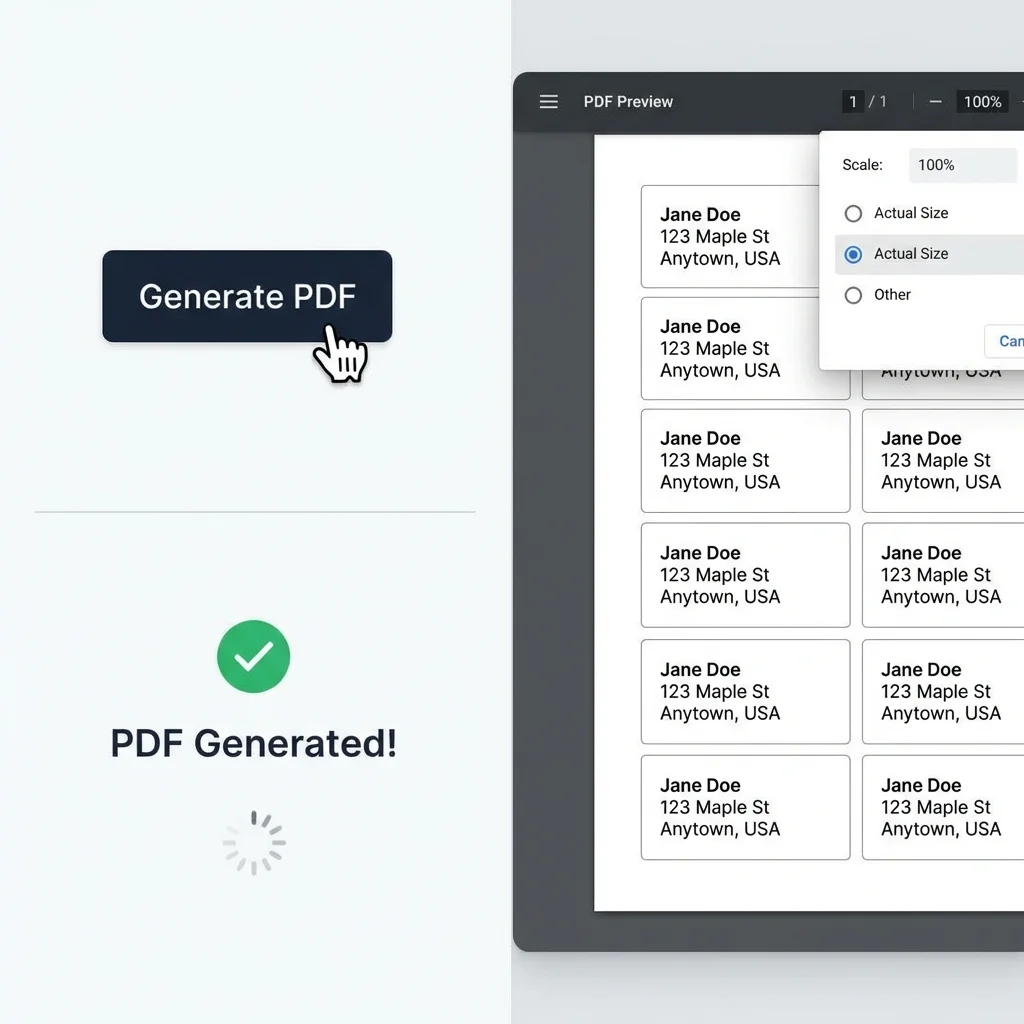
4. Drukuj PDF
Kliknij 'Generuj PDF'. Otwórz plik i wydrukuj. Upewnij się, że skala drukarki jest ustawiona na '100%'.
Dlaczego warto zarządzać etykietami w Google Sheets?
Google Sheets to idealna baza danych dla Twoich etykiet.
Współpracuj z zespołem na jednej liście „Kartki świąteczne” lub „Książka adresowa klientów” w czasie rzeczywistym. Koniec z przesyłaniem plików Excel tam i z powrotem.
Historie sukcesu
Zobacz, jak inni drukują etykiety z Google Sheets.
Kiedyś traciłam godziny na **korespondencję seryjną etykiet** w Wordzie. Teraz po prostu trzymam listę klientów w Google Sheets i drukuję etykiety adresowe jednym kliknięciem.
Sarah Jenkins, Właścicielka małej firmy
Sarah Jenkins
Właścicielka małej firmy
Najlepsze narzędzie do **drukowania identyfikatorów z arkusza kalkulacyjnego**. Mieliśmy 500 uczestników w naszym Google Sheet i wydrukowaliśmy wszystkim idealne identyfikatory z kodem QR.
Mike Chen, Koordynator wydarzeń
Mike Chen
Koordynator wydarzeń
Szukając **jak zrobić etykiety w Google Sheets**, trafiłam na to narzędzie. Jest o wiele prostsze niż dodatki, których używałam wcześniej.
Emily R., Nauczycielka
Emily R.
Nauczycielka
Dlaczego to jest lepsze niż 'Mail Merge'
Tradycyjny mail merge w Google Docs jest nieporęczny. Zobacz, dlaczego warto się przesiąść.
Edytor wizualny
Zobacz dokładnie, jak wygląda Twoja etykieta z prawdziwymi danymi przed wydrukiem.
Bez formatowanego tekstu
Nie musisz wpisywać kodów typu <<Address>>. Po prostu przeciągnij i upuść pola.
Obsługa obrazów i kodów kreskowych
Mail merge ma problemy z obrazami. My obsługujemy adresy URL obrazów i kody kreskowe natywnie.
FAQ dotyczące drukowania etykiet z Google Sheets
Odpowiedzi na Twoje pytania dotyczące drukowania.
Masz jeszcze pytania?
Jeśli nie znalazłeś odpowiedzi, której szukasz, śmiało zadaj nam pytanie!