
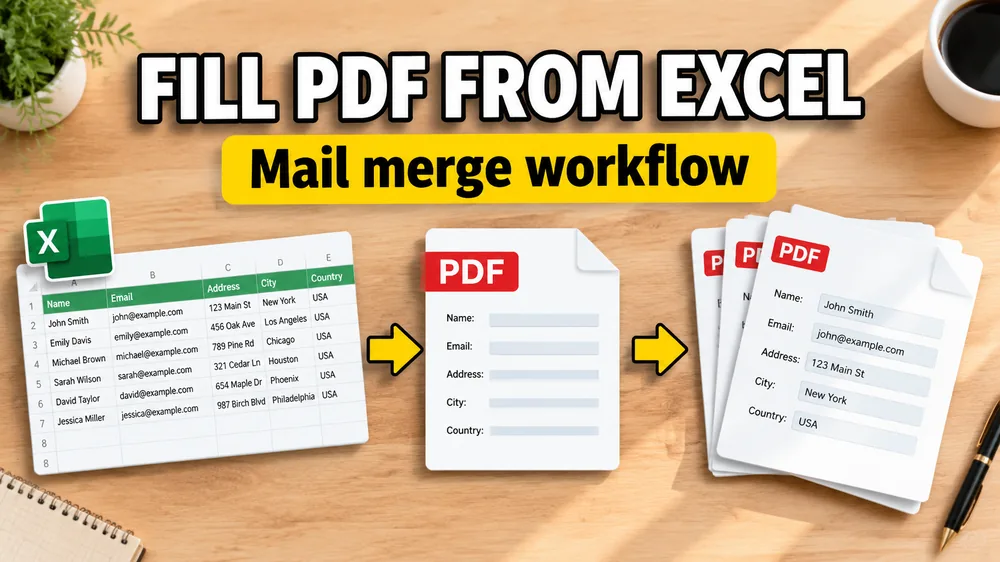
Você passa horas copiando e colando dados de uma planilha do Excel para preencher formulários em PDF? Seja gerando contratos de prestação de serviços, recibos, notas fiscais, certificados de conclusão ou declarações oficiais: fazer isso manualmente linha por linha é cansativo, demorado e sujeito a erros de digitação.
Muitos profissionais tentam resolver esse problema criando macros complexas no Excel (VBA) ou utilizando a função de mala direta do Adobe Acrobat. O problema é que essas soluções costumam ser muito caras ou difíceis de manter para quem não é da área de TI.
Felizmente, existe uma maneira muito mais prática. Através de uma interface web para preencher formulários PDF, você consegue associar as colunas do seu Excel diretamente aos campos do PDF e gerar todos os documentos personalizados de uma só vez – sem precisar programar nada.
Open the PDF Mail Merge Tool
Batch fill PDF forms from Excel—one PDF per row. Map columns once, preview free, export separate PDFs or a ZIP. No Acrobat or VBA.
Se a sua fonte de dados não for o Excel, mas sim um arquivo CSV ou o Google Sheets (Planilhas Google), o processo é idêntico. Você pode conferir os detalhes nos nossos tutoriais sobre como preencher PDFs a partir de arquivos CSV e mala direta do Google Sheets para PDF.
O que é a "mala direta de Excel para PDF"?
Se você precisa apenas editar um único arquivo PDF, um editor convencional é suficiente. No entanto, na rotina de uma empresa, o desafio geralmente é bem diferente:
- Fonte de dados: Você possui uma planilha com várias linhas (por exemplo, dados de clientes ou colaboradores).
- Modelo: Você tem um modelo de PDF fixo (com campos de formulário interativos ou apenas um documento estático/escaneado).
- Objetivo: Você quer gerar um PDF separado para cada linha da sua planilha com os respectivos dados preenchidos de forma automática.
Esse processo de automatização em lote é conhecido como mala direta para PDF ou preenchimento de PDF em lote.
Casos práticos comuns nas empresas
Essa automação traz agilidade e precisão para diversas tarefas operacionais diárias:
- Recursos Humanos (RH): Geração em massa de contratos de trabalho, recibos de pagamento (holerites), termos de adesão e declarações de rendimentos.
- Financeiro e Comercial: Criação automática de notas fiscais, recibos, orçamentos, pedidos de compra ou guias de recolhimento.
- Educação e Treinamentos: Emissão de certificados de participação, diplomas, boletins escolares e cartas de aprovação.
- Jurídico e Administrativo: Preenchimento automático de procurações, termos de confidencialidade (NDA), contratos de locação ou atas de reunião.
Por que não é recomendável usar Adobe Acrobat ou macros de Excel (VBA)?
Historicamente, muitas organizações utilizavam a ferramenta de importação de dados do Adobe Acrobat Pro ou recorriam a programadores para desenvolver códigos VBA. No entanto, essas abordagens trazem grandes desvantagens para o dia a dia da operação:
1. Limitações do Adobe Acrobat Pro
- Custo alto: Adquirir licenças do Acrobat Pro para toda a equipe gera um custo mensal recorrente significativo.
- Configuração complexa: A função de combinar dados não é intuitiva e exige treinamento técnico prévio.
- Falta de flexibilidade: Superpor textos em PDFs comuns ou escaneados (sem campos de formulário pré-existentes) é uma tarefa muito difícil de realizar no Acrobat.
2. Riscos das macros de Excel (VBA)
- Extrema fragilidade: Qualquer alteração na estrutura das colunas do Excel ou atualização do pacote Office pode travar o funcionamento da macro.
- Barreira técnica: Inserir assinaturas digitais, imagens de logotipos ou códigos QR dinâmicos via código VBA é extremamente complexo.
- Falta de autonomia: Quando a planilha com macro apresenta um bug e o criador dela não está mais na empresa, a equipe fica travada sem saber como consertar.
A utilização de um serviço web visual elimina essas dores de cabeça. Para ver um comparativo detalhado sobre como substituir a ferramenta tradicional do Acrobat, leia: Como preencher formulários PDF em lote sem Acrobat.
Passo a passo: Como preencher formulários PDF usando o Excel
Com uma plataforma web de mala direta, o processo é feito em 5 passos descomplicados:
Passo 1: Organize sua planilha Excel
A primeira linha do seu arquivo Excel deve conter as legendas de cabeçalho (como Nome, CPF, Data, Valor). Cada linha seguinte corresponderá a um arquivo PDF gerado.
Passo 2: Faça o upload do modelo PDF
Envie seu PDF para o sistema. O sistema aceita dois formatos de documento:
- PDFs preenchíveis: Que já possuem campos interativos de formulário integrados.
- PDFs comuns/não preenchíveis: PDFs estáticos, imagens de contratos ou escaneados que não contêm campos interativos.
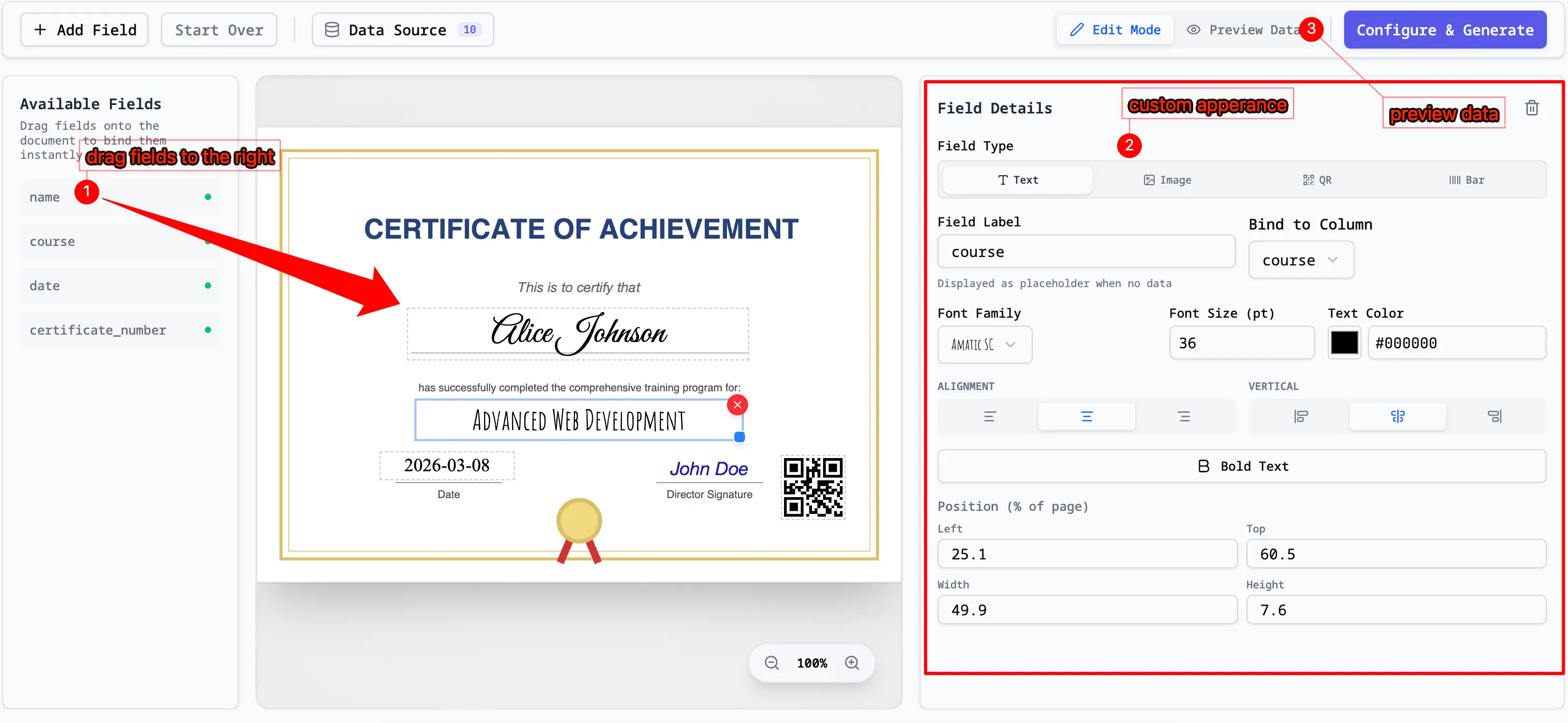
Passo 3: Mapeie as colunas do Excel nas posições do PDF
Associe visualmente suas informações com o layout do documento:
- Em PDFs preenchíveis: O sistema identifica os campos nativos do PDF automaticamente. Basta selecionar no menu qual coluna da planilha deve preencher cada campo.
- Em PDFs comuns: Você pode desenhar caixas de texto com o mouse na tela de visualização e posicioná-las no local exato onde os dados do Excel devem ser aplicados.
- Recursos extras: É possível mapear caixas de seleção (checkboxes), posicionar imagens de assinaturas/logos e converter valores em códigos QR dinâmicos.
Para mais dicas de mapeamento e identificação dos campos, consulte Como mapear colunas do Excel para campos do PDF.
Passo 4: Verifique o resultado na tela de pré-visualização
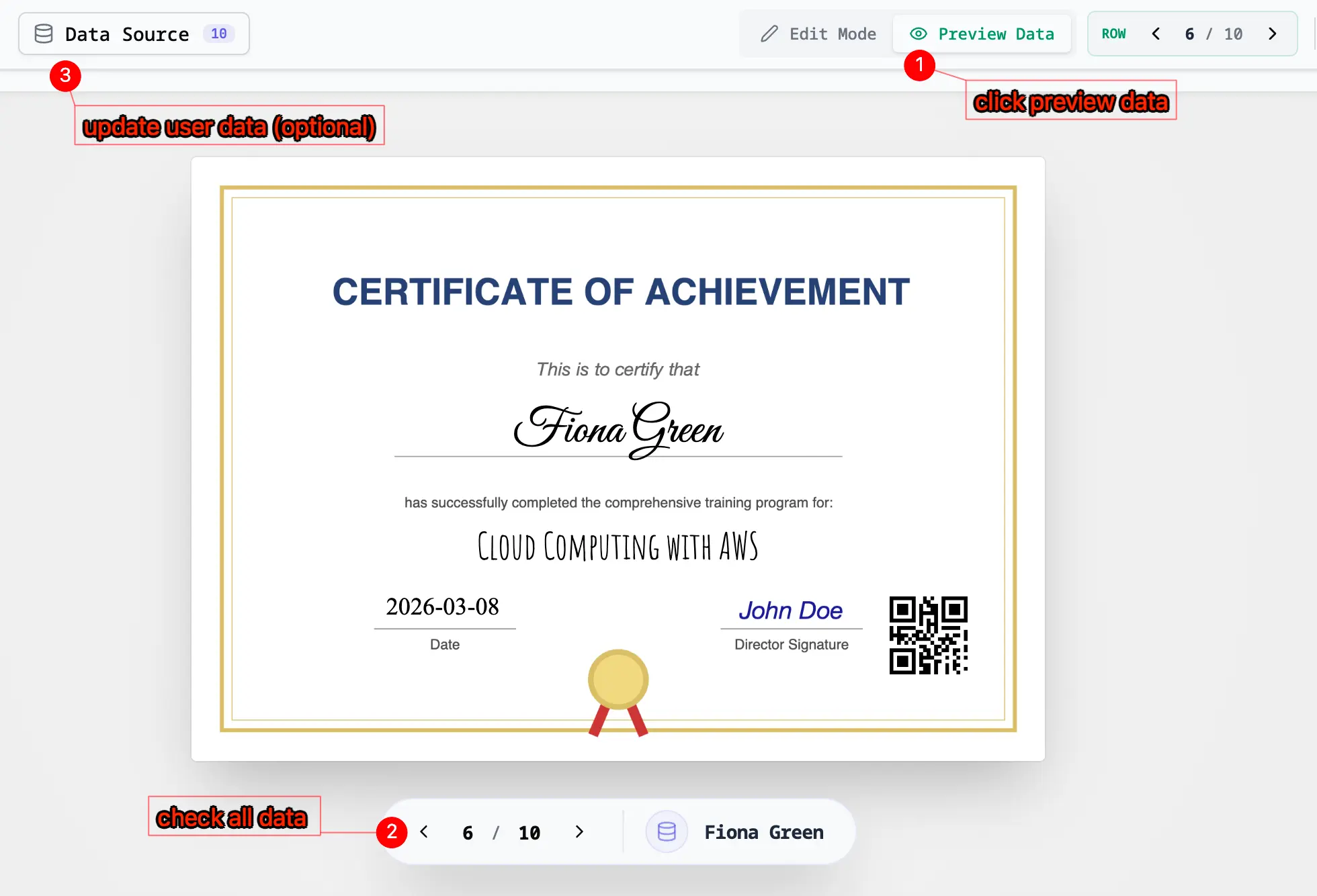
Antes de realizar a geração de todas as páginas, utilize a pré-visualização para navegar pelas linhas da planilha. Verifique com atenção se:
- Textos compridos (como endereços longos) estão quebrando linha corretamente sem cortar o conteúdo.
- Os formatos de moeda e datas estão configurados da forma desejada.
- Assinaturas e imagens estão centralizadas e alinhadas.
Esse cuidado evita erros no resultado final e retrabalho.
Passo 5: Gere e faça o download dos arquivos PDF
Após a validação da prévia, inicie o processamento em lote:
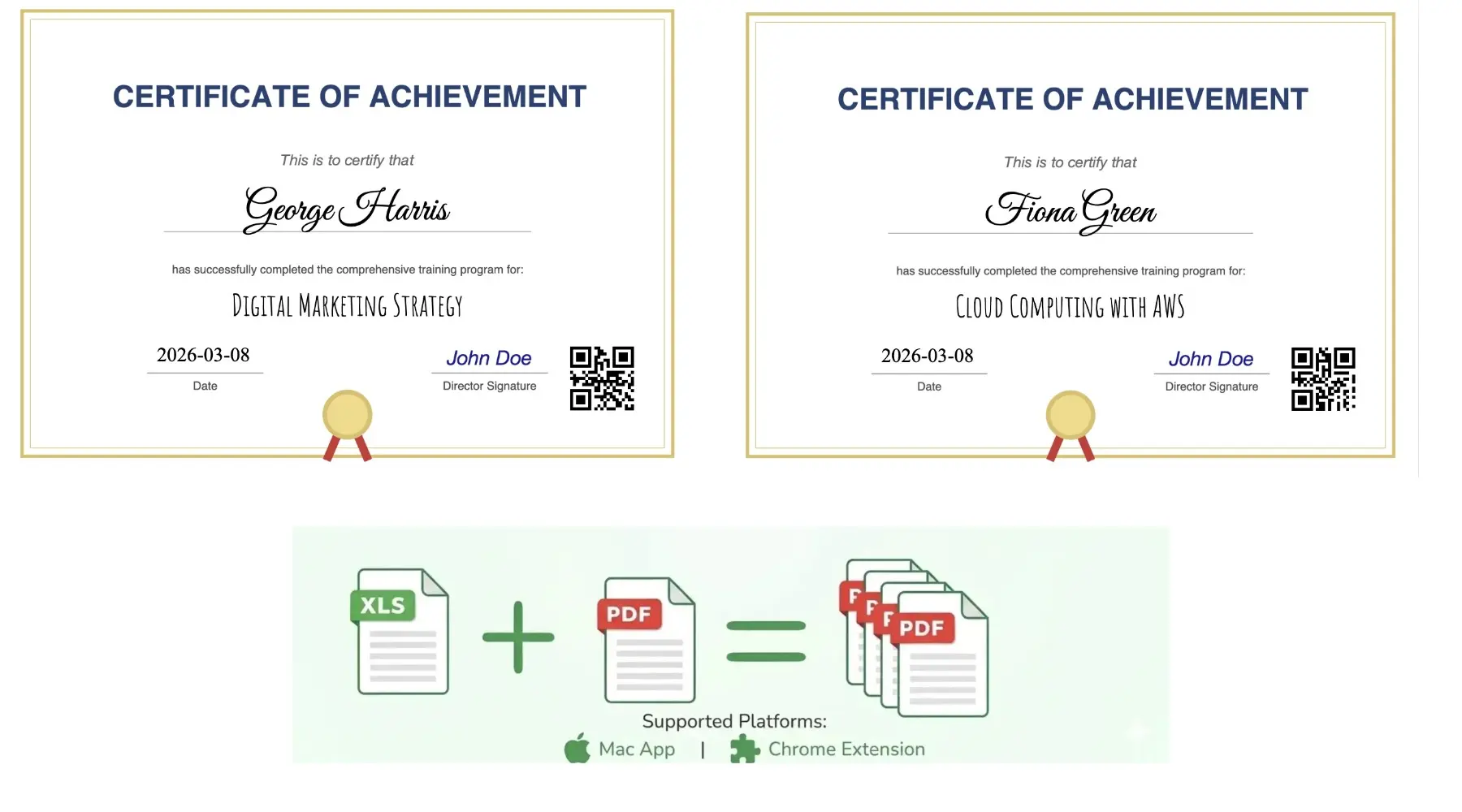
- Arquivos individuais (ZIP): Gera um arquivo PDF único para cada linha e entrega tudo compactado em uma pasta ZIP.
- Um único PDF unificado: Junta todos os documentos gerados em um arquivo contínuo, perfeito para quem precisa enviar toda a remessa para a impressora.
Para detalhes sobre a exportação de um documento individual por linha da planilha, consulte: Como gerar um PDF por linha do Excel.
Perguntas frequentes (FAQ)
É possível preencher PDFs com Excel automaticamente?
Sim, perfeitamente. Através de uma ferramenta de mala direta web, a planilha de dados é integrada ao documento base de PDF, distribuindo as informações de cada linha nos respectivos campos configurados.
Consigo preencher um PDF que não tem campos azuis interativos?
Sim, o editor visual permite desenhar áreas de escrita com o mouse por cima de qualquer PDF estático ou folha digitalizada. Para entender melhor, leia Como preencher PDFs não preenchíveis com dados do Excel.
Preciso saber sobre macros ou programação para usar?
Não, a interface é 100% visual e baseada em cliques e arrastes. Qualquer membro da equipe pode usá-la sem precisar escrever linhas de código.
É seguro enviar dados de contratos e salários para um site?
Sim, caso opte por soluções modernas que executam o processamento no próprio navegador. Isso garante que os dados e documentos do Excel sejam manipulados apenas na memória do seu computador local, sem envio ou armazenamento de dados sensíveis em servidores externos.
Conclusão: Automatize a emissão de documentos hoje mesmo
Girar PDFs em lote com dados de planilhas Excel, CSV ou Google Sheets não precisa ser uma dor de cabeça cara ou complexa. Com o PDF Mail Merge, você faz toda essa mala direta diretamente pelo navegador.
Diga adeus às assinaturas caras do Adobe Acrobat e às macros instáveis de VBA. Envie seu modelo e sua planilha, conecte as colunas com cliques simples e economize horas de trabalho repetitivo.