


完美标签的 4 个步骤
按照本指南打印您的第一批标签。
1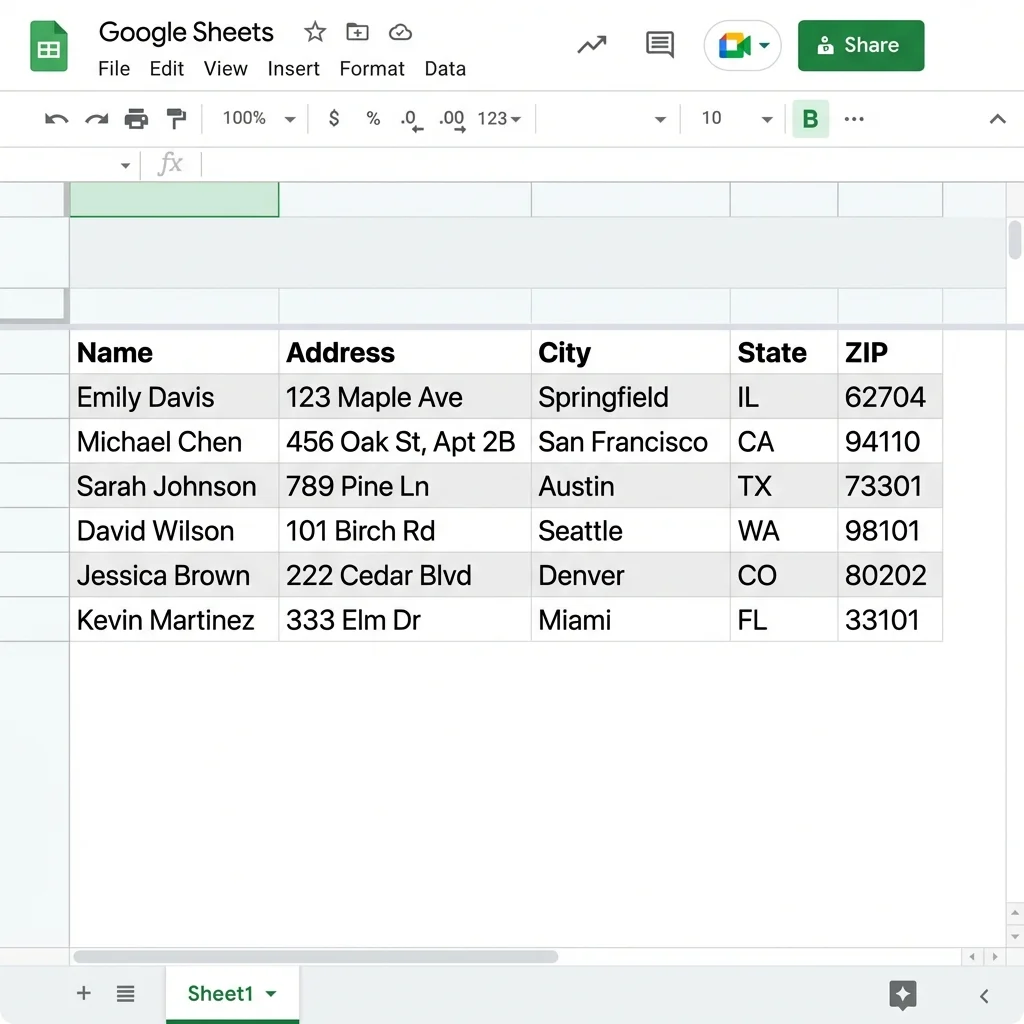
1. 准备您的数据
打开您的 Google 表格。确保第一行有类似 "Name"、"Address"、"City" 的表头。
2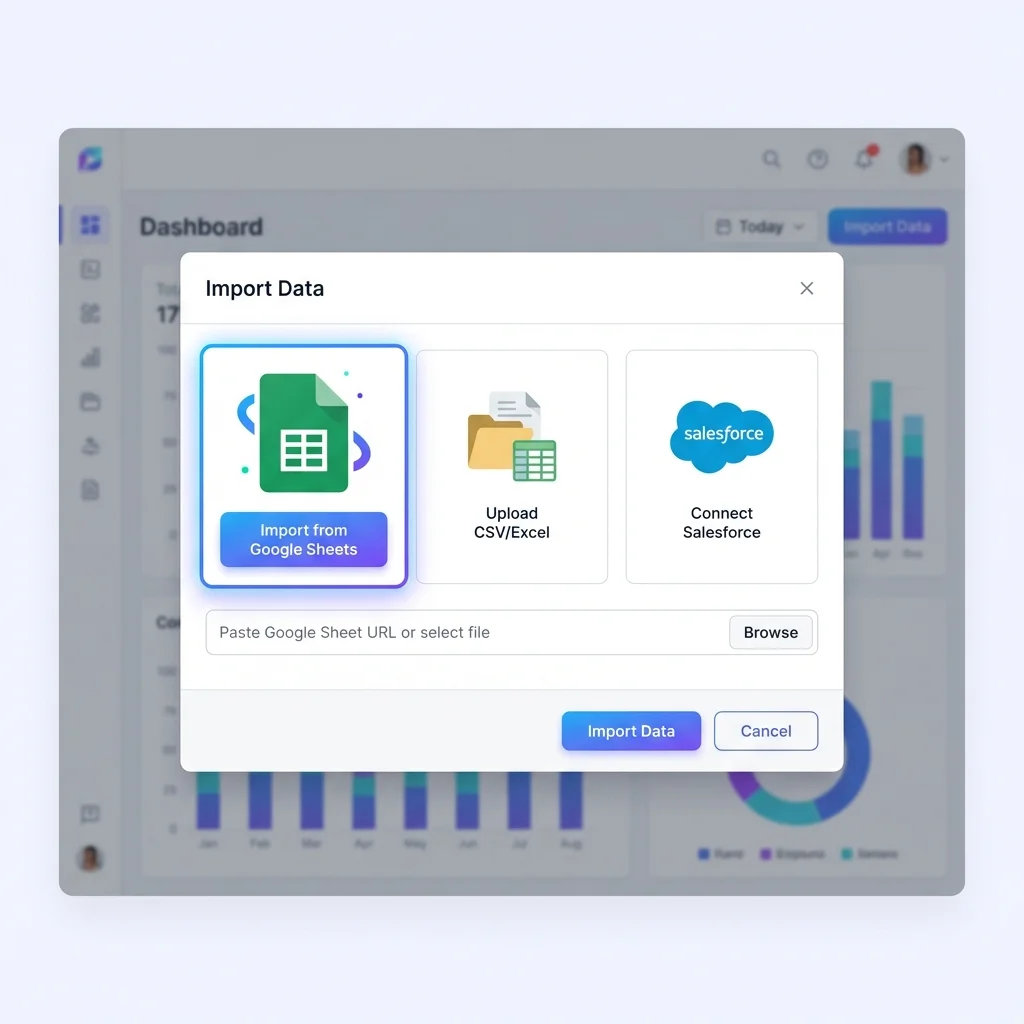
2. 连接 SheetsToLabels
在我们的控制面板点击 "Import Data",选择您的 Google 表格文件。
3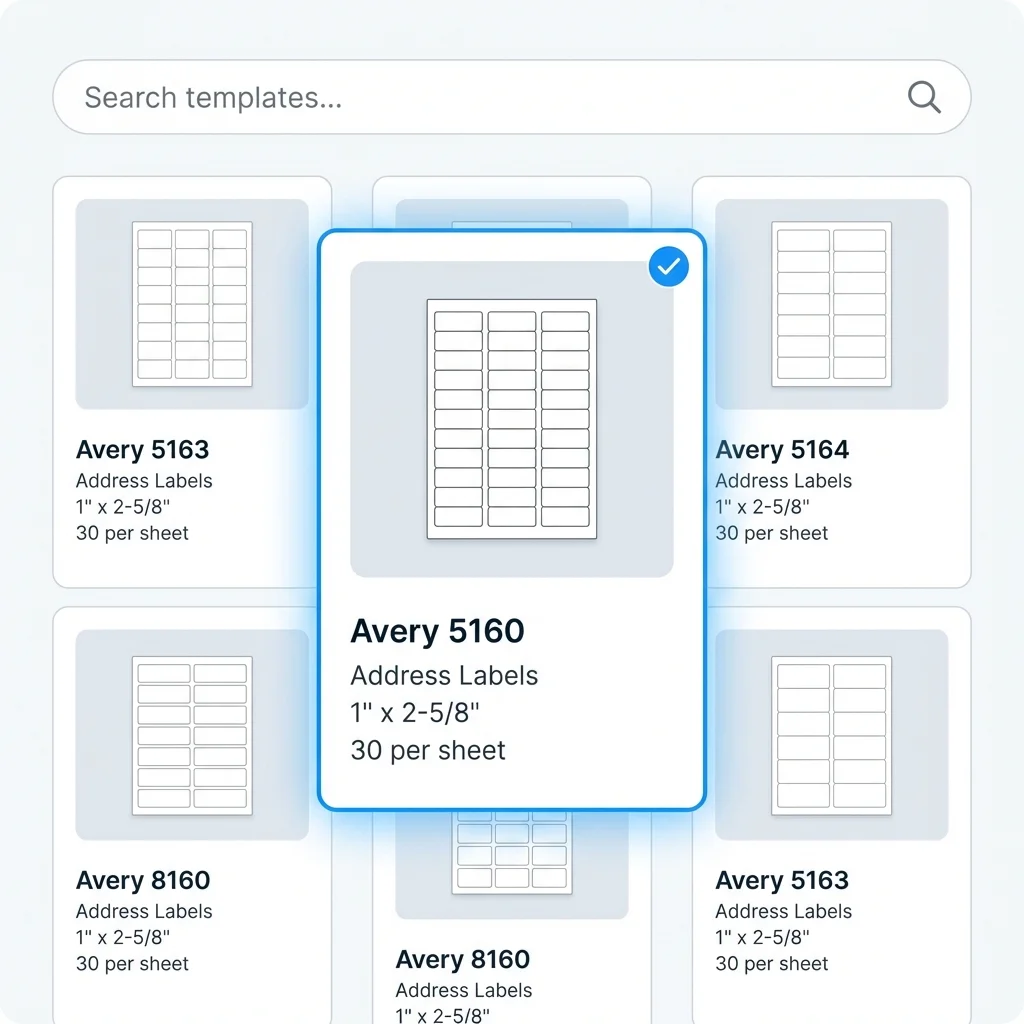
3. 选择模板
选择如 **Avery 5160**(地址标签)等标准尺寸,或搜索您的标签代码。
4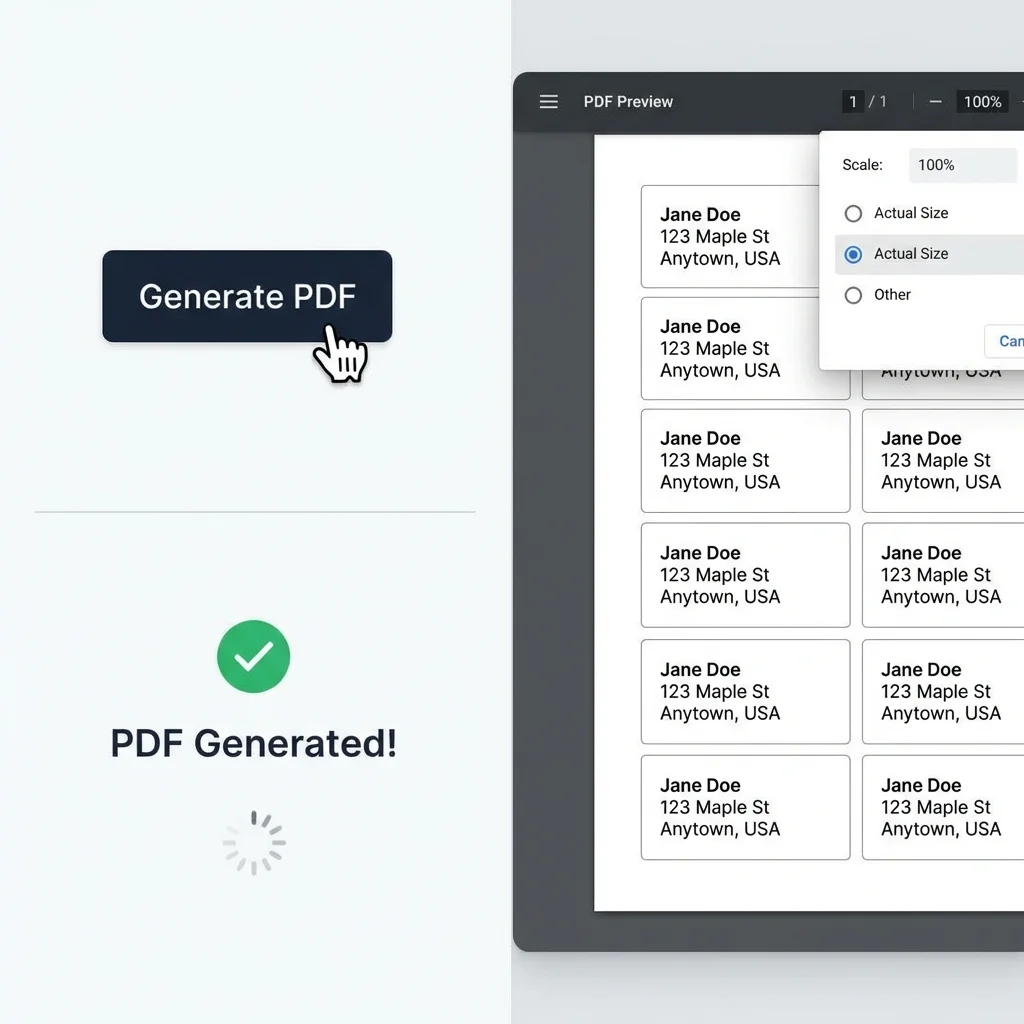
4. 打印 PDF
点击 "Generate PDF"。打开文件并打印。确保您的打印机缩放设置为 "100%"。
为什么要在 Google Sheets 中管理标签?
Google Sheets 是管理标签数据的理想数据库。
与团队实时协作,共同维护一份“圣诞贺卡名单”或“客户通讯录”。无需再来回发送 Excel 文件。
成功案例
了解其他人如何通过 Google Sheets 打印标签。
我以前总是在 Word 里花好几个小时**合并邮件标签**。现在我只需把客户名单放在 Google Sheets 里,一键就能打印发货标签。
Sarah Jenkins, 小企业主
Sarah Jenkins
小企业主
这是一个**可以从表格批量打印胸卡**的最佳工具。我们有 500 名参会者的信息在 Google 表格里,所有人的二维码胸卡都完美打印出来了。
Mike Chen, 活动协调员
Mike Chen
活动协调员
我搜索了**如何在 Google 表格中制作标签**,然后发现了这个工具。比我之前用过的插件简单太多了。
Emily R., 教师
Emily R.
教师
为什么这个比“邮件合并”更好
传统的 Google 文档邮件合并很繁琐。以下是你应该切换的原因。
可视化编辑器
在打印前,直接用真实数据预览你的标签效果。
无需格式化文本
你无需再写 <<Address>> 代码,只需拖拽字段即可。
图片与条码支持
邮件合并处理图片很麻烦,我们原生支持图片 URL 和条码。
Google Sheets 标签打印常见问题
为您的打印问题提供解答。
还有其他问题吗?
如果您找不到想要的答案,请随时向我们咨询!