
APLI- / AGIPA-Etiketten aus Excel und Google Sheets erstellen
Erstellen Sie APLI- und AGIPA-kompatible Adressetiketten, Versandetiketten, Barcode-Etiketten und benutzerdefinierte Bögen aus Excel, CSV oder Google Sheets. Wählen Sie das Layout, prüfen Sie den Bogen und exportieren Sie ein druckfertiges PDF (100% Skalierung) – ganz ohne Word-Seriendruck.
Dies ist eine unabhängige SheetsToLabels-Kompatibilitätsseite. APLI und AGIPA sind Marken Dritter. Diese Seite ist kein offizielles APLI-Produkt.


Entwickelt für leere APLI- / AGIPA-Bögen und Tabellendaten


APLI- / AGIPA-kompatible Etiketten aus Tabellenzeilen generieren
Starten Sie mit gängigen APLI- / AGIPA-A4-Etikettencodes, importieren Sie Excel- oder CSV-Daten, fügen Sie Text, Barcodes, QR-Codes, Preise, SKUs oder Adressen hinzu und exportieren Sie ein druckfertiges PDF.
Import and edit data
3 rows ready. Quantity expands into 3 printable labels.
| Actions | Name | Barcode | Asset ID | Serial | Location | Qty | Price |
|---|---|---|---|---|---|---|---|
1. Kaffeebohnen 250g
COF250
2. Absenderadresse
RET001
3. Lagerfach A12
BINA12
Preview and export
Add data fields
9Click an imported column, add fixed text, upload an image, or paste text/image from the clipboard.
Label sheet
Barcode label workflow
3 rows ready. Quantity expands into 3 printable labels.
Label sheet
Gängige APLI- / AGIPA-Vorlagencodes
Nutzen Sie diese Voreinstellungen als praktischen Ausgangspunkt für gängige leere Etikettenbögen von APLI oder AGIPA. Vergleichen Sie vor dem eigentlichen Drucken immer die Maße mit Ihrer Packung.
Nutzen Sie diesen Workflow, wenn Ihre Etikettendaten aus einer Tabelle stammen und jede Zeile als gedrucktes Etikett ausgegeben werden soll.
Die schnelle Alternative zum Word-Seriendruck für APLI- / AGIPA-Vorlagen
APLI und AGIPA verkaufen leere Etikettenbögen und bieten Vorlagen zum Herunterladen an. SheetsToLabels fügt die Datenebene hinzu: Importieren Sie Zeilen aus einer Tabelle, ordnen Sie Spalten visuell zu und exportieren Sie ein fertiges PDF – ganz ohne Word-Vorlagen oder separate Design-Apps.
Excel, CSV oder Google Sheets importieren
Importieren Sie Produktnamen, SKUs, Preise, Adressen, Barcodes, Seriennummern, QR-Links oder Lagerorte.
APLI- / AGIPA-Code wählen
Starten Sie mit gängigen Layouts wie 01211 (118984), 01279 (118927), 01212, 01275, 01274 und mehr.
Text, Barcodes und QR-Codes hinzufügen
Ordnen Sie Tabellenspalten Textfeldern, Code-128-Barcodes, QR-Codes, Preisschildern oder Absenderadressen zu.
Druckfertiges PDF exportieren
Laden Sie einen Etikettenbogen als PDF für den A4-Druck (100% Skalierung) herunter, inklusive vollständiger Vorschau vor dem eigentlichen Druck auf APLI-Material.
Perfekt geeignet für APLI- / AGIPA-kompatible PDFs
Verwenden Sie dieses Tool, wenn Sie Ihre leeren Etikettenbögen bereits haben und nur noch die Datenzuordnung, das Layout, die Vorschau und den PDF-Export benötigen.
Adress- und Absenderetiketten
Verwandeln Sie Mailinglisten in 01211-Adressetiketten, Absenderaufkleber und Kunden-Versandbögen.
Produktetiketten
Erstellen Sie Produktaufkleber aus SKU-Listen, Shopify-Exporten, Etsy-Artikeln, Lagerbeständen oder Produktkatalogen.
Barcode-Etiketten
Generieren Sie Code-128-, UPC-, EAN-, QR- und Inventar-Barcode-Etiketten aus Tabellenwerten.
Mehrzweck-Sticker
Bereiten Sie variable Inhalte für 01212 (24 Etiketten pro A4-Bogen) oder andere benutzerdefinierte Bögen vor.
Lager- und Inventaretiketten
Drucken Sie Regalplätze, Asset-IDs, Seriennummern, QR-Links und interne Tracking-Etiketten.
PDFs zur Freigabe
Erstellen Sie ein sauberes Proof-PDF, bevor Sie Layouts oder variable Daten an einen Etikettendrucker oder Fulfillment-Partner senden.
So drucken Sie APLI-Etiketten aus Excel
Ein kurzer, wiederholbarer Ablauf: Daten vorbereiten, passendes APLI- oder AGIPA-Layout wählen, Ausrichtung prüfen, PDF exportieren.
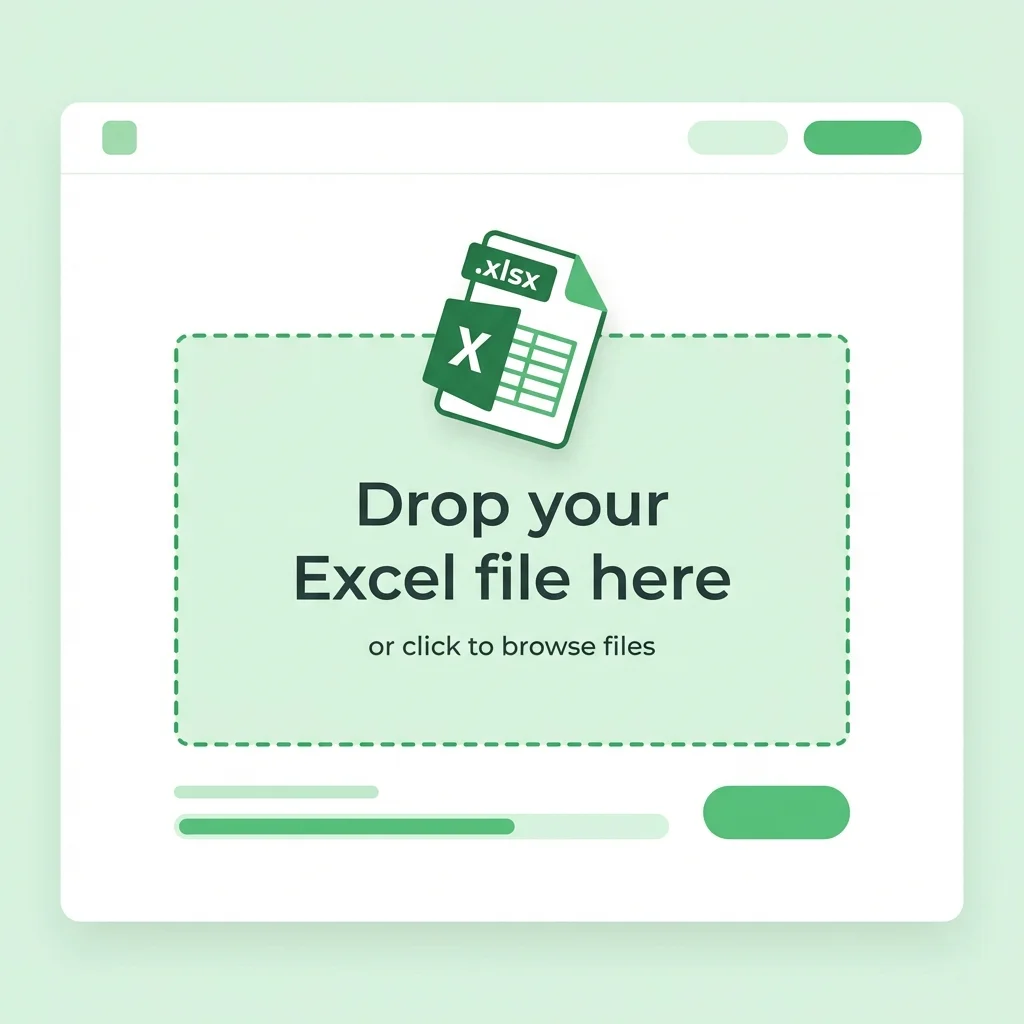
Tabelle vorbereiten
Nutzen Sie einen Datensatz pro Zeile. Verwenden Sie klare Überschriften wie produktname, sku, barcode, preis, adresse, absenderadresse, menge oder qr_url.
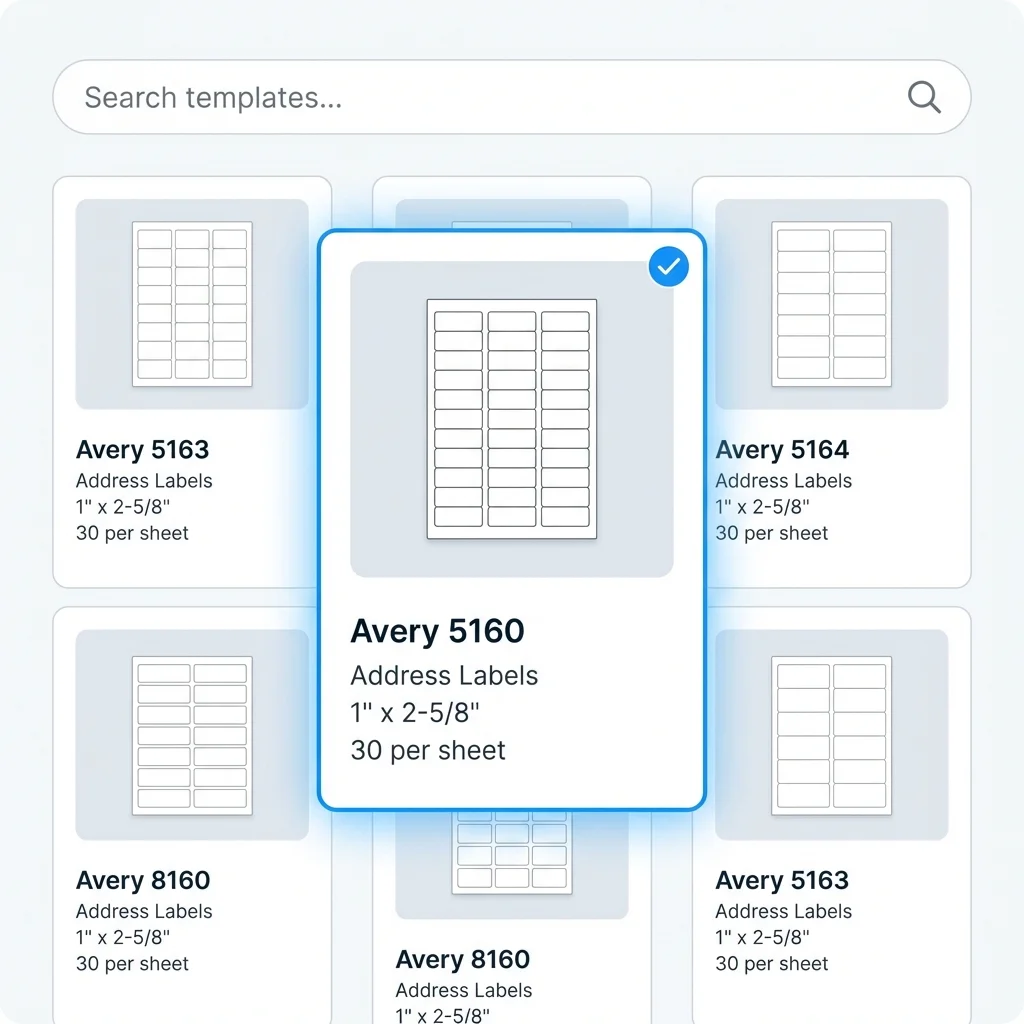
Passenden APLI- / AGIPA-Code wählen
Wählen Sie die Voreinstellung, die zu Ihrem APLI/AGIPA-Code, den Maßen und der Etikettenanzahl passt, und machen Sie einen Testdruck auf Normalpapier.
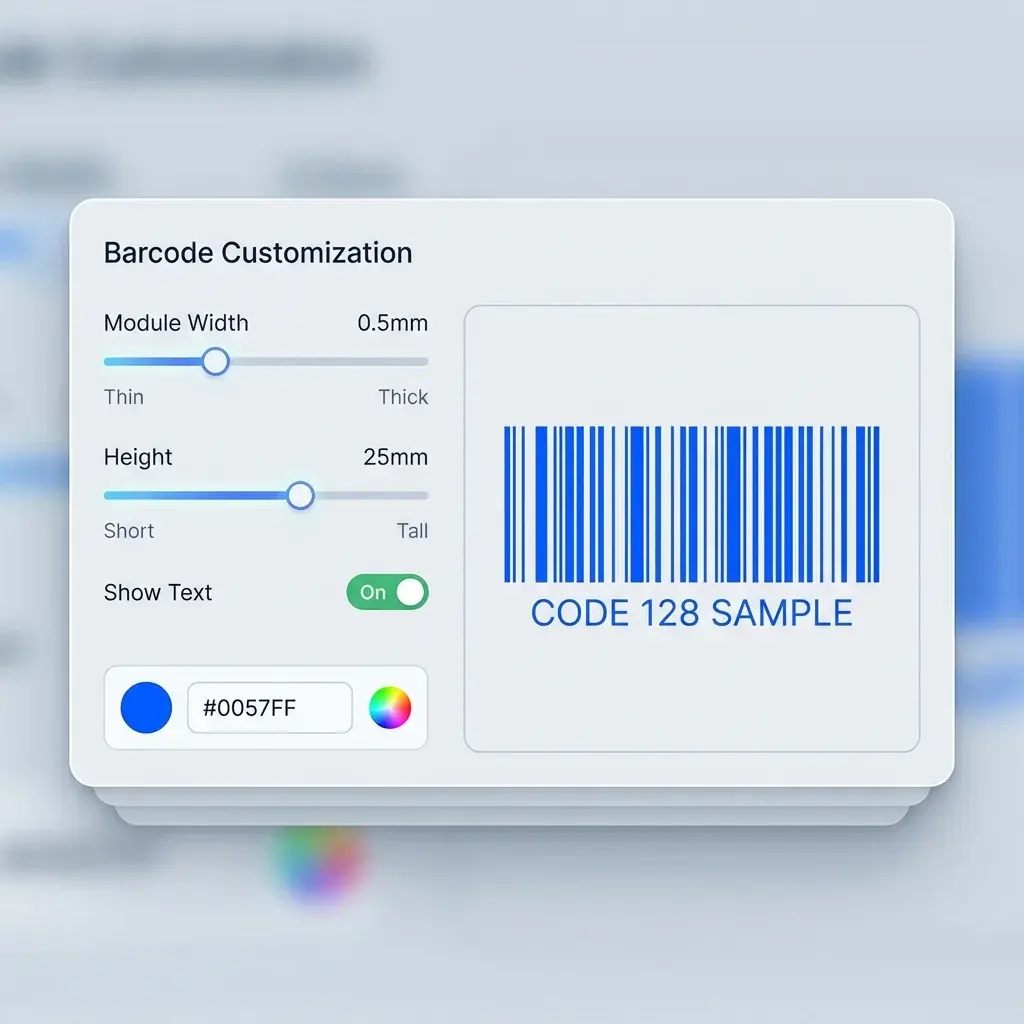
Spalten dem Design zuordnen
Ziehen Sie Tabellenfelder auf das Etikett, wählen Sie Schriftarten und -größen, fügen Sie Barcodes oder QR-Codes hinzu und prüfen Sie die Vorschau.
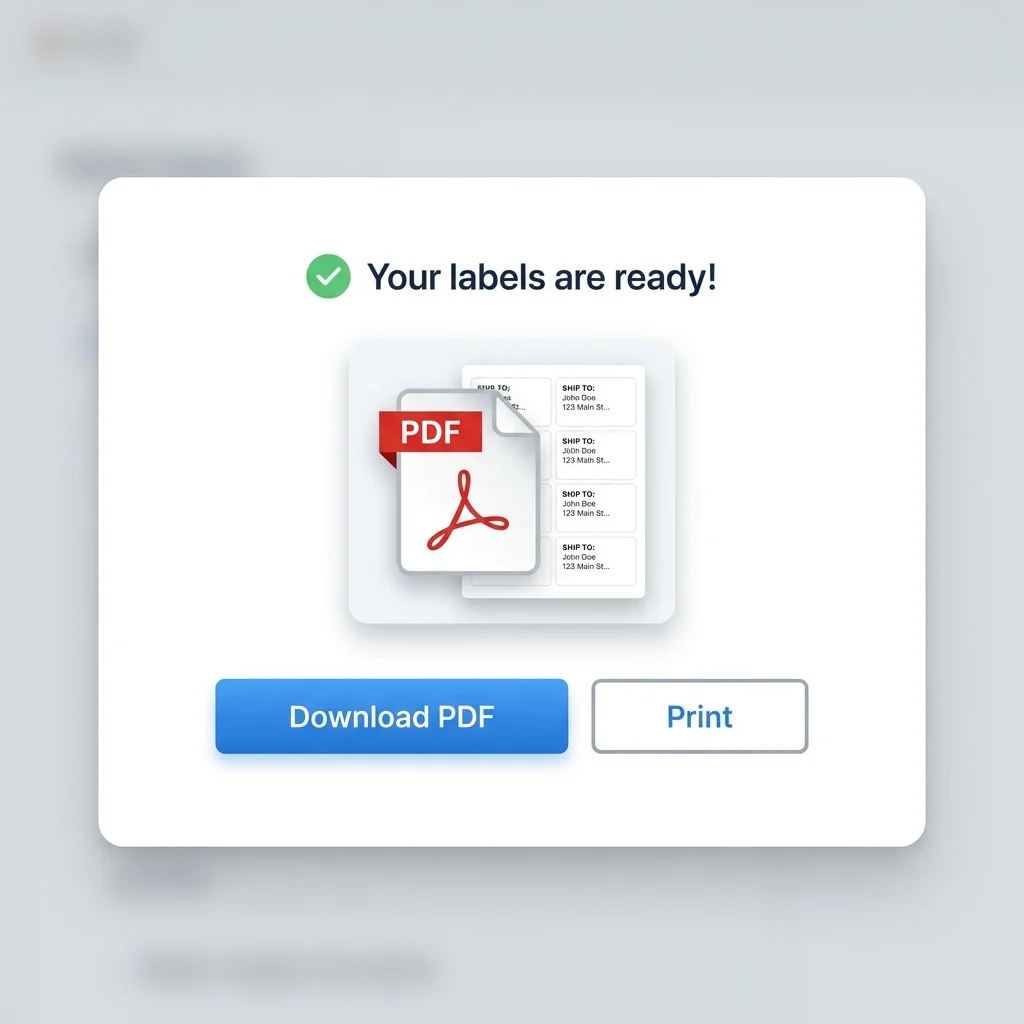
Exportieren und mit 100% auf A4 drucken
Laden Sie das PDF herunter und drucken Sie es ohne Skalierung aus. Falls der Druck verschoben ist, passen Sie die Ränder an.
Checkliste für den passgenauen Druck
Leere A4-Etikettenbögen reagieren empfindlich auf Druckerskalierung und geringe Randunterschiede. Machen Sie vor dem Seriendruck diesen kurzen Test.
FAQ zum APLI- / AGIPA-Vorlagen-Kreator
Häufige Fragen zur Verwendung von SheetsToLabels mit leeren Etikettenbögen von APLI oder AGIPA.
Haben Sie noch Fragen?
Wenn Sie die gewünschte Antwort nicht finden konnten, können Sie uns gerne fragen!
APLI- / AGIPA-kompatibles PDF erstellen
Importieren Sie Tabellenzeilen, wählen Sie ein APLI-/AGIPA-Layout, prüfen Sie den Bogen in der Vorschau und exportieren Sie das fertige PDF für einen Testdruck.