
Comment imprimer des étiquettes depuis Google SheetsLa méthode simple
Oubliez les modules complémentaires de publipostage compliqués. Voici la méthode moderne pour transformer les lignes de votre feuille de calcul en étiquettes d'adresse, autocollants et badges nominatifs imprimables en moins de 2 minutes.


4 étapes pour des étiquettes parfaites
Suivez ce guide pour imprimer votre premier lot.
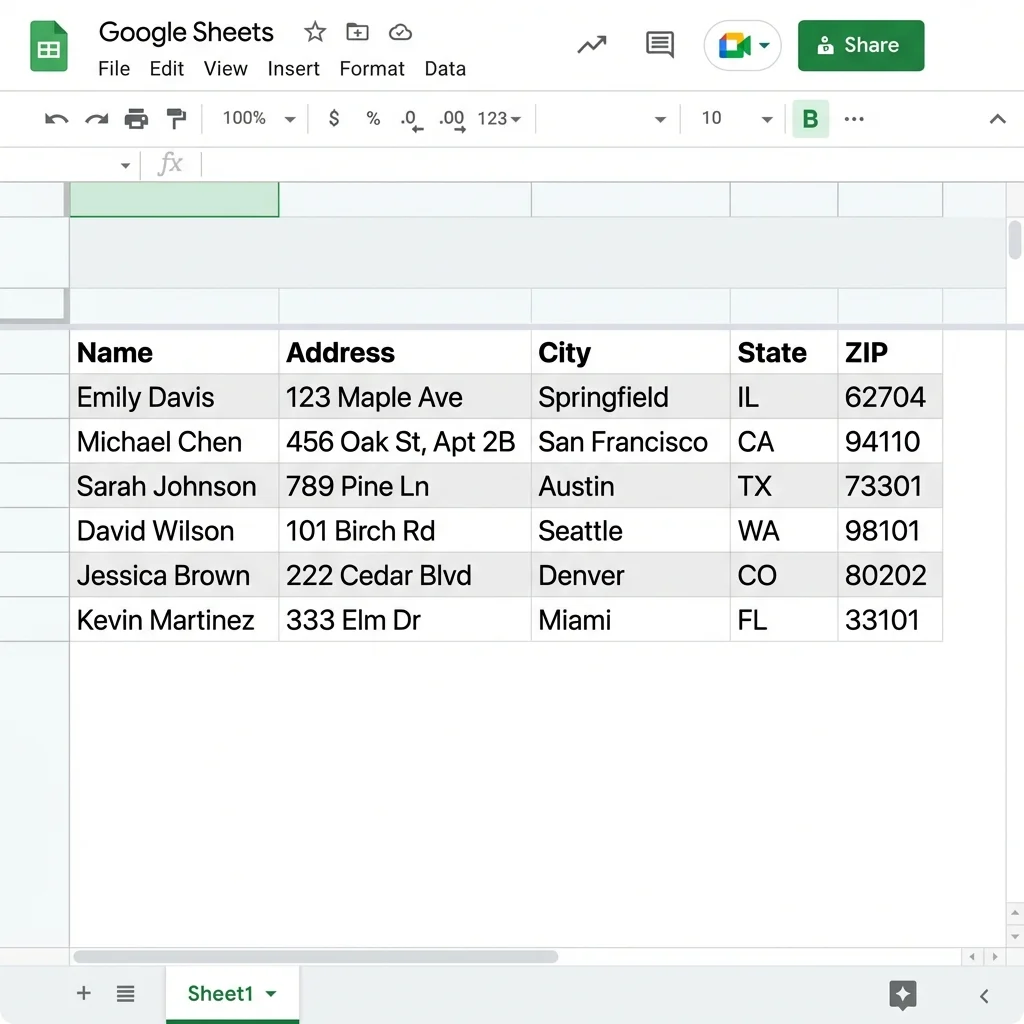
1. Préparez vos données
Ouvrez votre Google Sheet. Assurez-vous que votre première ligne contient des en-têtes comme « Nom », « Adresse », « Ville ».
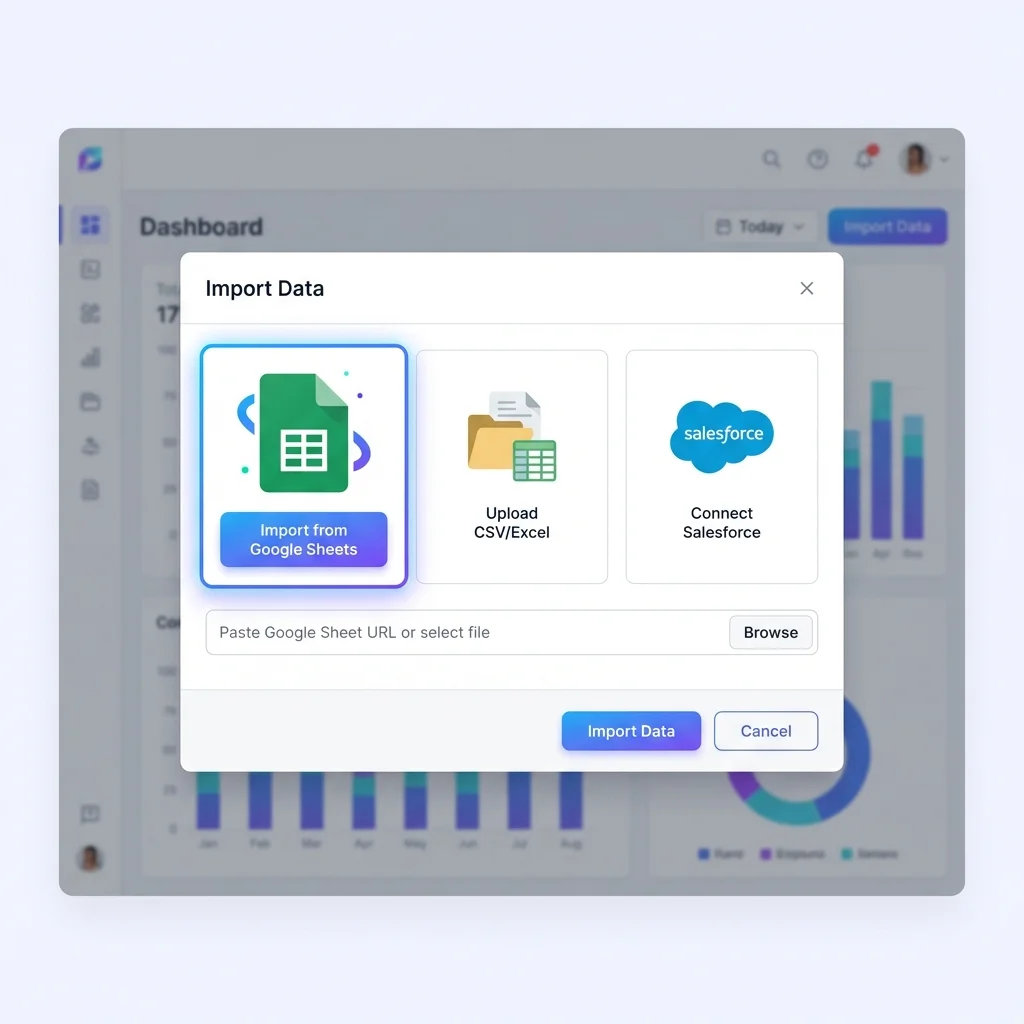
2. Connectez-vous à SheetsToLabels
Cliquez sur « Importer des données » dans notre tableau de bord et sélectionnez votre fichier Google Sheet.
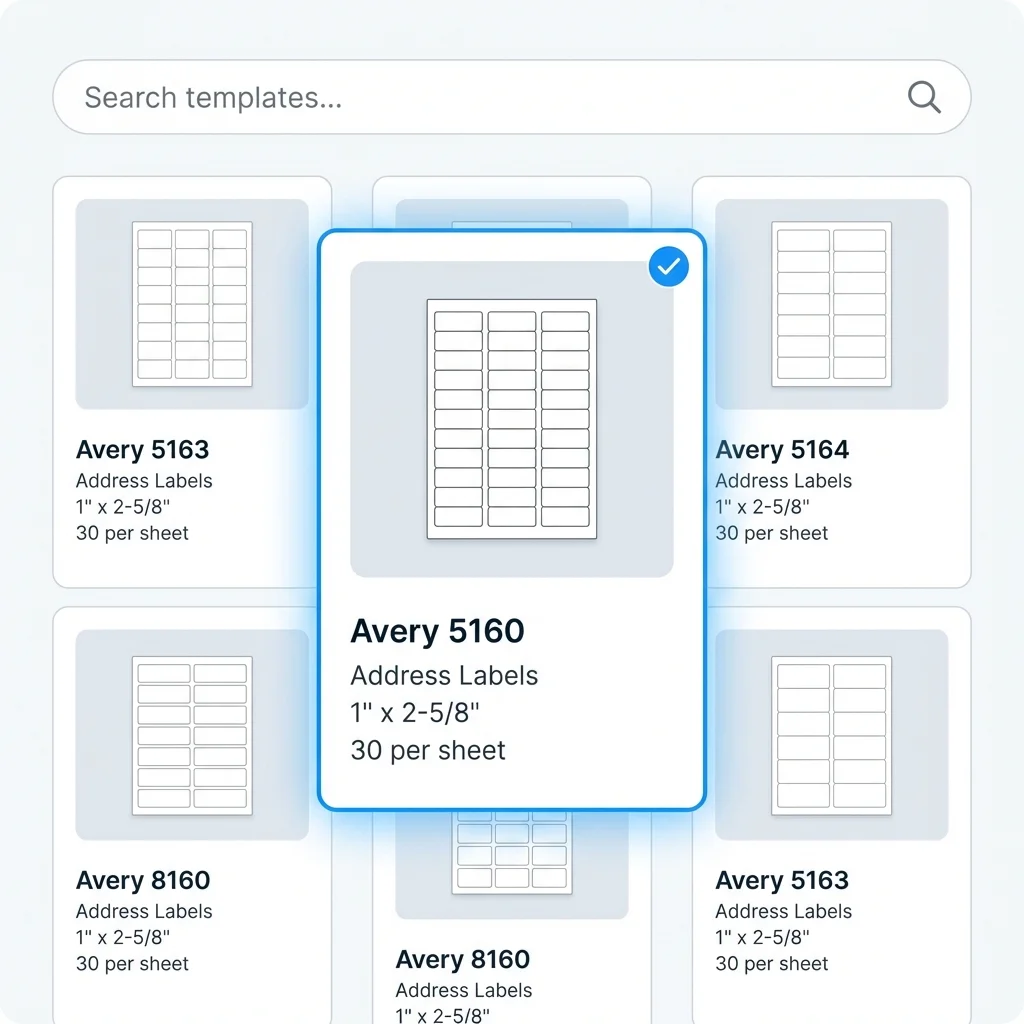
3. Sélectionnez un modèle
Choisissez une taille standard comme **Avery 5160** (adresse) ou recherchez votre code d'étiquette.
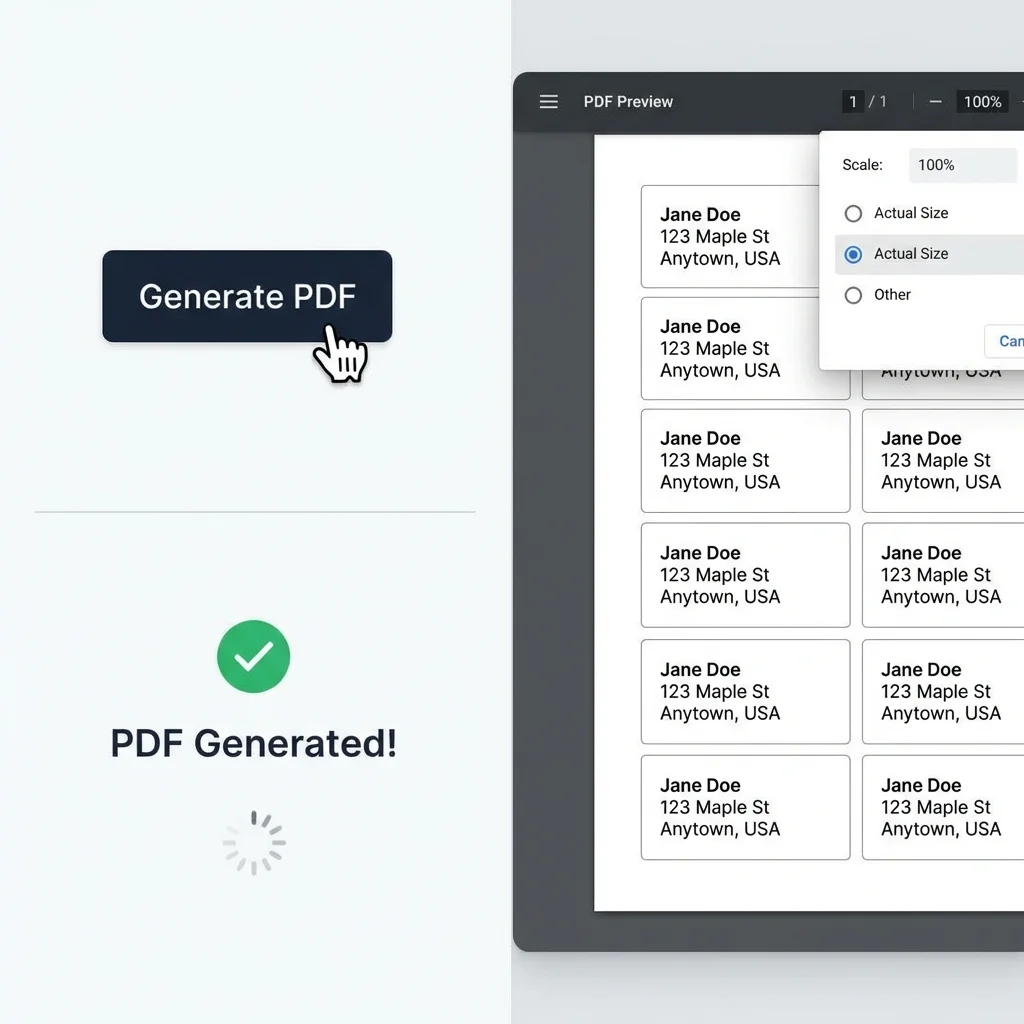
4. Imprimez le PDF
Cliquez sur « Générer le PDF ». Ouvrez le fichier et imprimez. Assurez-vous que l'échelle de votre imprimante est réglée sur « 100 % ».
Pourquoi gérer les étiquettes dans Google Sheets ?
Google Sheets est la base de données parfaite pour vos données d'étiquettes.
Collaborez avec votre équipe sur une seule « liste de cartes de Noël » ou un « carnet d'adresses clients » en temps réel. Fini l'envoi de fichiers Excel par e-mail.
Témoignages de réussite
Découvrez comment d'autres impriment des étiquettes depuis Google Sheets.
Je perdais des heures à essayer de **fusionner des étiquettes** dans Word. Maintenant, je garde simplement ma liste de clients dans Google Sheets et j'imprime mes étiquettes d'expédition en un clic.
Sarah Jenkins, Propriétaire de petite entreprise
Sarah Jenkins
Propriétaire de petite entreprise
Le meilleur outil pour **imprimer des badges à partir d'une feuille de calcul**. Nous avions 500 participants dans notre Google Sheet et avons imprimé tous leurs badges avec code QR parfaitement.
Mike Chen, Coordinateur d'événements
Mike Chen
Coordinateur d'événements
J'ai cherché **comment créer des étiquettes dans Google Sheets** et j'ai trouvé ceci. C'est tellement plus facile que les modules complémentaires que j'ai essayés auparavant.
Emily R., Enseignante
Emily R.
Enseignante
Pourquoi c'est mieux que le « publipostage »
Le publipostage traditionnel dans Google Docs est maladroit. Voici pourquoi vous devriez changer.
Éditeur visuel
Voyez exactement à quoi ressemble votre étiquette avec des données réelles avant d'imprimer.
Pas de texte formaté
Vous n'avez pas besoin d'écrire des codes <<Adresse>>. Glissez-déposez simplement les champs.
Support des images et codes-barres
Le publipostage a du mal avec les images. Nous gérons nativement les URL d'images et les codes-barres.
FAQ sur l'impression d'étiquettes depuis Google Sheets
Réponses à vos questions d'impression.
Vous avez encore des questions ?
Si vous n'avez pas trouvé la réponse que vous cherchiez, n'hésitez pas à nous la poser !
Prêt à imprimer depuis Sheets ?
Commencez votre session de conception gratuite maintenant.