
Google Sheets से लेबल कैसे प्रिंट करेंआसान तरीका
जटिल मेल मर्ज ऐड-ऑन को भूल जाइए। यहाँ आपकी स्प्रेडशीट की पंक्तियों को 2 मिनट से भी कम समय में प्रिंट करने योग्य मेलिंग लेबल, पता स्टिकर और नाम बैज में बदलने का आधुनिक तरीका है।


परफेक्ट लेबल के लिए 4 स्टेप्स
अपना पहला बैच प्रिंट करने के लिए इस गाइड को फॉलो करें।
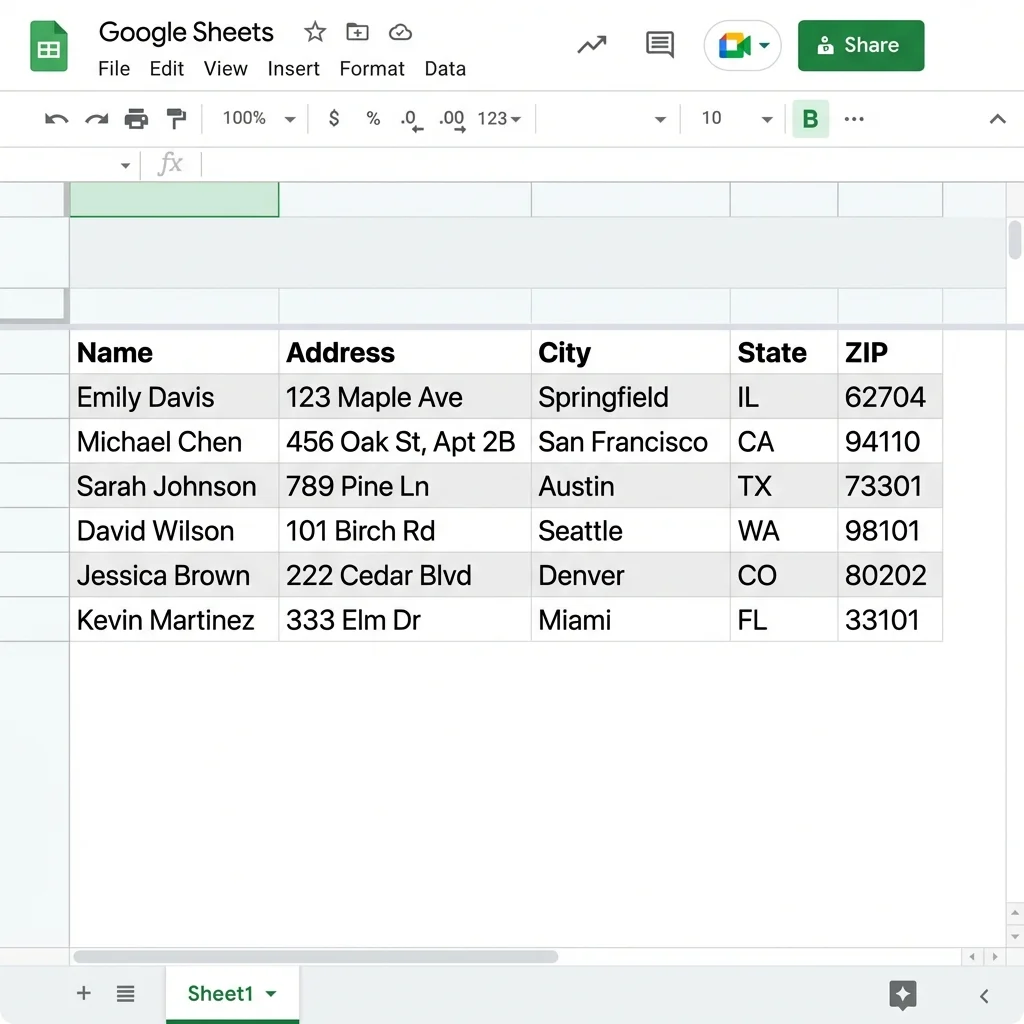
1. अपना डेटा तैयार करें
अपनी Google Sheet खोलें। सुनिश्चित करें कि आपकी पहली रो में 'Name', 'Address', 'City' जैसे हेडर्स हों।
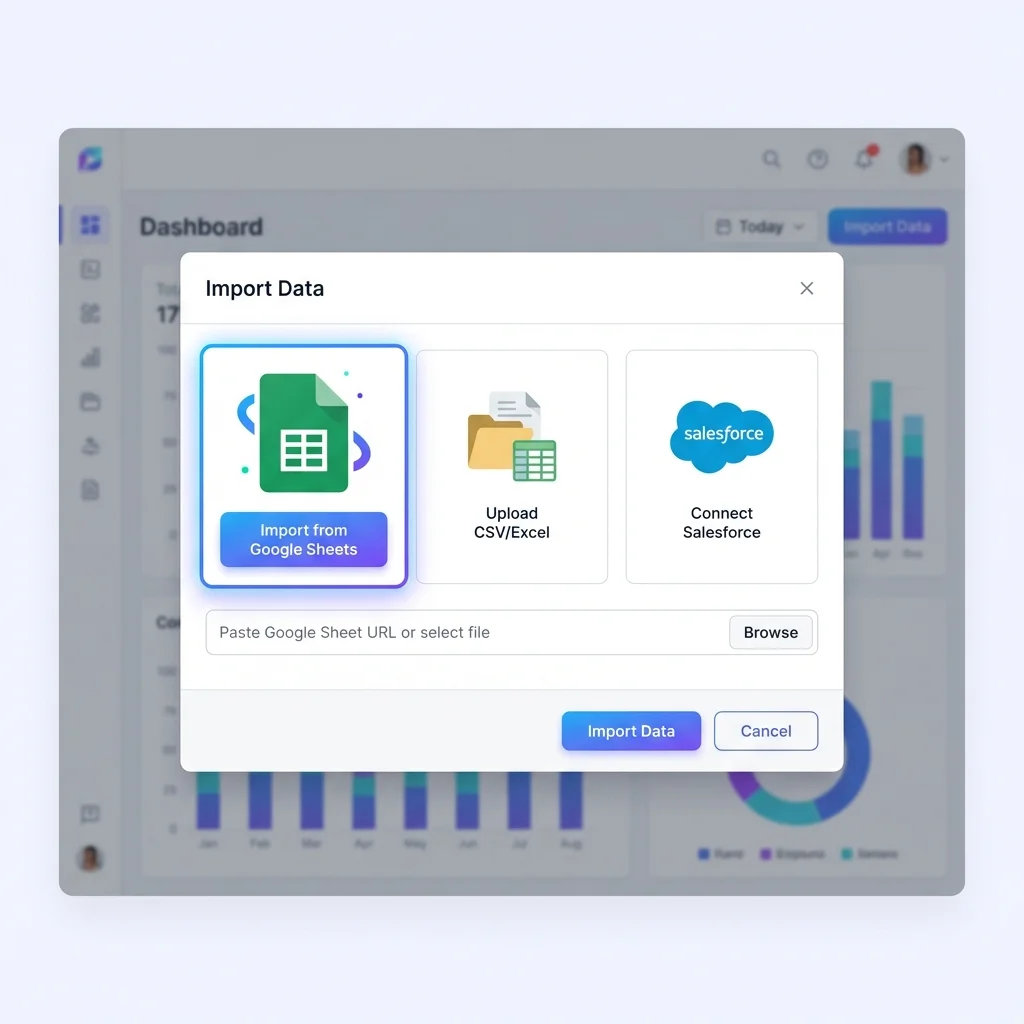
2. SheetsToLabels से कनेक्ट करें
हमारे डैशबोर्ड पर 'Import Data' पर क्लिक करें और अपनी Google Sheet फाइल सेलेक्ट करें।
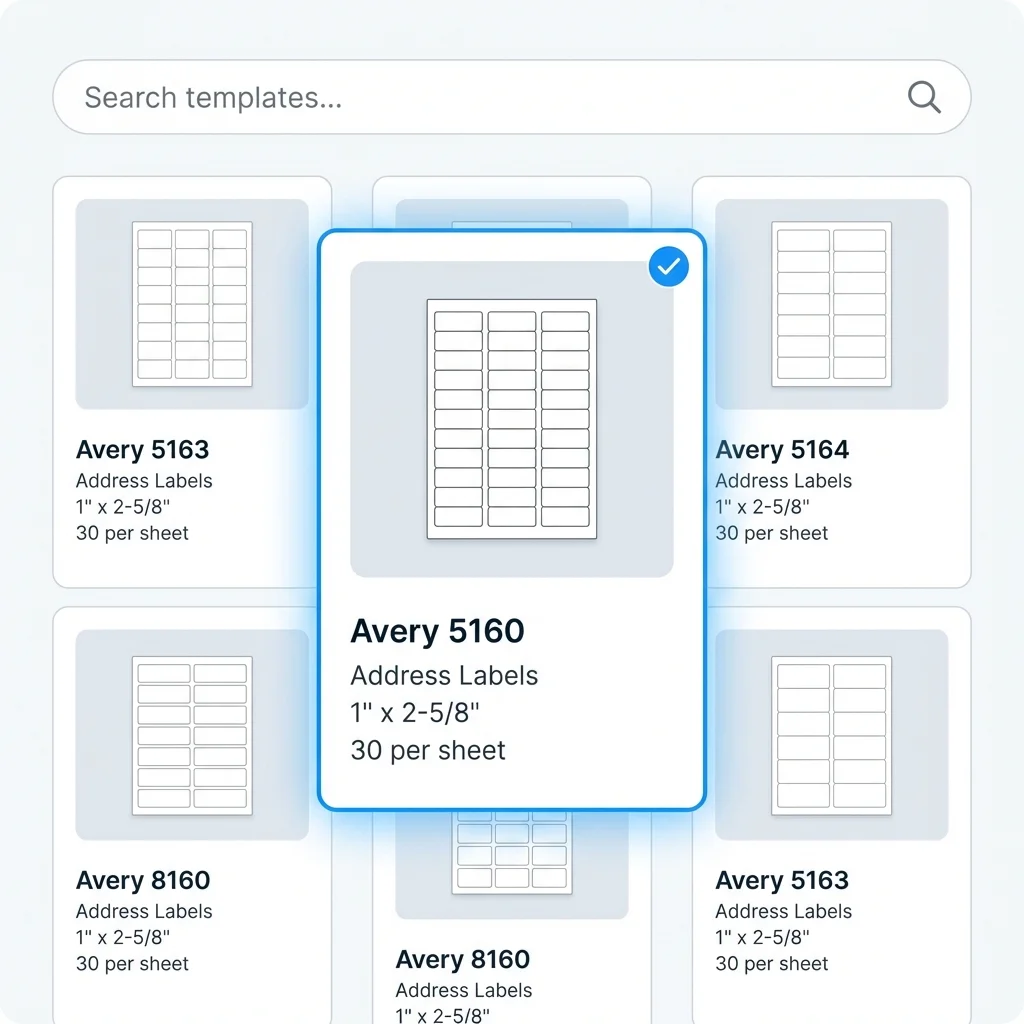
3. एक टेम्पलेट सेलेक्ट करें
**Avery 5160** (Address) जैसा स्टैंडर्ड साइज़ चुनें या अपने लेबल कोड को सर्च करें।
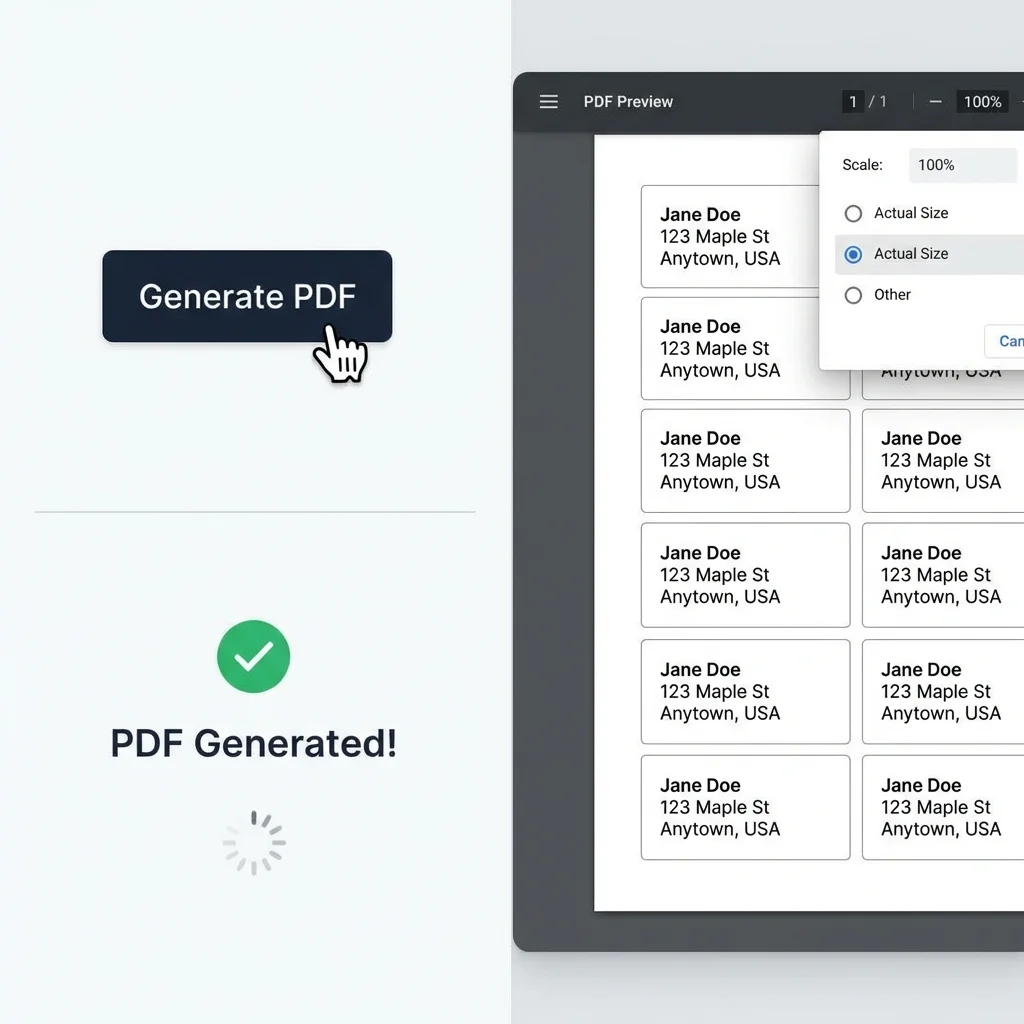
4. PDF प्रिंट करें
'Generate PDF' पर क्लिक करें। फाइल खोलें और प्रिंट करें। सुनिश्चित करें कि आपका प्रिंटर स्केल '100%' पर सेट है।
Google Sheets में लेबल क्यों प्रबंधित करें?
Google Sheets आपके लेबल डेटा के लिए सबसे उपयुक्त डेटाबेस है।
अपनी टीम के साथ एक ही 'क्रिसमस कार्ड सूची' या 'क्लाइंट एड्रेस बुक' पर रियल-टाइम में सहयोग करें। अब Excel फ़ाइलों को आगे-पीछे ईमेल करने की ज़रूरत नहीं।
सफलता की कहानियाँ
देखें कि अन्य लोग Google Sheets से लेबल कैसे प्रिंट कर रहे हैं।
मैं Word में **मेल मर्ज लेबल** बनाने की कोशिश में घंटों बर्बाद करती थी। अब मैं बस अपनी ग्राहक सूची Google Sheets में रखती हूँ और एक क्लिक में अपने शिपिंग लेबल प्रिंट कर लेती हूँ।
Sarah Jenkins, छोटे व्यवसाय की मालिक
Sarah Jenkins
छोटे व्यवसाय की मालिक
**स्प्रेडशीट से बैज प्रिंट करने** के लिए सबसे बेहतरीन टूल। हमारी Google Sheet में 500 उपस्थित लोग थे और हमने उनके सभी QR कोड बैज बिल्कुल सही तरीके से प्रिंट किए।
Mike Chen, इवेंट कोऑर्डिनेटर
Mike Chen
इवेंट कोऑर्डिनेटर
मैंने **google sheets में लेबल कैसे बनाएं** खोजा और यह मिला। यह उन ऐड-ऑन की तुलना में बहुत आसान है जिन्हें मैंने पहले आज़माया था।
Emily R., शिक्षिका
Emily R.
शिक्षिका
यह 'Mail Merge' से बेहतर क्यों है
Google Docs में पारंपरिक mail merge बोझिल है। यहां बताया गया है कि आपको क्यों बदलना चाहिए।
विज़ुअल एडिटर
प्रिंट करने से पहले वास्तविक डेटा के साथ अपना लेबल कैसा दिखता है, यह बिल्कुल देखें।
कोई फ़ॉर्मेटेड टेक्स्ट नहीं
आपको <<Address>> कोड लिखने की ज़रूरत नहीं है। बस फ़ील्ड को ड्रैग और ड्रॉप करें।
इमेज और बारकोड सपोर्ट
Mail merge इमेज के साथ संघर्ष करता है। हम इमेज URL और बारकोड को मूल रूप से संभालते हैं।
Google Sheets लेबल प्रिंटिंग FAQ
आपके प्रिंटिंग सवालों के जवाब।
अभी भी सवाल हैं?
यदि आपको अपना उत्तर नहीं मिला, तो कृपया बेझिझक हमसे पूछें!