
Googleスプレッドシートからラベルを印刷する方法簡単な方法
複雑な差し込み印刷アドオンは忘れてください。スプレッドシートの行を2分以内に印刷可能な宛名ラベル、住所ステッカー、名札に変換する最新の方法をご紹介します。


完璧なラベルを作成する4つのステップ
このガイドに従って、最初のバッチを印刷しましょう。
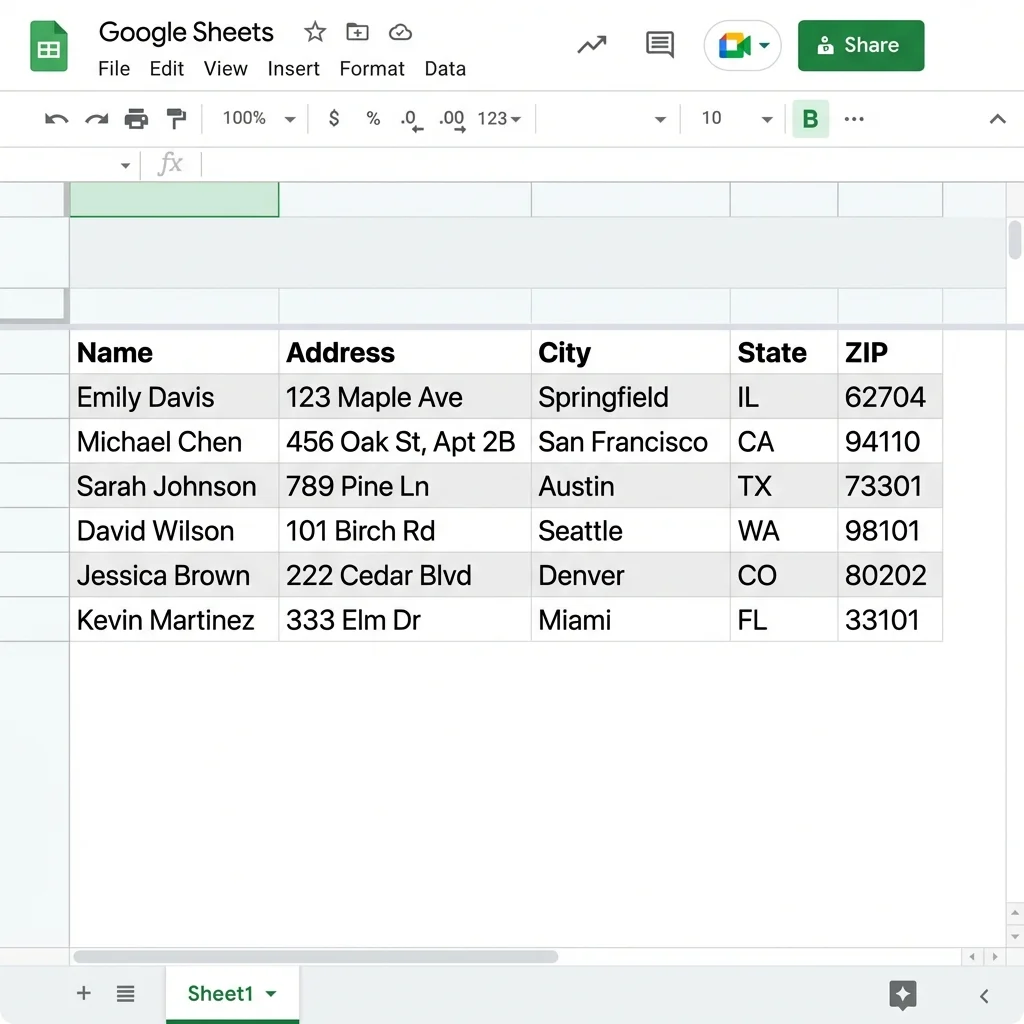
1. データを準備する
Googleスプレッドシートを開きます。最初の行に「名前」「住所」「市区町村」などのヘッダーがあることを確認してください。
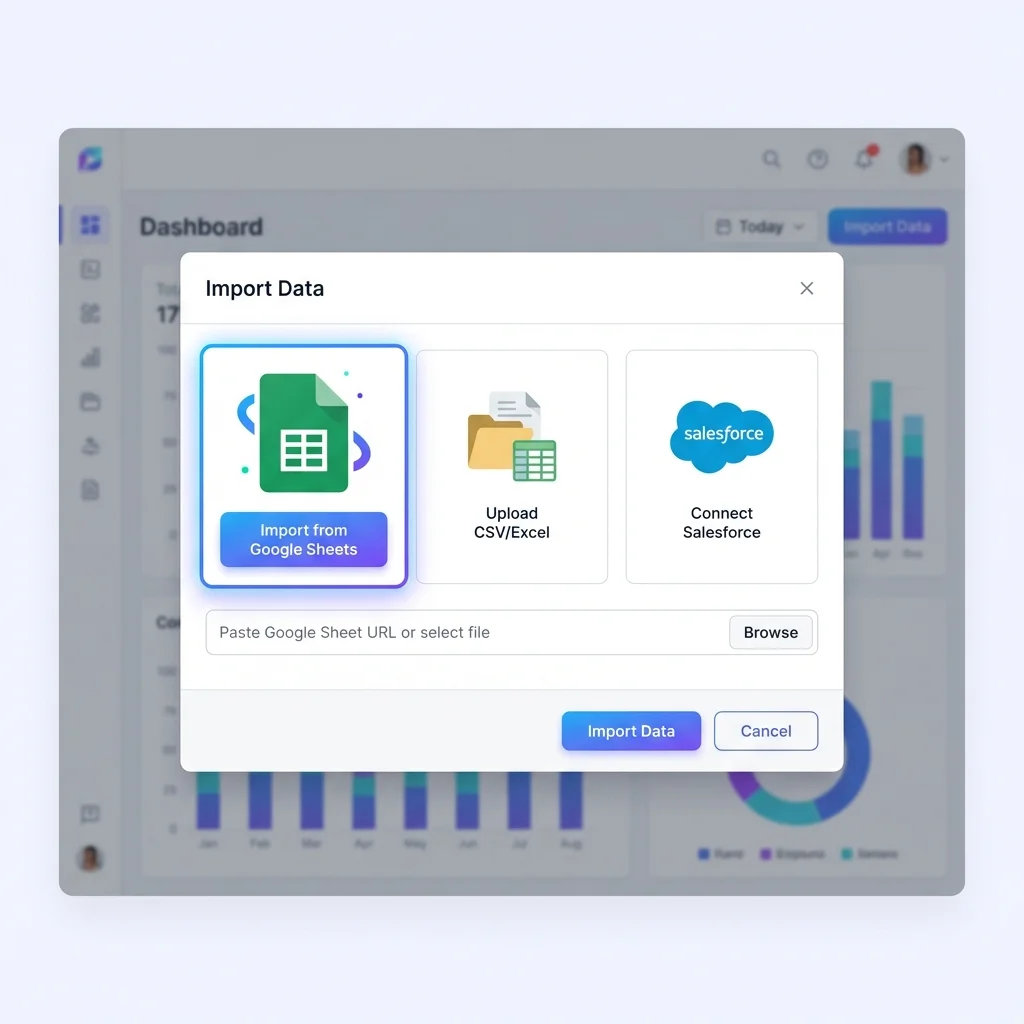
2. SheetsToLabelsに接続する
ダッシュボードで「データをインポート」をクリックし、Googleスプレッドシートファイルを選択します。
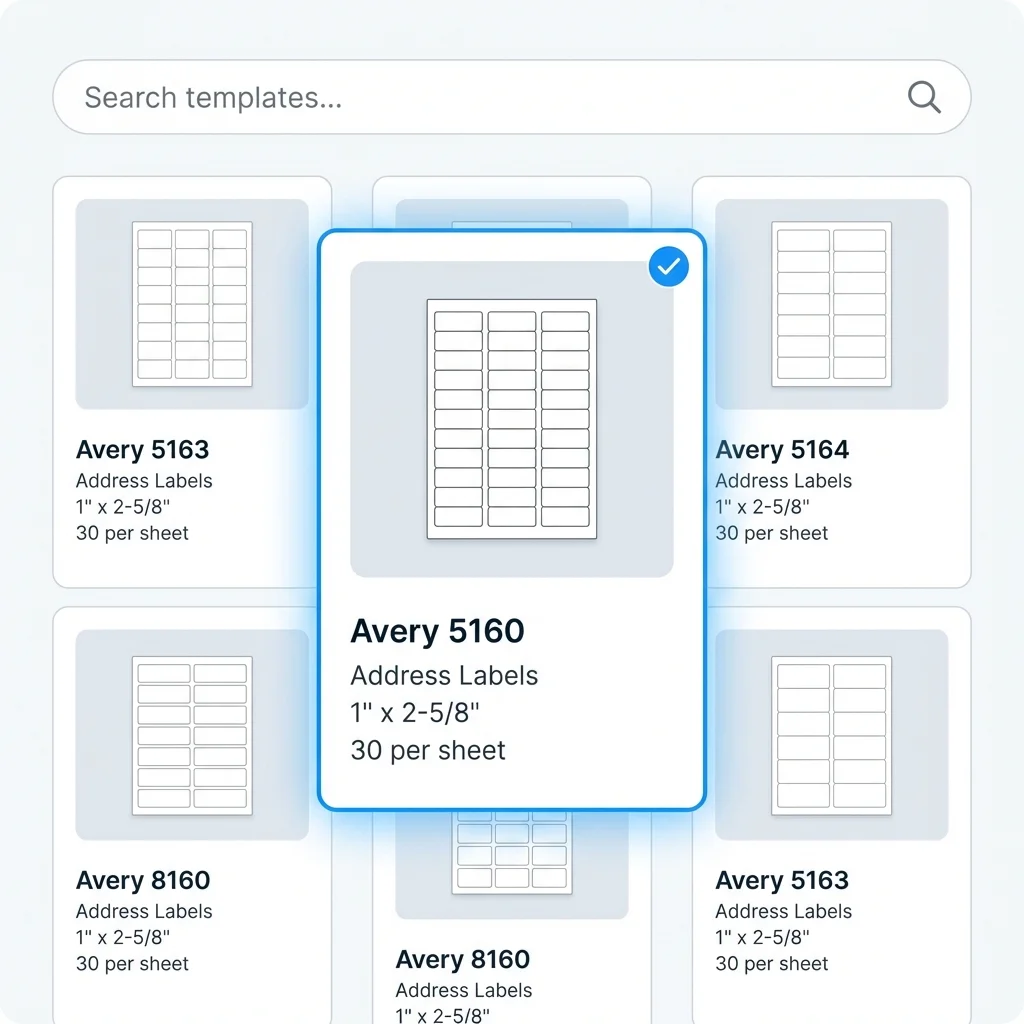
3. テンプレートを選択する
**Avery 5160**(住所用)などの標準サイズを選択するか、ラベルコードを検索します。
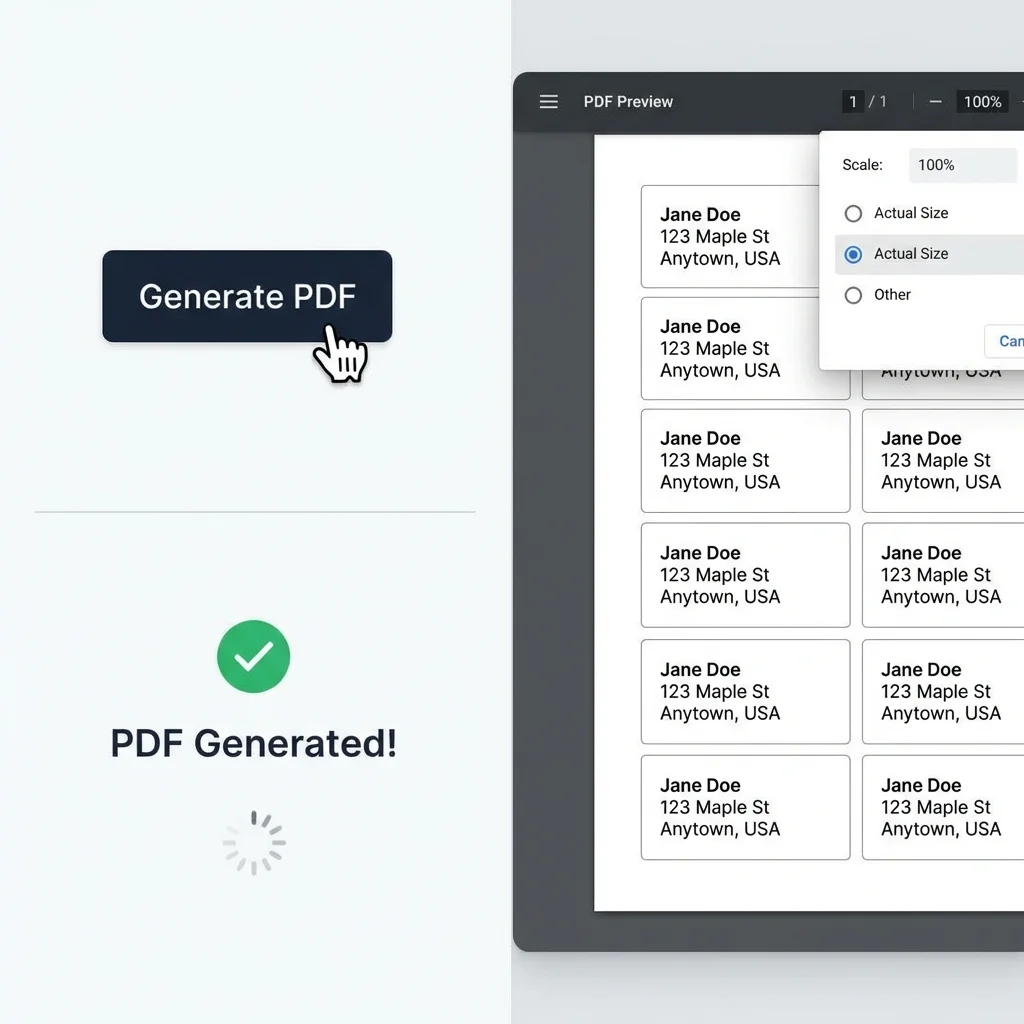
4. PDFを印刷する
「PDFを生成」をクリックします。ファイルを開いて印刷してください。プリンターの倍率が「100%」に設定されていることを確認してください。
Google スプレッドシートでラベルを管理する理由
Google スプレッドシートは、ラベルデータに最適なデータベースです。
「クリスマスカードリスト」や「顧客住所録」をチームでリアルタイムに共同編集できます。Excel ファイルをメールでやり取りする必要はもうありません。
成功事例
Google スプレッドシートからラベルを印刷している他のユーザーの事例をご覧ください。
以前は Word で**ラベルの差し込み印刷**をしようとして何時間も無駄にしていました。今は顧客リストを Google スプレッドシートに保存して、ワンクリックで配送ラベルを印刷しています。
Sarah Jenkins, 中小企業経営者
Sarah Jenkins
中小企業経営者
**スプレッドシートからバッジを印刷する**のに最適なツールです。Googleスプレッドシートに500人の参加者がいましたが、全員のQRコードバッジを完璧に印刷できました。
Mike Chen, イベントコーディネーター
Mike Chen
イベントコーディネーター
**Googleスプレッドシートでラベルを作成する方法**を検索してこれを見つけました。以前試したアドオンよりもずっと簡単です。
Emily R., 教師
Emily R.
教師
「差し込み印刷」より優れている理由
Googleドキュメントの従来の差し込み印刷は使いにくいです。乗り換えるべき理由をご紹介します。
ビジュアルエディター
印刷前に実際のデータでラベルの見た目を正確に確認できます。
書式付きテキスト不要
<<住所>>のようなコードを書く必要はありません。フィールドをドラッグ&ドロップするだけです。
画像とバーコードのサポート
差し込み印刷は画像の扱いが苦手です。当ツールは画像URLとバーコードをネイティブに処理します。
Google Sheetsラベル印刷FAQ
印刷に関するよくある質問。
まだ質問がありますか?
お探しの回答が見つからない場合は、お気軽にお問い合わせください!