
Google Sheets'ten etiket yazdırmaKolay yol
Karmaşık adres birleştirme eklentilerini unutun. Elektronik tablo satırlarınızı 2 dakikadan kısa sürede yazdırılabilir posta etiketlerine, adres çıkartmalarına ve isim rozetlerine dönüştürmenin modern yolu burada.


Mükemmel etiketler için 4 adım
İlk partinizi yazdırmak için bu kılavuzu izleyin.
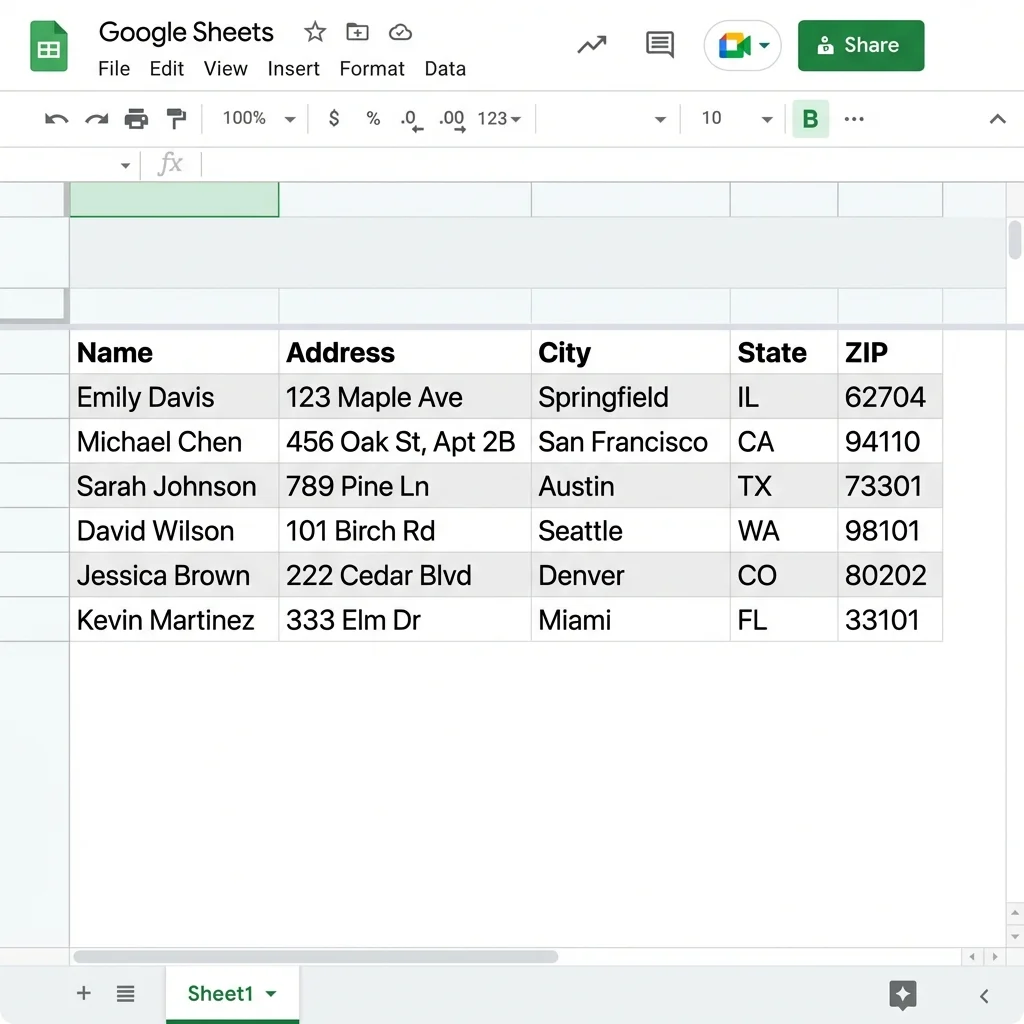
1. Verilerinizi hazırlayın
Google Sheet'inizi açın. İlk satırınızda 'Ad', 'Adres', 'Şehir' gibi başlıklar olduğundan emin olun.
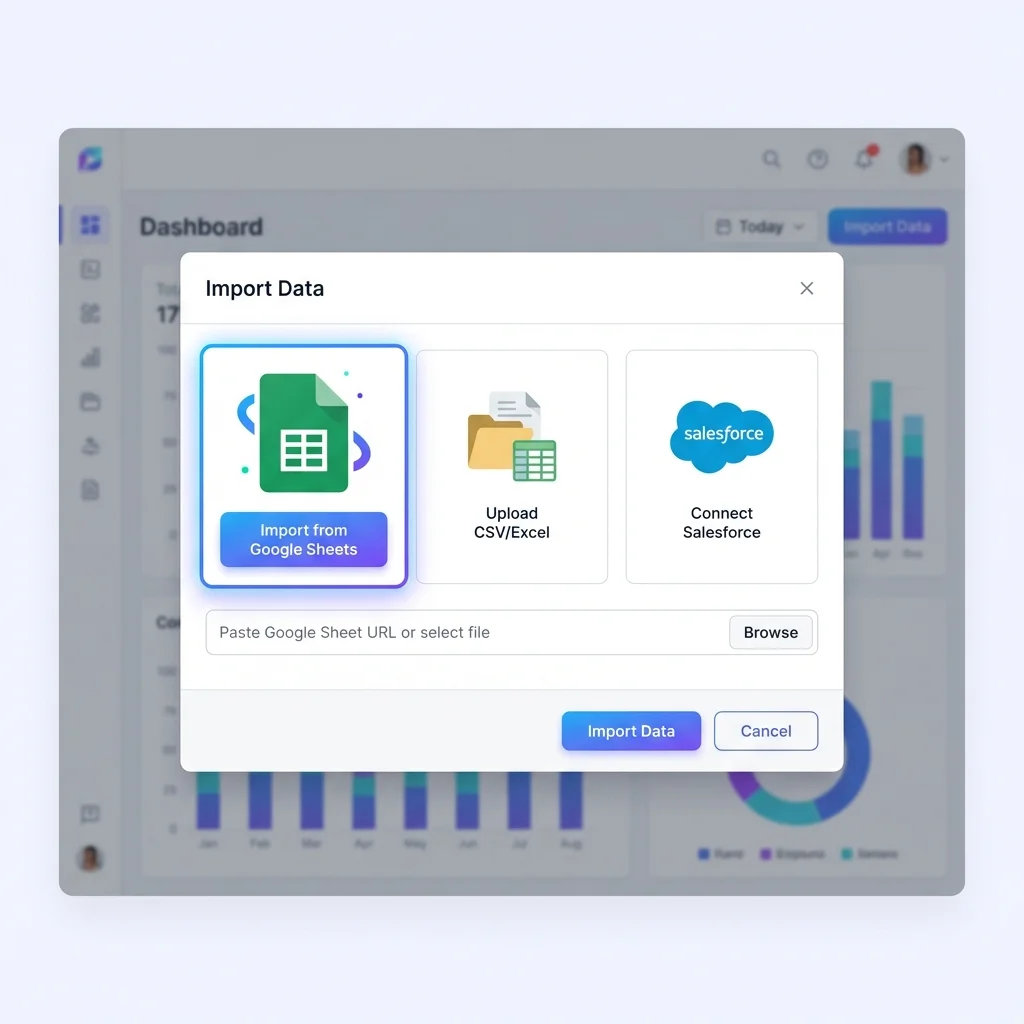
2. SheetsToLabels'a bağlanın
Kontrol panelimizde 'Veri içe aktar' seçeneğine tıklayın ve Google Sheet dosyanızı seçin.
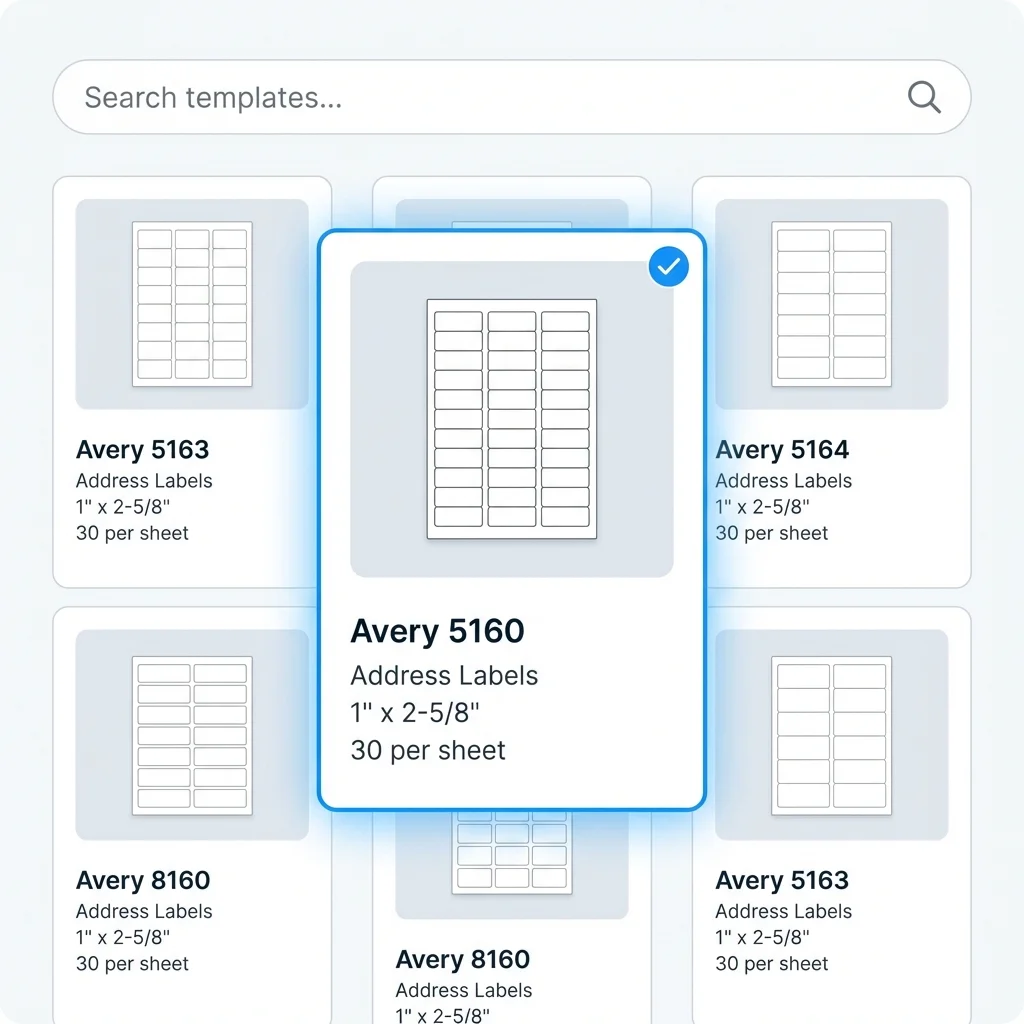
3. Şablon seçin
**Avery 5160** (Adres) gibi standart bir boyut seçin veya etiket kodunuzu arayın.
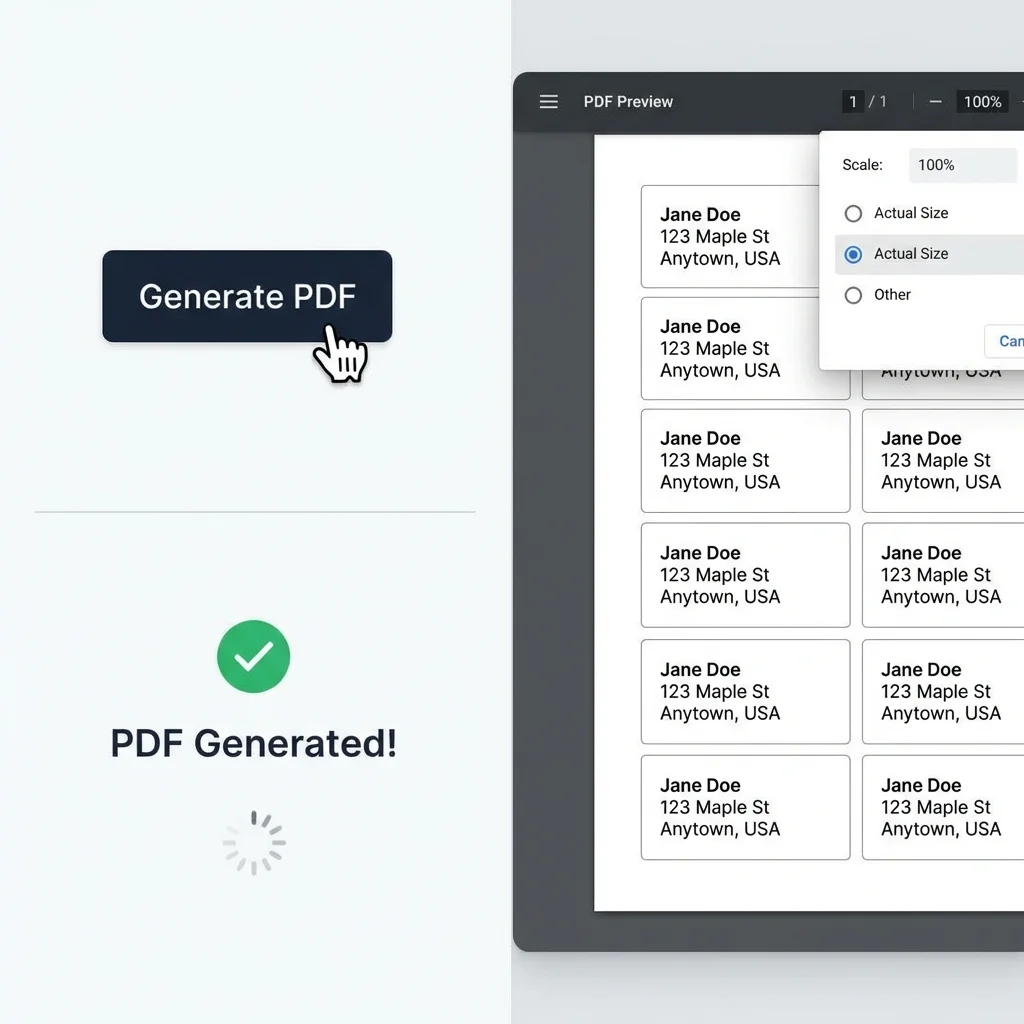
4. PDF yazdırın
'PDF oluştur' seçeneğine tıklayın. Dosyayı açın ve yazdırın. Yazıcı ölçeğinizin '%100' olarak ayarlandığından emin olun.
Etiketleri neden Google Sheets'te yönetmelisiniz?
Google Sheets, etiket verileriniz için mükemmel bir veritabanıdır.
Ekibinizle tek bir 'Yılbaşı kartı listesi' veya 'Müşteri adres defteri' üzerinde gerçek zamanlı olarak işbirliği yapın. Artık Excel dosyalarını ileri geri e-postayla göndermeye gerek yok.
Başarı hikayeleri
Başkalarının Google Sheets'ten nasıl etiket yazdırdığını görün.
Eskiden Word'de **etiket adres birleştirme** yapmaya çalışırken saatler harcardım. Şimdi müşteri listemi Google Sheets'te tutuyorum ve gönderim etiketlerimi tek tıkla yazdırıyorum.
Sarah Jenkins, Küçük işletme sahibi
Sarah Jenkins
Küçük işletme sahibi
**Elektronik tablodan rozet yazdırmak** için en iyi araç. Google Sheet'imizdeki 500 katılımcının tamamının QR kodlu rozetlerini kusursuz bir şekilde yazdırdık.
Mike Chen, Etkinlik koordinatörü
Mike Chen
Etkinlik koordinatörü
**Google sheets'te etiket nasıl yapılır** diye aradım ve bunu buldum. Daha önce denediğim eklentilerden çok daha kolay.
Emily R., Öğretmen
Emily R.
Öğretmen
Bu neden 'Mail Merge'den daha iyi
Google Docs'taki geleneksel mail merge hantal. İşte neden geçiş yapmalısınız.
Görsel editör
Yazdırmadan önce etiketinizin gerçek verilerle tam olarak nasıl göründüğünü görün.
Biçimlendirilmiş metin yok
<<Adres>> kodları yazmanıza gerek yok. Sadece alanları sürükleyip bırakın.
Görsel ve barkod desteği
Mail merge görsellerle zorlanır. Biz görsel URL'lerini ve barkodları doğal olarak işleriz.
Google Sheets etiket yazdırma SSS
Yazdırma sorularınıza yanıtlar.
Hâlâ sorularınız mı var?
Aradığınız cevabı bulamadıysanız, lütfen bize sormaktan çekinmeyin!
Sheets'ten yazdırmaya hazır mısınız?
Ücretsiz tasarım oturumunuzu şimdi başlatın.