


完美標籤的 4 個步驟
請依照本指南列印您的第一批標籤。
1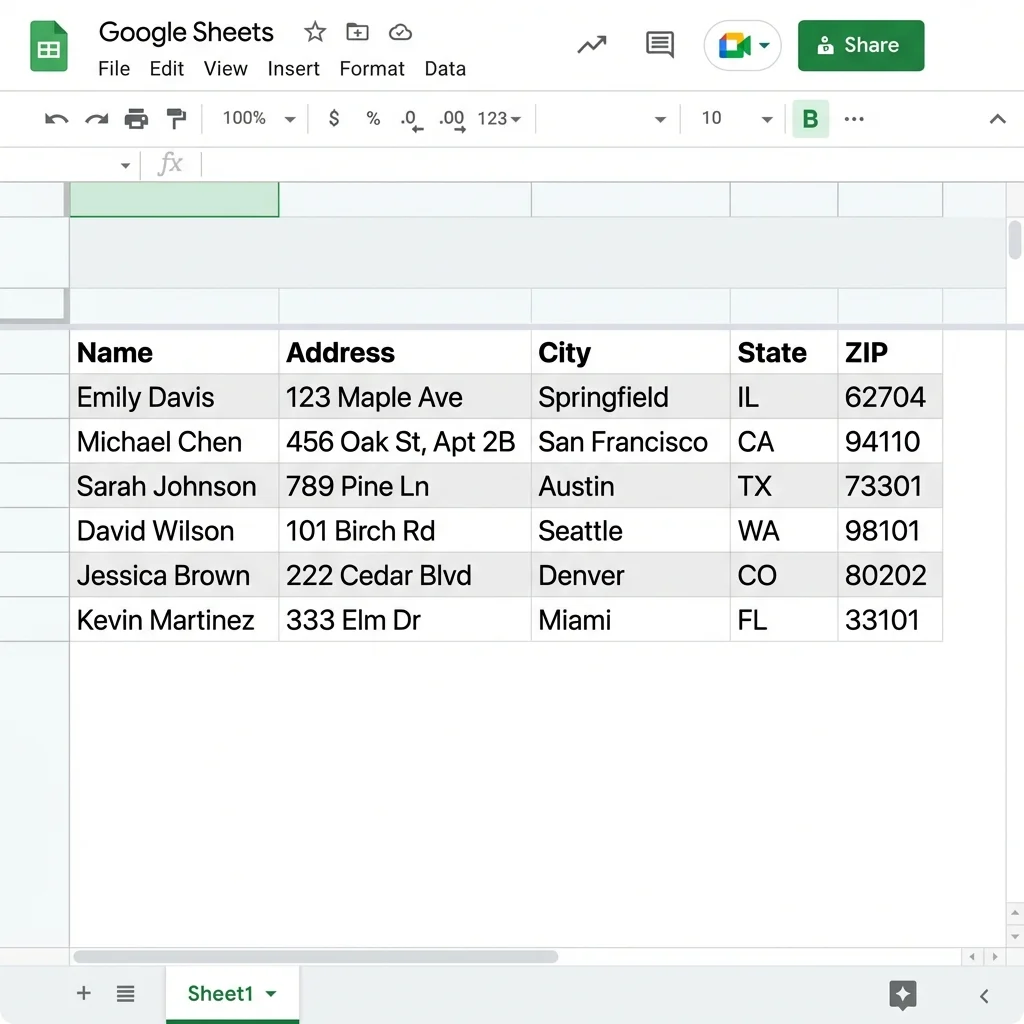
1. 準備資料
打開您的 Google 試算表。請確保第一列有標題,例如「姓名」、「地址」、「城市」。
2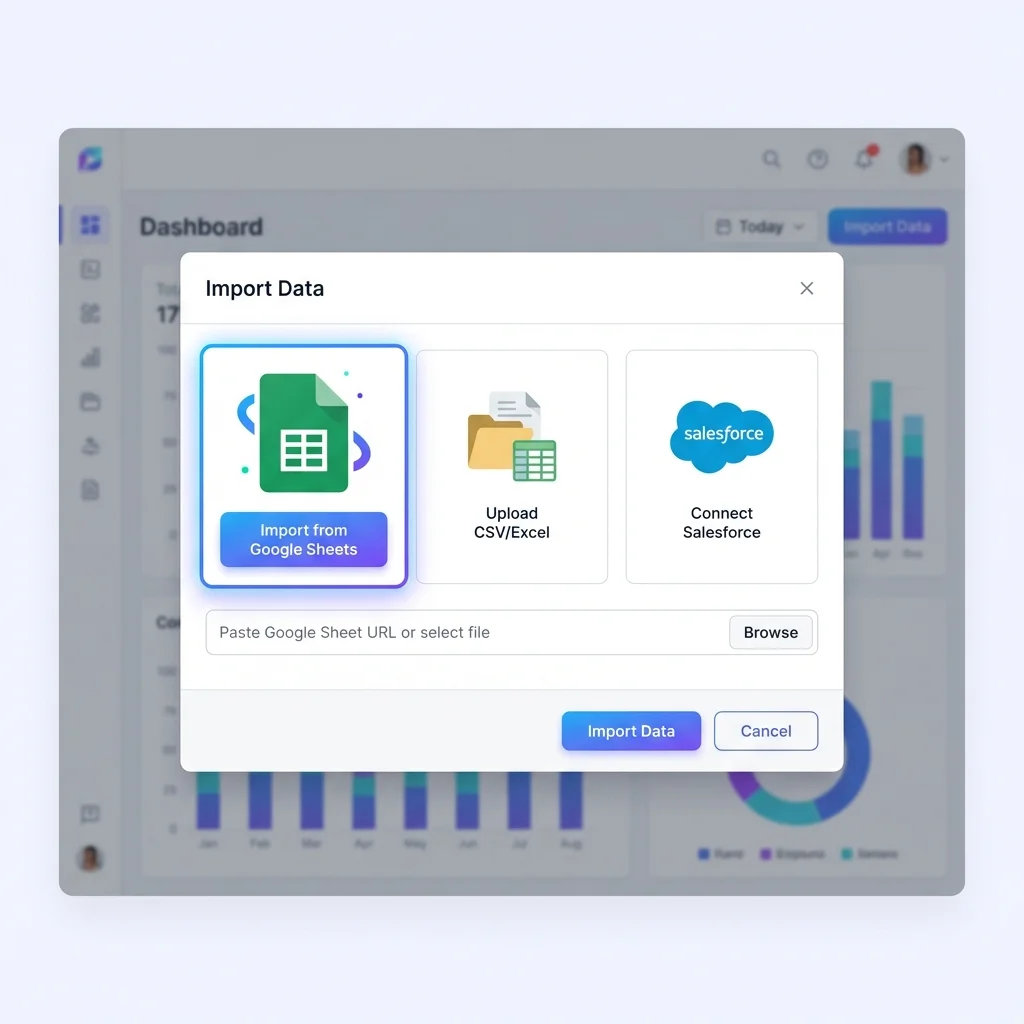
2. 連接 SheetsToLabels
在我們的儀表板上點選「匯入資料」,然後選擇您的 Google 試算表檔案。
3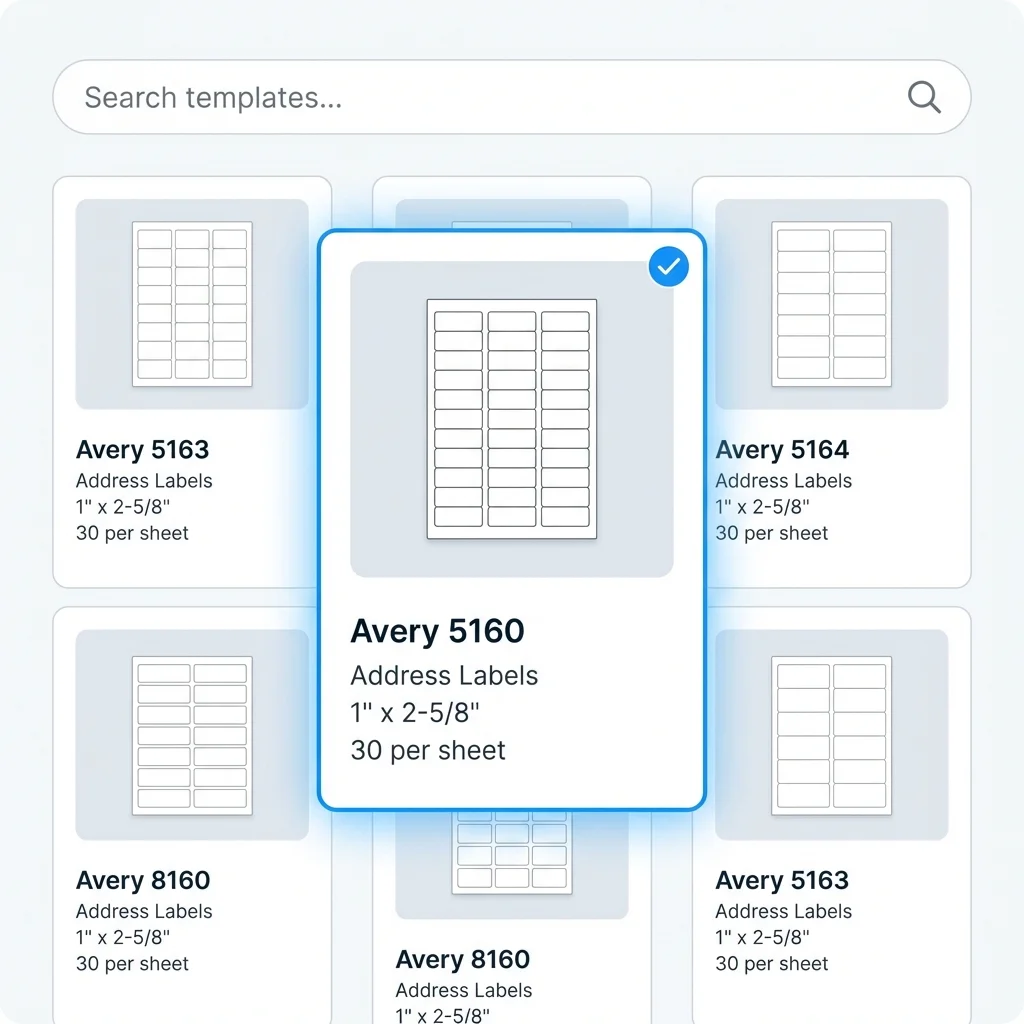
3. 選擇範本
選擇像 **Avery 5160**(地址)這樣的標準尺寸,或搜尋您的標籤代碼。
4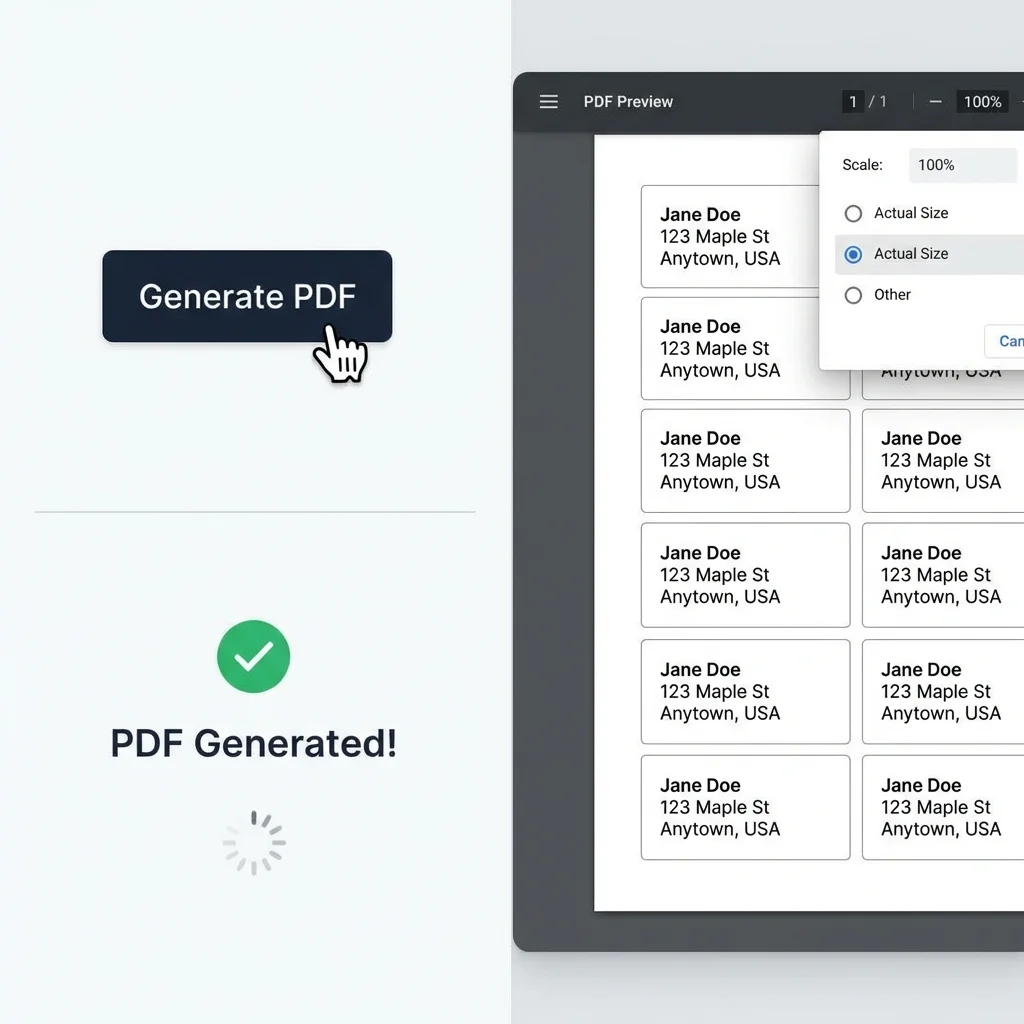
4. 列印 PDF
點選「產生 PDF」。開啟檔案並列印。請確保您的印表機縮放設為「100%」。
為什麼要在 Google Sheets 管理標籤?
Google Sheets 是管理標籤資料的理想資料庫。
與團隊成員即時協作,共用一份「聖誕卡名單」或「客戶通訊錄」。不再需要來回寄送 Excel 檔案。
成功案例
看看其他人如何從 Google Sheets 列印標籤。
我以前總是花好幾個小時在 Word 裡做**合併列印標籤**。現在我只要把客戶名單放在 Google Sheets,一鍵就能列印出運送標籤。
Sarah Jenkins, 小型企業主
Sarah Jenkins
小型企業主
這是**從試算表列印名牌**最棒的工具。我們有 500 位參加者的資料在 Google Sheet,所有人的 QR code 名牌都完美列印出來了。
Mike Chen, 活動協調員
Mike Chen
活動協調員
我搜尋了**如何在 google sheets 製作標籤**,就找到了這個。比我之前用過的外掛簡單太多了。
Emily R., 教師
Emily R.
教師
為什麼這比「合併列印」更好
Google 文件的傳統合併列印很繁瑣。以下是你該換用這個的原因。
視覺化編輯器
在列印前,直接用真實資料預覽標籤樣式。
無需格式化文字
你不需要寫 <<Address>> 這種代碼,只要拖曳欄位即可。
支援圖片與條碼
合併列印處理圖片很麻煩。我們原生支援圖片網址與條碼。
Google 試算表標籤列印常見問答
解答您的列印問題。
還有其他問題嗎?
如果您找不到想要的答案,請隨時向我們諮詢!