
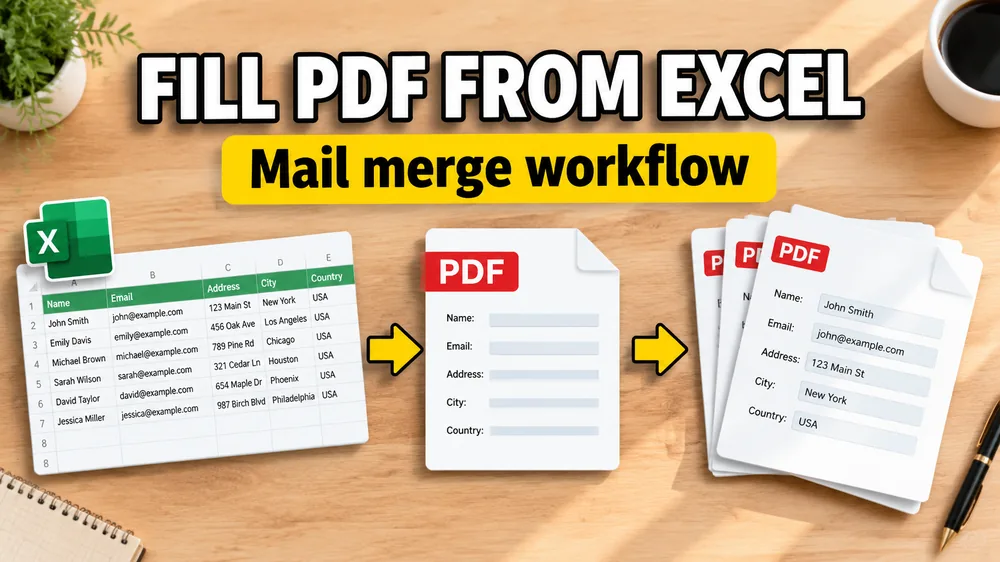
Stehen Sie im Büroalltag regelmäßig vor der Aufgabe, Daten aus einer Excel-Tabelle manuell in PDF-Formulare übertragen zu müssen? Ob es sich um Arbeitsverträge, Rechnungen, Teilnahmebescheinigungen oder behördliche Anträge handelt: Das wiederholte Kopieren und Einfügen ist nicht nur zeitaufwendig, sondern auch extrem fehleranfällig.
Vielleicht haben Sie bereits versucht, das Problem mit komplexen Excel-VBA-Makros oder der Seriendruckfunktion von Adobe Acrobat zu lösen, und festgestellt, dass diese Ansätze entweder zu kompliziert oder zu teuer sind.
Zum Glück gibt es eine wesentlich einfachere Methode: Über eine intuitive Weboberfläche können Sie Ihre Excel-Spalten direkt mit den Feldern eines PDFs verknüpfen und alle Zeilen in einem Rutsch als personalisierte PDFs exportieren – komplett ohne Programmierung.
Open the PDF Mail Merge Tool
Batch fill PDF forms from Excel—one PDF per row. Map columns once, preview free, export separate PDFs or a ZIP. No Acrobat or VBA.
Falls Ihre Datenquelle nicht Excel, sondern eine CSV-Datei oder Google Tabellen ist, funktioniert dieser Workflow genauso. Die passenden Anleitungen finden Sie in unseren Beiträgen PDF aus CSV-Dateien befüllen sowie Seriendruck von Google Tabellen zu PDF.
Was bedeutet „PDF-Seriendruck aus Excel“?
Wenn Sie nur ein einzelnes PDF-Dokument korrigieren möchten, reicht ein normaler PDF-Editor völlig aus. Die Herausforderung im Berufsleben sieht jedoch meist anders aus:
- Datenbasis: Sie haben eine Excel-Tabelle mit vielen Zeilen (z. B. eine Mitarbeiterliste oder Kundendaten).
- Vorlage: Sie haben eine feste PDF-Vorlage (z. B. ein Formular mit interaktiven Eingabefeldern oder ein einfaches gescanntes Dokument).
- Ziel: Sie möchten für jede Zeile Ihrer Excel-Tabelle ein separates, individuell befülltes PDF-Dokument generieren.
Dieser automatisierte Prozess wird im Fachjargon auch als PDF-Seriendruck oder automatische PDF-Formularbefüllung bezeichnet.
Typische Anwendungsfälle in der Praxis
Die automatische PDF-Erstellung aus Tabellendaten spart in vielen Abteilungen wertvolle Zeit:
- Personalwesen (HR): Massenerstellung von Arbeitsverträgen, Gehaltsabrechnungen, Mitarbeiterbefragungen oder Kündigungsschreiben.
- Finanzen & Buchhaltung: Automatisches Ausfüllen von Rechnungen, Spendenquittungen, Mahnungen oder Honorarabrechnungen.
- Bildung & Events: Personalisierte Zertifikate, Teilnahmebestätigungen, Urkunden oder Einladungsschreiben.
- Verwaltung & Recht: Generierung von Vollmachten, standardisierten Verträgen, SEPA-Lastschriftmandaten oder Antragsformularen.
Warum Adobe Acrobat oder Excel VBA oft keine gute Lösung sind
Früher nutzten Unternehmen für solche Aufgaben meist Adobe Acrobat Pro (über die Funktion „Daten importieren“) oder ließen IT-Spezialisten eigene VBA-Makros in Excel programmieren. Beide Methoden bringen jedoch deutliche Nachteile im Arbeitsalltag mit sich:
1. Nachteile von Adobe Acrobat Pro
- Hohe Lizenzkosten: Die Anschaffung von Acrobat Pro für das gesamte Team ist teuer.
- Komplexe Einrichtung: Die Funktion zur Datenzusammenführung ist tief in den Menüs versteckt und erfordert Einarbeitungszeit.
- Eingeschränkte Flexibilität: Statische PDFs ohne vorgefertigte Formularfelder lassen sich nur sehr schwer mit Daten überlagern.
2. Nachteile von Excel-VBA-Makros
- Hohe Fehleranfälligkeit: Schon eine kleine Änderung an der Tabellenstruktur (z. B. das Verschieben einer Spalte) oder ein Office-Update kann dazu führen, dass das Makro nicht mehr funktioniert.
- Komplexität bei Zusatzmedien: Das Einfügen von Bildern, Unterschriften oder dynamisch generierten QR- und Barcodes ist mit reinem VBA-Code extrem kompliziert zu programmieren.
- Wartungsaufwand: Sobald der Ersteller des Makros das Unternehmen verlässt, kann bei Fehlern meist niemand im Team den Code anpassen.
Eine moderne Web-Alternative bietet hier eine visuelle, wartungsfreie Lösung. Mehr Details zum Vergleich mit Acrobat finden Sie unter PDF-Formulare ohne Acrobat im Batch befüllen.
Schritt-für-Schritt-Anleitung: PDF mit Excel-Daten ausfüllen
Mit einem browserbasierten Seriendruck-Tool lässt sich der Workflow in fünf einfachen Schritten einrichten:
Schritt 1: Excel-Tabelle vorbereiten
Stellen Sie sicher, dass die erste Zeile Ihrer Excel-Datei eindeutige Spaltenüberschriften enthält (z. B. Vorname, Nachname, Datum, Betrag). Jede folgende Zeile entspricht genau einem fertigen PDF-Dokument.
Schritt 2: PDF-Vorlage hochladen
Laden Sie Ihr PDF-Dokument hoch. Das Tool unterstützt beide gängigen Vorlagentypen:
- Interaktive PDFs: Dokumente, die bereits editierbare Formularfelder enthalten.
- Statisches PDF: Ein einfaches Dokument (z. B. ein Scan oder Briefbogen) ohne integrierte Eingabefelder.
Schritt 3: Excel-Spalten mit der PDF-Vorlage verknüpfen (Mapping)
Verbinden Sie die Tabellendaten visuell mit dem PDF:
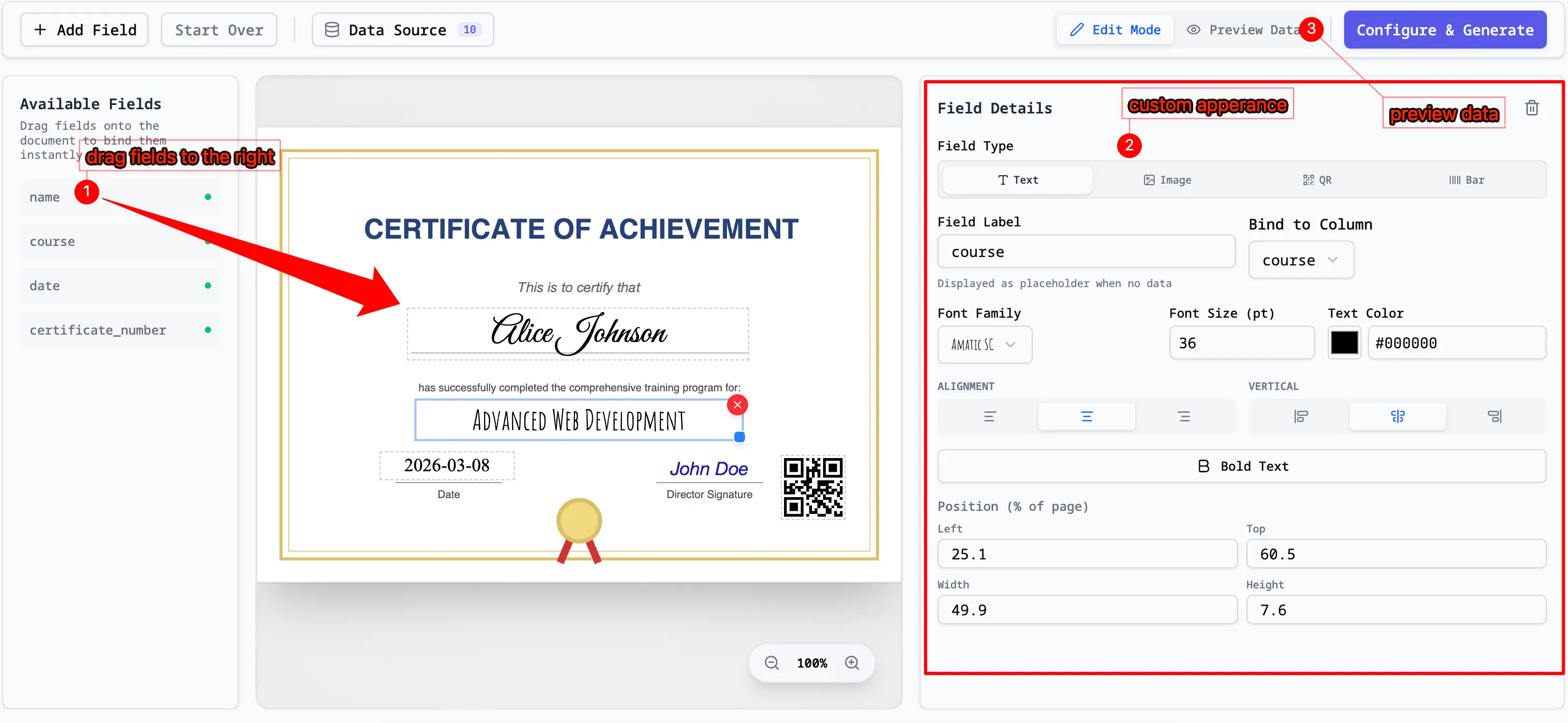
- Bei interaktiven PDFs: Das Tool erkennt die vorhandenen Formularfelder automatisch. Sie wählen im Menü einfach aus, welche Excel-Spalte in welches Feld fließen soll.
- Bei statischen PDFs: Sie platzieren per Drag-and-Drop Textfelder direkt auf dem PDF-Dokument und weisen ihnen die entsprechende Excel-Spalte zu.
- Erweiterte Elemente: Neben Text können Sie auch Kontrollkästchen steuern, Unterschriften-Bilder einfügen oder Excel-Werte automatisch in scannbare QR-Codes umwandeln.
Hilfreiche Tipps zum Mapping finden Sie in der Anleitung Excel-Spalten mit PDF-Feldern verknüpfen.
Schritt 4: Vorschau prüfen
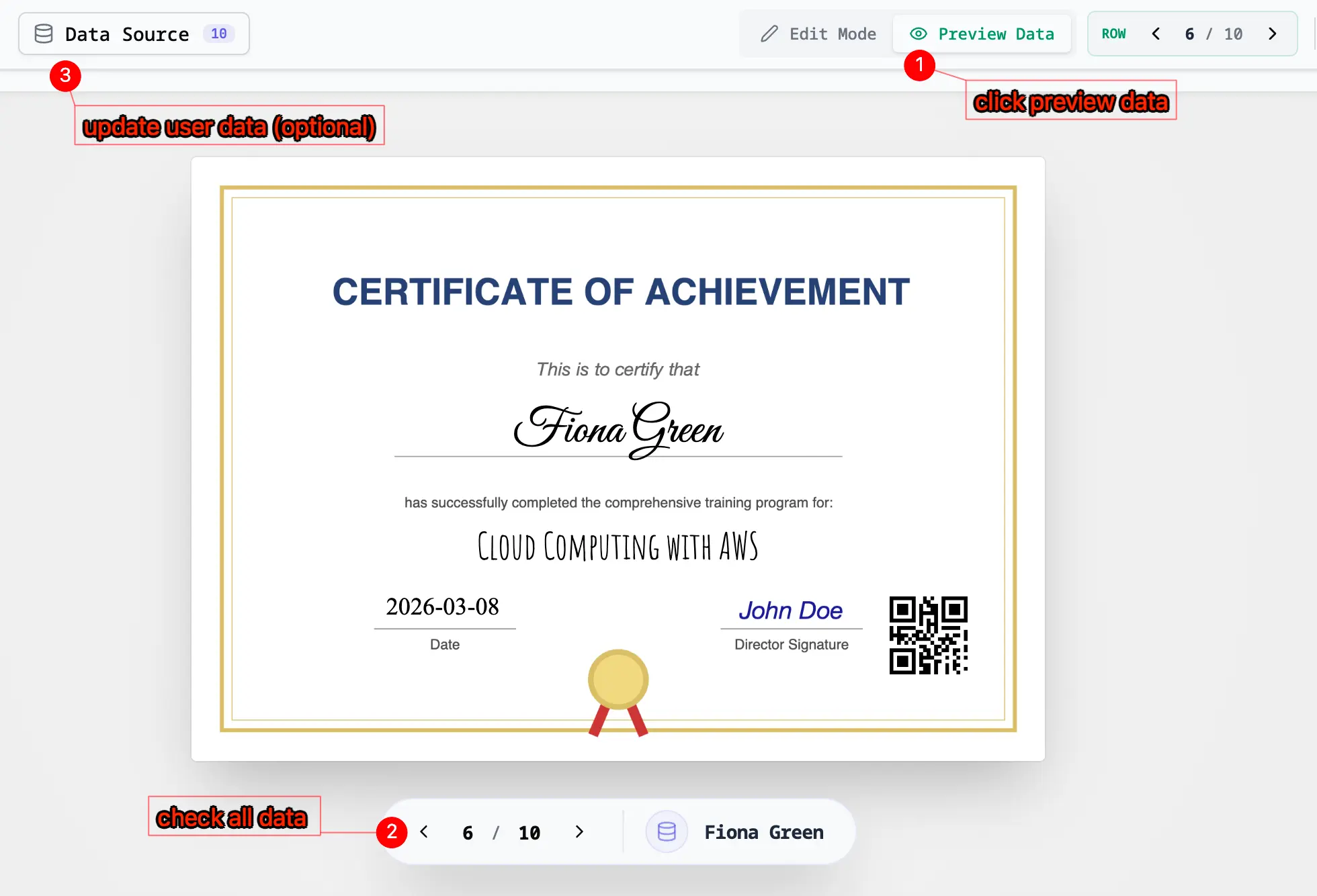
Bevor Sie den gesamten Batch starten, sollten Sie die Vorschau nutzen. Klicken Sie sich durch verschiedene Zeilen Ihrer Excel-Tabelle, um sicherzustellen, dass:
- Lange Texte (z. B. lange Adressen) korrekt umgebrochen werden.
- Zahlenformate und Währungen richtig dargestellt werden.
- Bilder und Signaturen exakt an der gewünschten Position sitzen.
Dies verhindert unschöne Formatierungsfehler auf den finalen Dokumenten.
Schritt 5: Batch-Export starten und PDFs herunterladen
Nach erfolgreicher Prüfung starten Sie den Export:
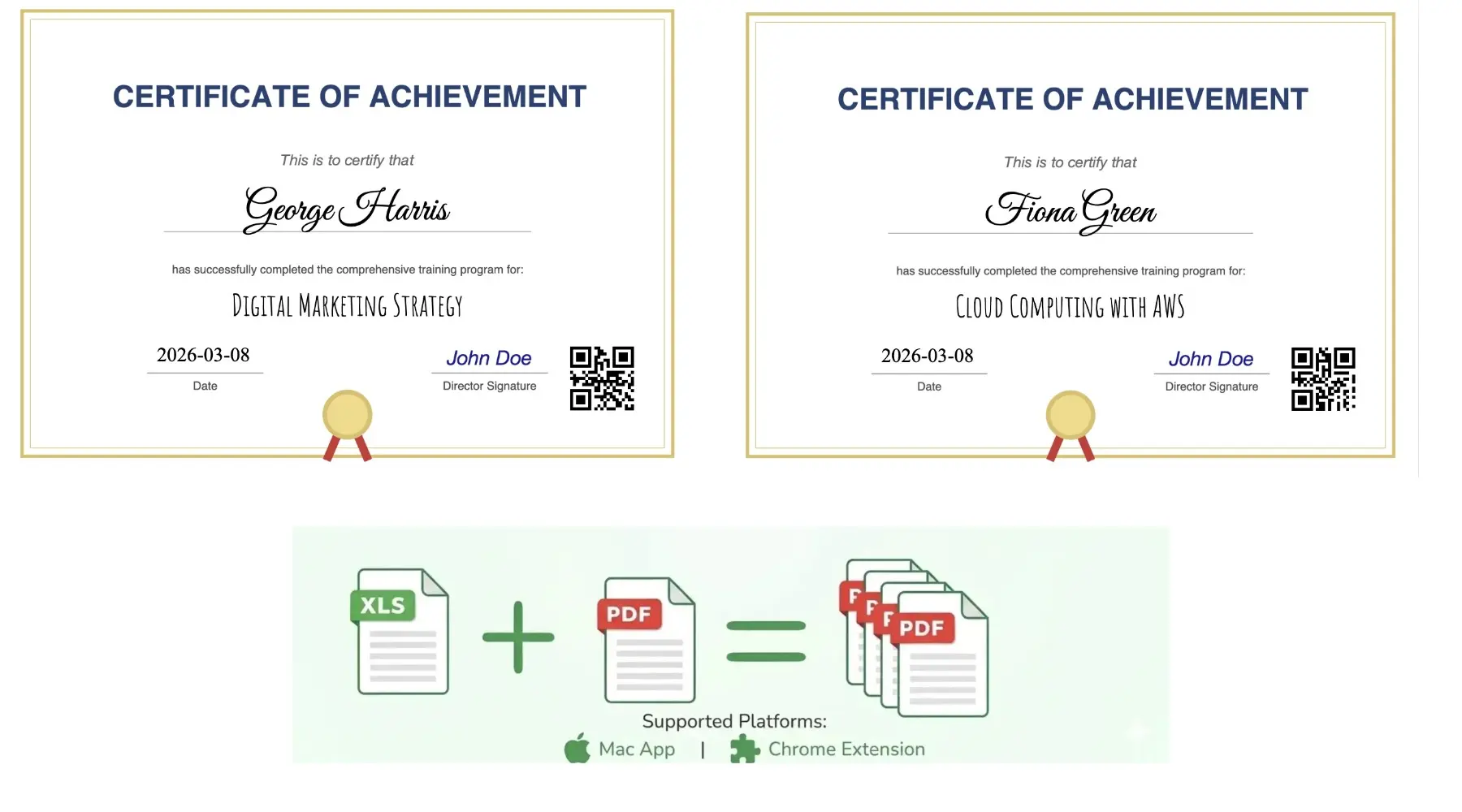
- Einzelne PDFs (ZIP-Archiv): Jede Zeile wird als separates PDF generiert. Alle Dateien werden in einem ZIP-Ordner gebündelt.
- Eine zusammengeführte PDF: Alle Dokumente werden in einer einzigen, fortlaufenden PDF-Datei gespeichert (ideal für den anschließenden Seriendruck auf Papier).
Für eine detaillierte Anleitung zur Erstellung einzelner Dateien pro Zeile lesen Sie Pro Excel-Zeile ein separates PDF generieren.
Häufig gestellte Fragen (FAQ)
Kann ich Daten aus Excel wirklich automatisch in ein PDF übertragen?
Ja. Mit einem passenden PDF-Seriendruck-Tool dient die Excel-Tabelle als Datenbank, um die gewünschten Informationen automatisch an den definierten Stellen in das PDF einzufügen.
Funktioniert das auch, wenn mein PDF keine blauen Eingabefelder hat?
Ja, absolut. Über den visuellen Editor können Sie beliebige statische PDFs oder Scans hochladen und Platzhalter-Textfelder per Maus an jeder beliebigen Stelle positionieren. Weitere Informationen finden Sie unter Nicht ausfüllbare PDFs aus Excel befüllen.
Benötige ich Programmierkenntnisse für die Einrichtung?
Nein. Der gesamte Prozess basiert auf einer einfachen grafischen Benutzeroberfläche. Sie müssen weder VBA-Code schreiben noch programmieren können.
Wie steht es um den Datenschutz (DSGVO)?
Bei modernen Web-Tools, die direkt im Browser arbeiten, verbleiben Ihre sensiblen Excel-Daten und PDFs im lokalen Speicher Ihres Browsers. Es findet kein dauerhafter Upload auf fremde Server statt, wodurch sich die Lösung hervorragend für datenschutzrelevante Verträge und Gehaltsabrechnungen eignet.
Fazit: PDF-Seriendruck leicht gemacht
Das automatische Befüllen von PDF-Formularen aus Excel, CSV oder Google Sheets muss weder teuer noch kompliziert sein. Mit PDF Mail Merge erledigen Sie diese Aufgabe direkt im Browser.
Sparen Sie sich das Geld für teure Adobe-Lizenzen und die Zeit für das Debuggen instabiler VBA-Makros. Laden Sie einfach Ihre Vorlage und Ihre Tabelle hoch, verknüpfen Sie die Daten per Mausklick und automatisieren Sie Ihre Dokumentenprozesse noch heute.