
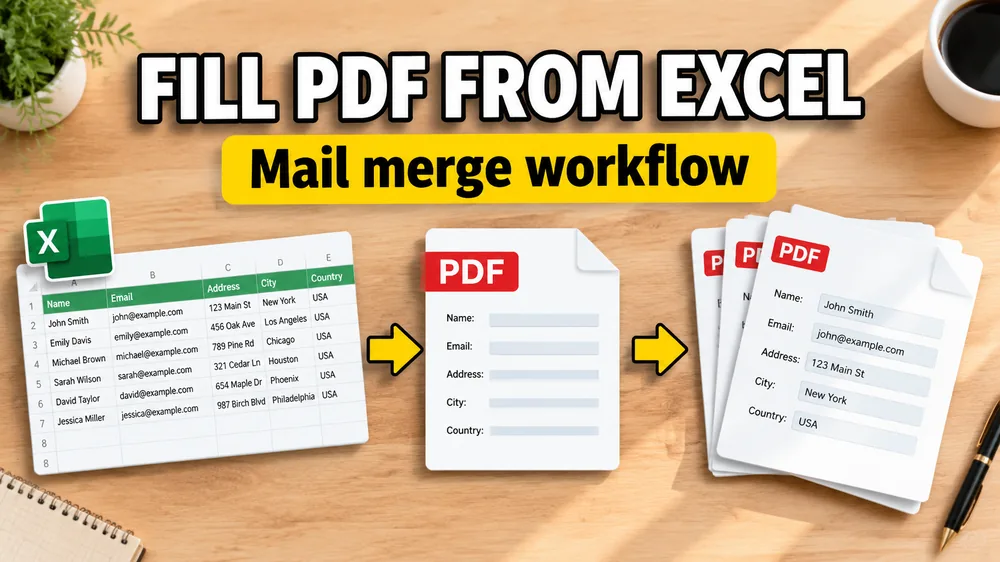
在日常办公中,我们经常遇到这样的烦人任务:需要将 Excel 表格中的数十甚至数百行数据(如员工信息、客户账单、学生姓名等),一条条誊写复制到指定的 PDF 格式文档中,比如劳动合同、报销申请单、证书模板或申报表。
如果纯靠人工“复制 + 粘贴”,不仅耗时费力,还极易出错。如果找开发人员编写 VBA 脚本或 Python 代码,又需要一定的编程门槛且后期维护成本极高。
其实,利用网页端 Excel 批量填充 PDF 工具,你可以非常轻松地将 Excel 与 PDF 模板关联,实现一键批量填充与导出。本文将为你详解具体的操作步骤与实现方式。
PDF 批量邮件合并工具
需要从 Excel 或 Google 表格批量填写 PDF 表单?上传您的 PDF 模板和数据表,可视化映射字段,数秒内即可生成填充好的 PDF。
如果你的数据源并非 Excel,而是 CSV 或 Google 表格,也可以采用相同的流程。具体教程请参考:使用 CSV 自动填写 PDF 以及 使用 Google 表格批量生成 PDF。
什么是 Excel 到 PDF 的“邮件合并 / 批量套打”?
如果只是临时修改一个 PDF 文件,直接用普通的 PDF 编辑软件手动修改即可。但如果面临以下场景,你就需要用到“自动填充”工作流了:
- 数据源:拥有一个结构清晰的 Excel 表格,表格中每一行代表一个数据主体(例如一个员工、一家客户或一个学生)。
- 模板文件:有一个固定的 PDF 模板文件(无论是带有可填写表单框的 PDF,还是纯图片背景、无法直接编辑的“扁平”PDF)。
- 目标:将 Excel 的每一行数据自动灌入 PDF 的指定位置,生成对应的独立 PDF 文件或合并后的完整文件。
在办公自动化领域,这个过程通常被称为 Excel PDF 邮件合并 或 PDF 表单套打。
典型应用场景
这种批量填充方案被广泛应用于各行各业的单据与文书生成:
- 人事 HR:批量生成《劳动合同》、《录用通知书》、《工资单》及个人社保申报表。
- 财务与销售:批量套打《发票》、《收据》、《对账单》或《采购订单》。
- 教育与培训:批量制作《结业证书》、《荣誉证书》、《成绩单》或《录取通知书》。
- 行政与法务:批量生成《授权委托书》、《保密协议》、《会议回执》等定型公文。
为什么不推荐使用 Adobe Acrobat 或 Excel VBA 宏?
过去,很多企业会尝试用 Adobe Acrobat Pro(专业版)的“导入数据”功能,或者通过 Excel 内置的 VBA 宏来编写 PDF 填表程序。但在实际落地中,这两种方式往往存在不少局限性:
1. Adobe Acrobat(付费版)的局限
- 软件授权昂贵,无法在团队内大面积普及。
- 表单域配置和数据导入的步骤相对繁琐,非专业人员难以快速上手。
- 对于没有设置表单框的普通静态 PDF(扁平 PDF),Acrobat 很难直接将 Excel 数据以图层叠加的形式排版打印。
2. Excel VBA 宏脚本的局限
- 极易损坏:Office 版本更新、操作系统差异、或者表格格式的微调(比如插入了一列),都可能直接导致 VBA 代码崩溃。
- 功能受限:若要在 PDF 的指定坐标插入签名图片、印章、动态 QR 码或条形码,VBA 的编写难度会呈几何级数上升。
- 维护门槛高:一旦编写脚本的人员离职,后期遇到 bug 时,普通业务人员根本无法维护和修复。
为了彻底摆脱这些束缚,越来越多的现代办公团队开始采用在线可视化 PDF 邮件合并工具。有关与 Acrobat 方案的深度对比,可以阅读:如何在没有 Acrobat 的情况下批量填写 PDF。
步步图解:如何使用 Excel 自动批量填写 PDF
通过直观的可视化网页工具,只需以下 5 步即可完成自动化填充:
第一步:整理 Excel 数据表
确保您的 Excel 表格首行为列名(表头),从第二行开始是具体数据。遵循**“一行生成一个文档”**的格式。
- 示例表头:
姓名,证件号,发证日期,金额,联系地址
第二步:上传现有的 PDF 模板
将需要填写的 PDF 文件上传至系统。无论模板是以下哪种格式,均可完美兼容:
- 可填写的表单 PDF:已内置表单域输入框的 PDF。
- 普通静态 PDF:纯扫描件或没有设置任何输入框的扁平 PDF。
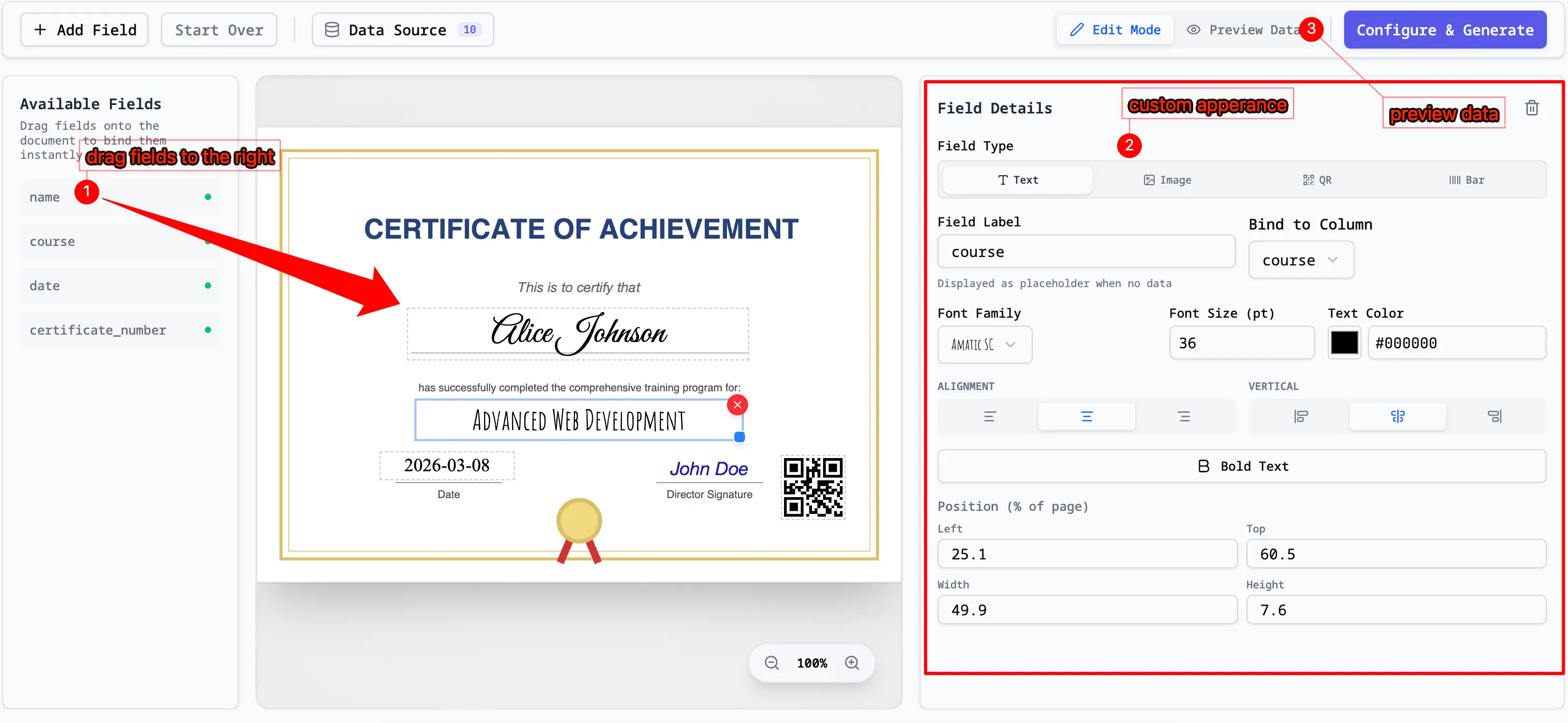
第三步:将 Excel 列与 PDF 位置进行可视化映射
在页面上为数据“连线搭桥”,建立对应关系:
- 对于表单 PDF:系统会自动提取 PDF 中的字段名称,您只需在下拉菜单中选择对应的 Excel 列即可。
- 对于静态 PDF:您可以像画图一样,在 PDF 预览图上用鼠标拖拽划出文本框,指定对应 Excel 列的数据显示在什么坐标位置。
- 高级元素:除了常规文本,您还可以映射复选框(打勾)、图片/电子签名、或根据单元格内容动态生成的 QR 码及条形码。
如需了解如何查找表单域名称或进行精细的映射配置,请参考 如何将 Excel 列映射到 PDF 字段。
第四步:导出前进行实时预览与排版微调
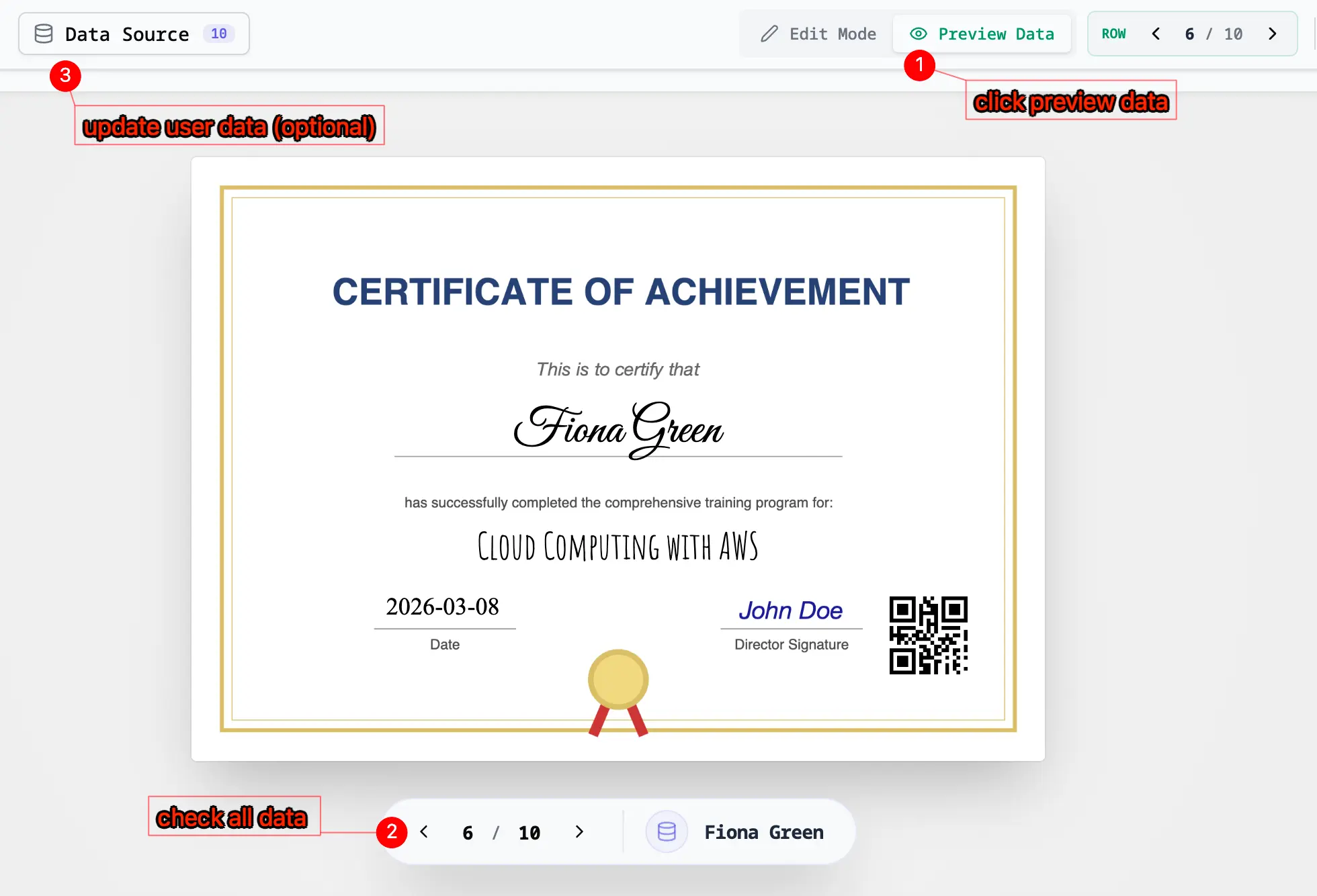
在批量生成前,通过预览功能切换不同的 Excel 数据行,重点检查:
- 较长文本(如长地址或备注)是否能够自动换行。
- 选填字段留空时排版是否正常。
- 签名或印章图片的尺寸和对齐位置是否合适。
这能帮您提前发现排版重叠或字号过大等问题,避免生成几百份文件后再返工。
第五步:一键批量生成与下载
确认预览无误后,即可执行批量导出:
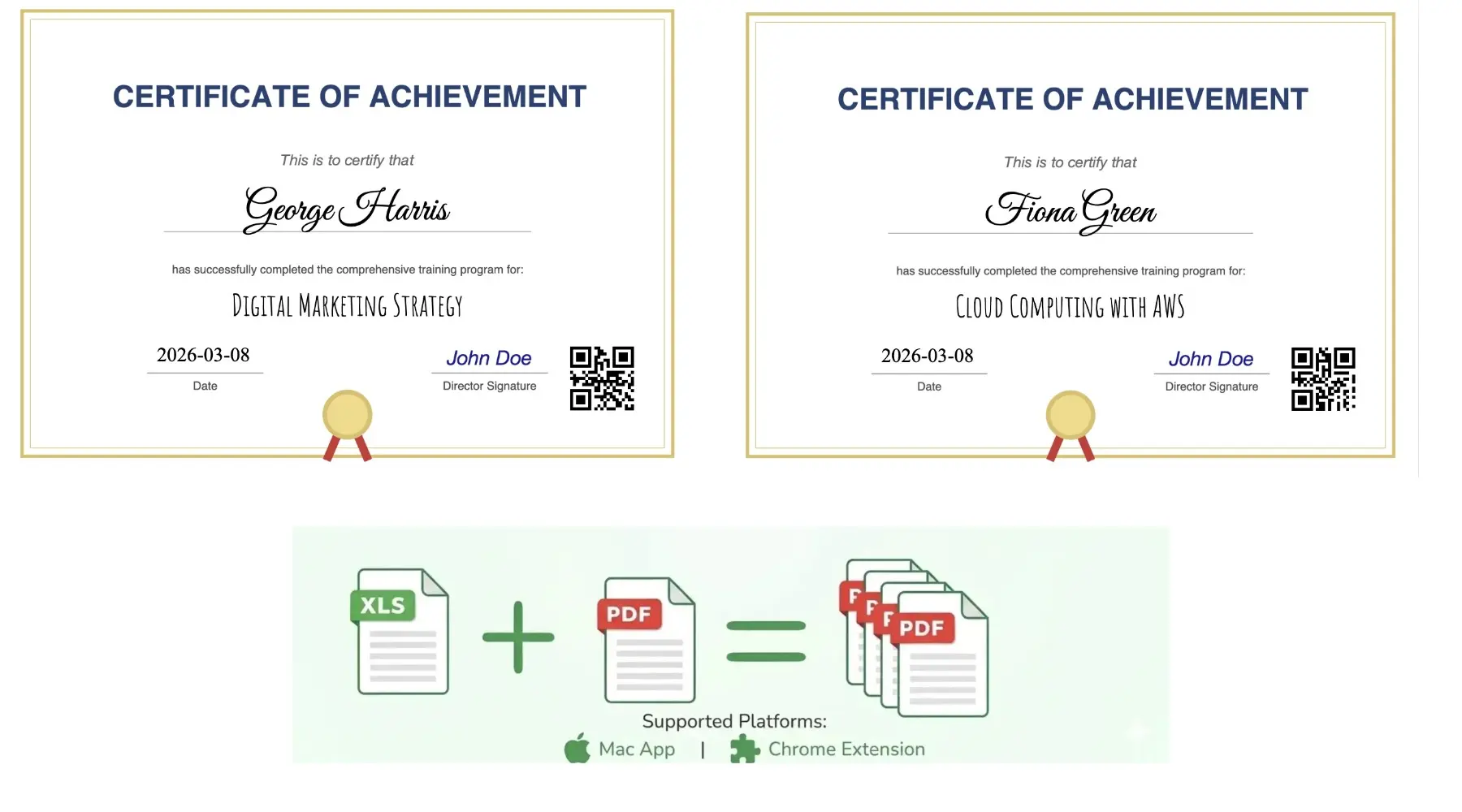
- 生成独立 PDF 压缩包:将每一行数据生成一个单独的 PDF,最后自动打包成 ZIP 文件下载。
- 合并为一个大 PDF:将所有行生成的 PDF 按顺序合并为一个文件,适合直接发送给打印机进行批量双面打印。
详细的生成设置与规则,可参阅 如何基于 Excel 每行生成一个独立 PDF。
常见问题(FAQ)
Q:Excel 真的可以直接自动把数据填写到 PDF 中吗?
是的。借助网页端的可视化映射工具,Excel 相当于一个临时数据库,系统能根据设定的规则,将每一行的数据自动“灌”进 PDF 的对应字段或版面坐标中。
Q:我的 PDF 没有内置任何输入框,也能用吗?
完全可以。对于没有任何表单域的静态 PDF 或扫描图,您只需在可视化界面中用鼠标在相应位置拖画出文本框,并绑定 Excel 的列,系统就会在生成时把文字完美“盖印”叠加到该位置。相关细节可阅读 如何填写不可填写的静态 PDF 模板。
Q:自动填写 PDF 对 Excel 版本有要求吗?
没有要求。只要是可以导出为 .xlsx、.xls 或 .csv 格式的表格软件(包括 Microsoft Excel、WPS Office、Numbers、石墨文档等)均可使用。
Q:数据上传到网页端安全吗?会有隐私泄露风险吗?
当使用现代浏览器本地化处理技术时,文件解析与数据映射均在您的浏览器本地沙箱中安全运行,核心敏感数据不会被上传或存储到不受信任的服务器上,非常适合处理劳动合同、工资单等高度机密的商业及个人隐私文档。
结语:让繁琐的 PDF 誊写工作彻底自动化
如果你正在寻找一种高效、简单且无需编程的 Excel 转 PDF 批量套打方案,欢迎使用 PDF Mail Merge。
无需再为繁杂的 Acrobat 购买流程发愁,也不用再去调试容易出错的 VBA 宏代码。只需将 Excel 表格和 PDF 模板拖入浏览器,即可开启极速、安全的自动化文档处理新体验。