
Générateur d'étiquettes de prix : Impression depuis Excel
Transformez un fichier Excel, un CSV, des lignes collées ou une feuille Google Sheets en étiquettes de prix pour produits, rayons, bacs, boutiques, marchés et petits commerces. Importez noms d’articles, références, prix, prix remisés, quantités et codes-barres, puis exportez un PDF pour imprimante thermique ou planche d’étiquettes.
Cette page sert à imprimer de vraies étiquettes pour produits, rayons et stocks. Pour ajouter un autocollant de prix sur une photo produit, mieux vaut utiliser un outil de création graphique.


Pour boutiques, créateurs, marchés, pop-up stores, réserves et petits commerces

Générez vos étiquettes prix depuis des lignes produit
Importez noms d’articles, références, prix, prix remisés, quantités, catégories et valeurs de code-barres. Choisissez un format d’étiquette, vérifiez les vraies lignes, puis exportez un PDF prêt à imprimer.
Ready-to-use price tag templates
Pick a retail layout first. Import your product rows next — fields map automatically when headers are close enough.
Import and edit data
4 lignes produit prêtes. La quantité donnera 15 étiquettes à imprimer.
| Actions | Produit | Référence / code-barres | SKU | Prix | Old price | Unit | Copies |
|---|---|---|---|---|---|---|---|
1. Olive Ceramic Mug
SKU-1001 · Home
2. Linen Market Tote
SKU-1002 · Accessories
3. Handmade Soap Trio
SKU-1003 · Bath
4. Walnut Desk Tray
SKU-1004 · Office
Aperçu et export des étiquettes
Add data fields
13Click an imported column, add fixed text, upload an image, or paste text/image from the clipboard.
Label sheet
Barcode label workflow
4 lignes produit prêtes. La quantité donnera 15 étiquettes à imprimer.
Label sheet
Comment imprimer des étiquettes de prix depuis Excel ou Google Sheets
Partez de la liste produit que vous utilisez déjà. L’étiquette doit aider à scanner, afficher le prix, réassortir et vendre, sans refaire la mise en page à la main.
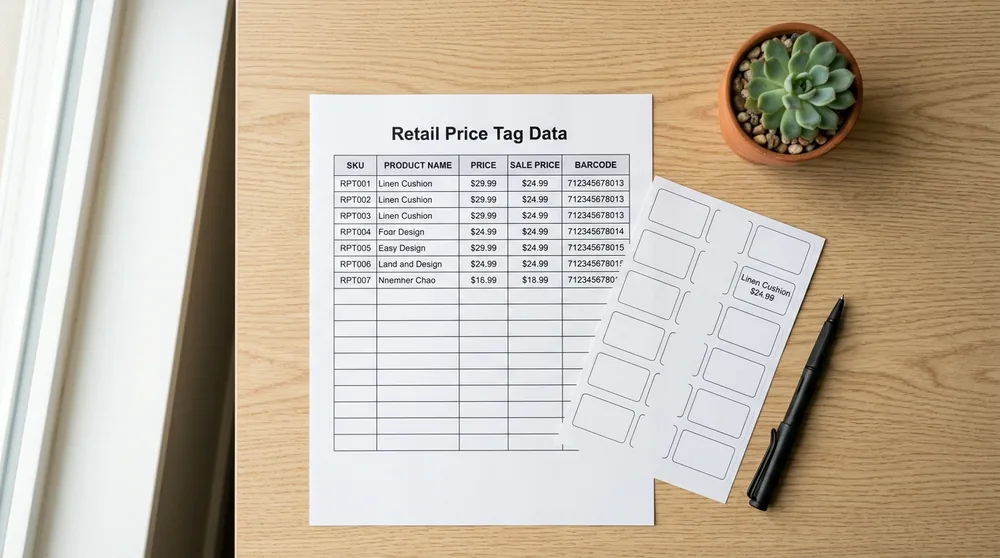
Préparez les lignes produit
Utilisez des colonnes comme sku, name, price, sale_price, category, quantity, barcode et qr_url.
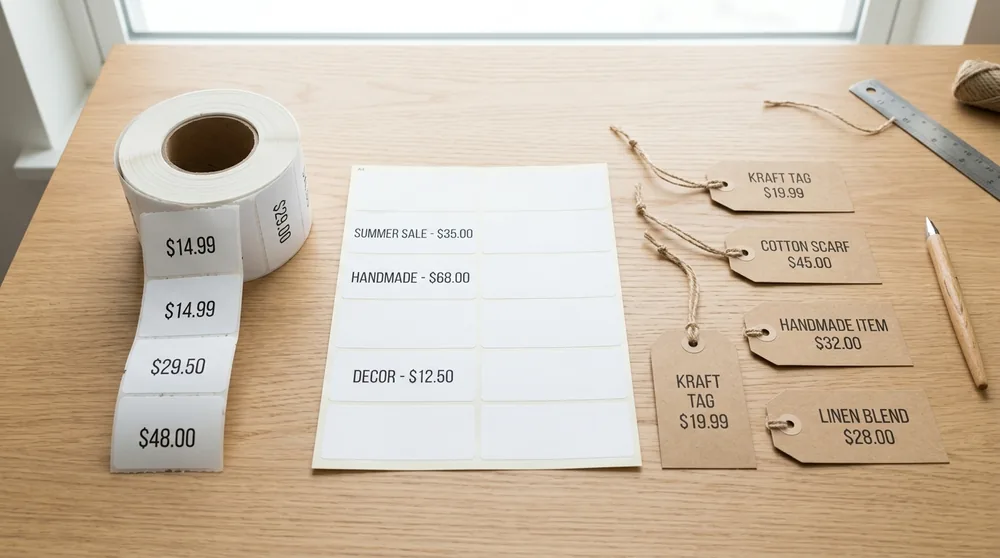
Choisissez le format
Prenez des étiquettes thermiques pour les petits lots, des planches type Avery pour les séries, ou des étiquettes cartonnées quand il faut plus d’espace.
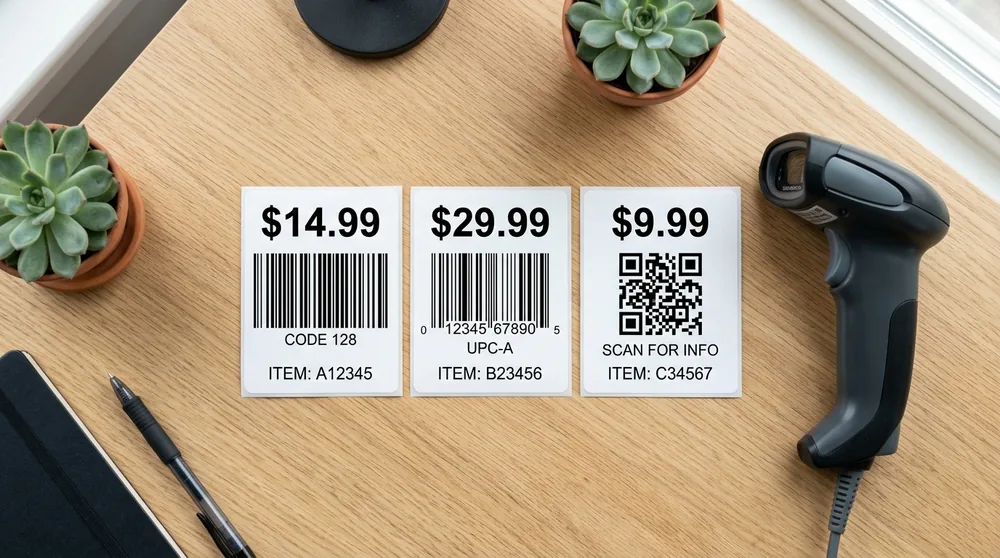
Choisissez le code-barres
Code 128 convient aux références internes. UPC-A et EAN-13 ne sont à utiliser que si les numéros produits sont déjà valides.
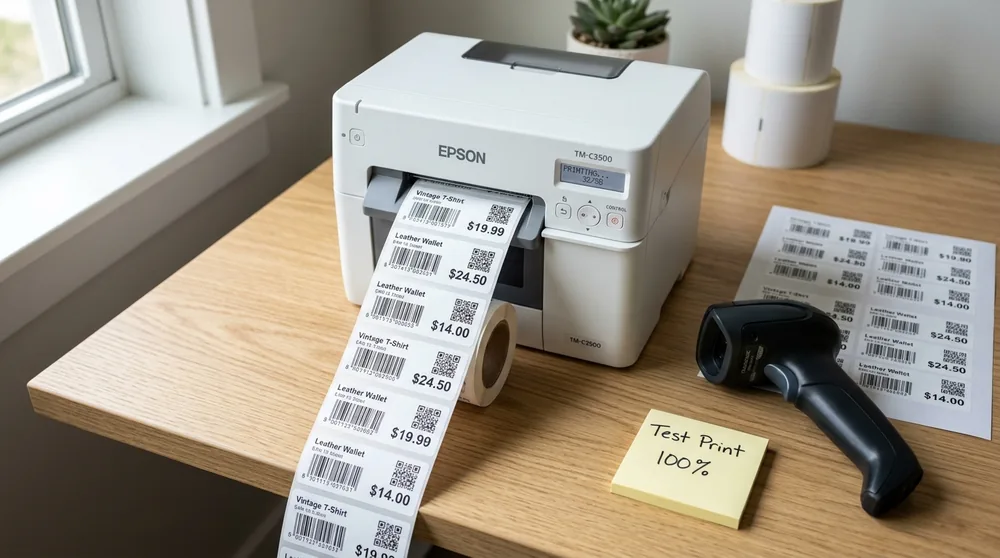
Exportez et testez le PDF
Vérifiez quelques noms longs, imprimez un test, scannez un code-barres exemple, puis lancez le lot complet.
Choisir le bon format selon l’usage
Une étiquette rayon, une étiquette collée sur produit et une étiquette cartonnée ne servent pas exactement au même moment.
FAQ du générateur d'étiquettes de prix
Réponses rapides sur les étiquettes de prix imprimables, les codes-barres et l’import depuis un tableur.
Vous avez encore des questions ?
Si vous n'avez pas trouvé la réponse que vous cherchiez, n'hésitez pas à nous la poser !
Générez et imprimez vos prochaines étiquettes prix depuis votre liste produit
Importez les lignes, choisissez un format commerce, vérifiez les vrais noms et prix, puis exportez un seul PDF pour tout le lot.