
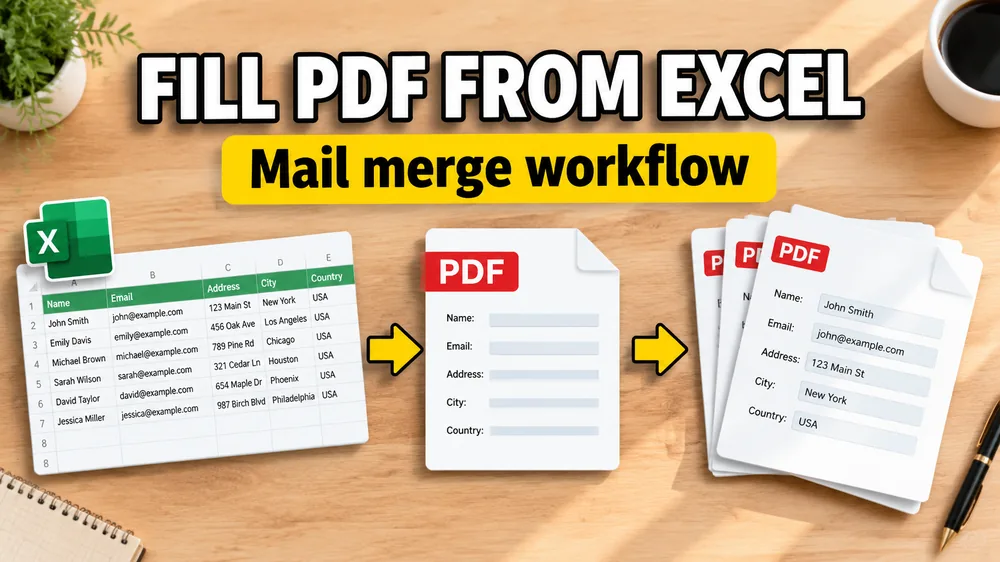
先にツールを開く: データをPDFフォームに自動流し込み(Excel差し込み印刷) でテンプレートと表をアップロードし、列を一度マップ、無料プレビュー後に1行1PDFまたはZIPで出力できます(Acrobat・VBA不要、入力欄なしPDFも可)。一括処理はツールページで行い、本記事は手順の解説です。
業務の中で、エクセルで管理しているリストや一覧表のデータを、指定のPDFフォーマット(各種申請書、契約書、証明書など)に1件ずつ転記してPDFを出力する作業に追われていませんか?
「手作業でのコピー&ペーストは時間がかかるし間違いが起きやすい」「かといってVBA(マクロ)を組むのは難しくメンテナンスが大変」とお悩みの方へ。本記事では、プログラミングや高価な専用ソフトを使うことなく、ブラウザ上でデータをPDFフォームに自動流し込みする一番簡単な方法をご紹介します。
PDF差し込み印刷ツールを開く
ExcelからPDFへ自動流し込み。列を一度マップし、無料プレビュー後、1行1PDFまたはZIPで一括出力。Acrobat・VBA不要。
なお、データソースがCSVファイルやGoogleスプレッドシートの場合も同様です。それぞれの詳細な手順は、CSVからPDFへの入力 や GoogleスプレッドシートからPDFへの差し込み印刷 でも詳しく解説しています。
エクセルからPDFへの「自動入力・差し込み印刷」とは?
単に「1つのPDFを手書き感覚で修正したい」のであれば、通常のPDF編集ソフトで十分です。しかし、実務で発生する多くの課題は以下のようなものです。
- データ元: 何十件、何百件もの行データが入ったエクセルファイルがある
- 宛先(テンプレート): 会社指定のPDFテンプレート(入力フォーム付き、または入力枠のない単なるPDF画像)が1つある
- 目的: エクセルの各行のデータ(氏名、金額、日付など)をPDFの所定の位置に流し込み、行の数だけ個別のPDFファイルを作成したい
このように、エクセルデータをPDFの定型フォームへ一括流し込みする処理を、一般的に**「PDFの差し込み印刷」や「PDF自動生成」**と呼びます。
実務でよくある具体的なユースケース
この仕組みは、以下のようなさまざまな定型書類作成の自動化に役立ちます。
- 総務・労務: 雇用契約書、給与明細、源泉徴収票、各種変更届
- 営業・経理: 見積書、請求書、領収書、支払調書
- スクール・セミナー: 修了証書、受講証明書、資格認定証
- 不動産・法務: 賃貸契約書、合意書、委任状
例えば、200人の受講者リスト(エクセル)から、社内デザインの修了証PDFテンプレートに「氏名」「受講コース」「修了日」を差し込んで、200名分の個別PDFを瞬時に作成する、といった場面で真価を発揮します。
Adobe Acrobat や Excel VBA(マクロ)をおすすめしない理由
従来、この手の自動化には「Adobe Acrobatのフォームインポート機能」を使うか、「Excel VBAでPDF操作用のマクロコードを書く」のが一般的でした。しかし、これらには現場運用上の大きなデメリットがあります。
1. Adobe Acrobat(有料版)による運用
- ライセンス費用が継続的に発生し、チーム全員に付与するのが難しい。
- 差し込み設定の手順が複雑で、専門知識が必要。
- 入力フィールドが埋め込まれていない静的なPDF(フラットPDF)にはデータを重ねにくい。
2. Excel VBA(マクロ)による開発
- VBAコードの維持管理(メンテナンス)が必要。OfficeのアップデートやOSの違いでコードが動かなくなることが多々あります。
- チェックボックスの判定、画像やロゴ、QRコードの動的配置をVBAで制御しようとすると、プログラムが極めて複雑になります。
- 作成者以外のメンバーがマクロの不具合を修正できない(属人化のリスク)。
これらの問題をクリアし、ITの専門知識がないノンプログラマーでも安全かつ直感的に使えるのが、ブラウザで完結するWeb差し込みツールです。Acrobatを使用しないアプローチについては、AcrobatなしでPDFフォームを一括作成する方法 でも解説しています。
5つのステップ:エクセルからPDFに自動入力する手順
Webツールを使用する場合の、最もシンプルで確実なワークフローです。
ステップ 1:エクセルデータの準備
エクセルの最初の行をヘッダー(列名)とし、2行目以降に差し込みたいデータを入力します。**「1行=1ファイル」**の原則で整理するのがポイントです。
- 列名の例:
氏名,ドキュメントID,発行日,金額,住所など
ステップ 2:既存のPDFテンプレートを登録する
お手持ちのPDFファイルをそのままアップロードします。
- 最初から入力枠(インタラクティブフォーム)が設定されているPDF
- 入力欄がなく、文字が書き込めない通常のPDF(スキャンデータ等) どちらのタイプでもそのまま使用可能です。
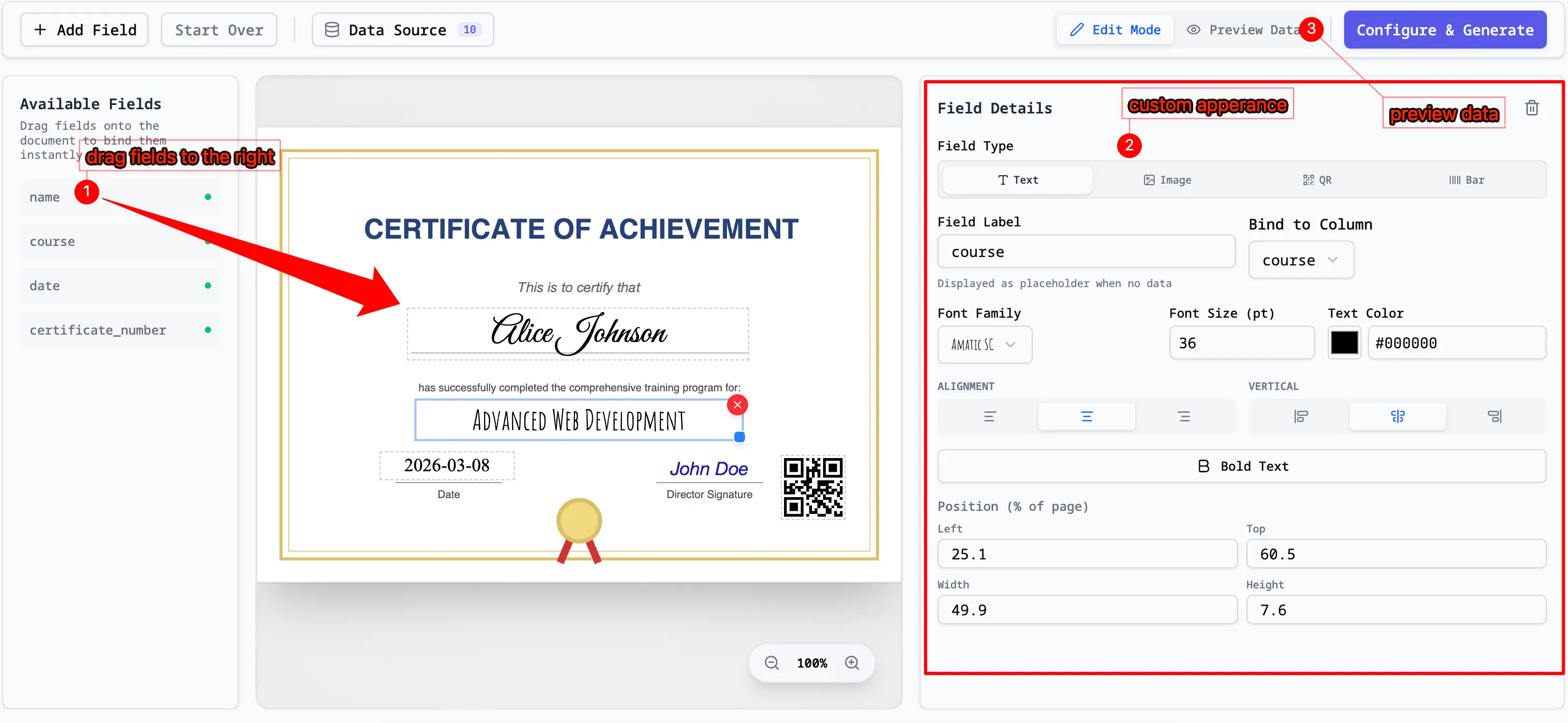
ステップ 3:エクセルの列とPDFのレイアウトをマッピング(紐付け)する
画面上で、エクセルのどの列データをPDFのどの位置に表示させるかを指定します。
- フォーム付きPDFの場合:検知されたフィールド名とエクセルの列名を選択して紐付けます。
- フォームなしPDFの場合:PDFのプレビュー画像を見ながら、マウスのドラッグ&ドロップで表示枠(座標)を設定します。
- さらに、テキストだけでなく、チェックボックスのON/OFF、ロゴ画像、URLから生成したQRコードやバーコードなども自由にマッピングできます。
フィールド名の紐付け方のコツは、エクセルの列をPDFフィールドにマッピングする方法 で詳しくご紹介しています。
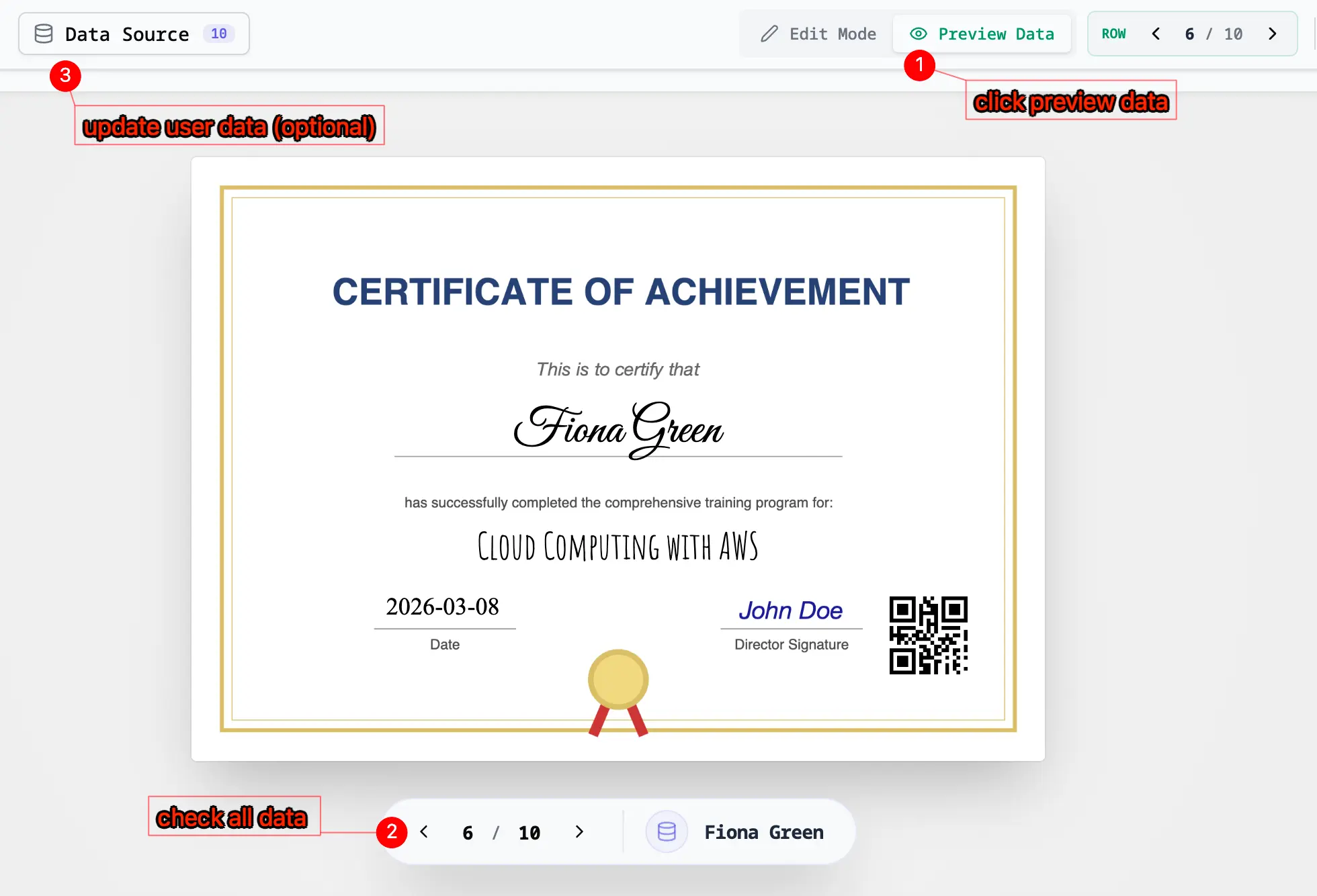
ステップ 4:プレビューで文字切れやレイアウト崩れがないか確認する
一括生成を実行する前に、実際のデータ(最も文字数が長い行や住所など)を使ってPDF上の見栄えを確認します。これにより、出力後に「文字が枠からはみ出ていた」というような手戻りを防げます。
ステップ 5:一括でPDFを出力・ダウンロードする
マッピングとプレビューに問題がなければ、処理を実行します。
- 個別PDF出力: エクセルの行ごとに個別のPDFファイルを作成し、ZIPでまとめてダウンロードできます。
- 結合PDF出力: 全行分のPDFを1つの大きなPDFファイルに結合して出力します(印刷する場合に便利です)。
「1行につき1枚のPDFを出力する」具体的なルールや運用方法については、エクセルから1行ごとに1つのPDFを生成する方法 を参考にしてください。

よくある質問(FAQ)
Q. エクセルのデータをPDFに自動反映することは本当に可能ですか?
はい、可能です。PDF差し込みツールを使用すれば、エクセルを簡易データベースとして扱い、PDF内のフォームフィールドや指定した座標へ一瞬でデータを配置できます。
Q. 入力欄のないPDF(ただの画像や書類PDF)にも入力できますか?
はい、対応しています。文字入力枠がないフラットなPDFでも、ツール上のプレビュー画面で「この位置にこのセルのテキストを置く」とビジュアルに配置枠を設定できます。詳しくは 入力フィールドのないPDFにエクセルやスプレッドシートから入力する方法 をご覧ください。
Q. マクロやプログラミングの知識は必要ですか?
一切不要です。ブラウザ上のグラフィカルな画面で、マウス操作と選択肢の指定だけでマッピングを完了できます。
Q. セキュリティや機密データの漏洩が心配です
当サービスでは、アップロードされたデータやPDFは極めて安全に処理されます。ブラウザ内でローカル処理を行う設計のため、機密性の高い契約書や個人情報も安心して処理可能です。
まとめ:ブラウザだけで完結する快適なPDF差し込み印刷
エクセル、CSV、GoogleスプレッドシートのデータをPDFテンプレートに差し込んで一括作成したいなら、ぜひ PDF Mail Merge(PDF差し込み印刷ツール) をお試しください。
高価なAcrobatの契約や、壊れやすいVBAマクロのデバッグに時間を取られる必要はありません。ブラウザを開いてファイルをドラッグするだけで、毎月の書類作成業務を驚くほどスマートに自動化できます。