
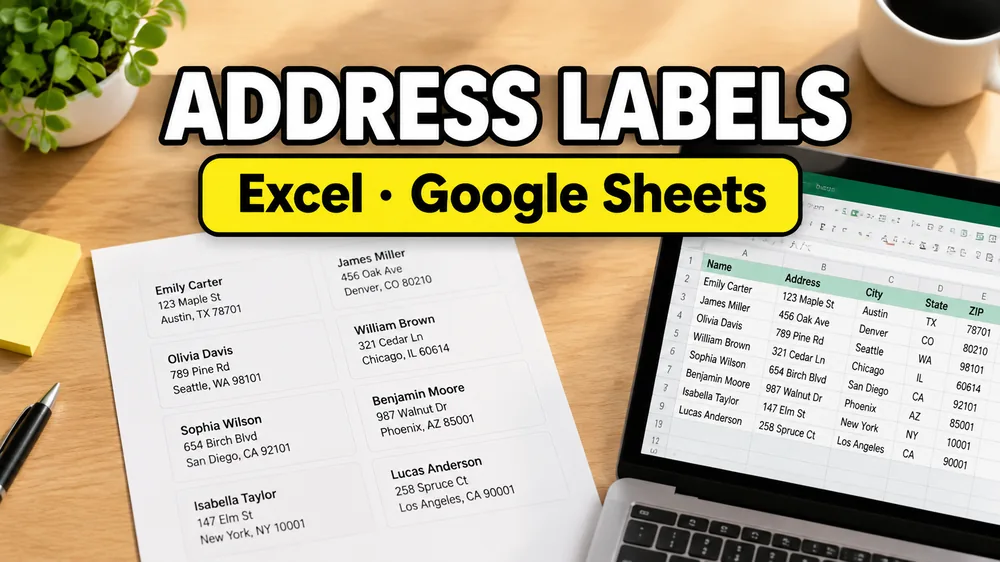
Das Drucken von Adressetiketten aus einer Excel-Tabelle oder Google Sheets ist eine der häufigsten Aufgaben im Büroalltag – sei es für den Rechnungsversand, Hochzeits- und Eventeinladungen oder Weihnachtsgrüße. Dennoch scheitern viele an der Einrichtung des Word-Serienbriefs oder kämpfen mit störendem Drucker-Versatz auf den Etikettenbögen.
In dieser Anleitung zeigen wir Ihnen, wie Sie Ihre Adressliste aus Excel sauber vorbereiten, das richtige Etikettenformat (wie Avery Zweckform oder A4-Standard) auswählen, die Spalten visuell zuordnen und ein perfekt ausgerichtetes PDF erzeugen.
Address & Return Label Generator
Create mailing address labels or return address labels from any spreadsheet list. Fits Avery 5160, A4, and custom sheets.
Dieser Workflow funktioniert direkt im Browser – ohne Installation von Zusatzsoftware und ohne Registrierung. Für Google-Nutzer gibt es zudem das Google Workspace Marketplace Add-on und die Chrome-Erweiterung, um den Vorgang direkt aus Ihren Dokumenten zu starten.
Die wichtigsten Schritte auf einen Blick:
- Schritt 1: Excel-Tabelle mit klaren Spaltenüberschriften vorbereiten.
- Schritt 2: Zweckform- oder Avery-Etikettenvorlage auswählen.
- Schritt 3: Excel-Datei hochladen oder Google Sheets verbinden.
- Schritt 4: Spalten (Name, Straße, PLZ, Ort) visuell auf dem Etikett anordnen.
- Schritt 5: Bogen-Vorschau prüfen und als PDF exportieren.
- Schritt 6: PDF mit 100 % Skalierung (Tatsächliche Größe) ausdrucken.
Teil 1: Bereiten Sie Ihre Excel-Tabelle vor
Die Qualität Ihres Druckergebnisses hängt maßgeblich von der Struktur Ihrer Tabelle ab. Unsaubere Zeilen führen beim Seriendruck schnell zu Fehlern.
Empfohlener Spaltenaufbau
Jede Spalte in der ersten Zeile sollte eine klare Beschriftung tragen. Typische Spalten für Adressetiketten sind:
VornameundNachname(oder eine kombinierte SpalteName)Firma(optional)Strasse_HausnummerZusatz(z. B. Apartment, Etage – optional)PLZ(Postleitzahl)OrtLand(nur bei internationalem Versand nötig)
Checkliste für die Datenbereinigung
- 1 Zeile = 1 Etikett: Stellen Sie sicher, dass sich jeder Empfänger in einer eigenen Zeile befindet.
- Keine verbundenen Zellen: Verbundene Zellen bringen die Import-Engine durcheinander.
- Spalten als Text formatieren: Formatieren Sie die Spalte für die Postleitzahl (PLZ) als Text. Wenn Sie Postleitzahlen (z. B. für Sachsen oder Thüringen, die mit einer
0beginnen) als Zahl formatieren, schneidet Excel die führende Null ab (aus01237wird1237). - Leerzeilen entfernen: Löschen Sie vollständig leere Zeilen am Ende der Tabelle, um leere Etiketten auf dem Bogen zu vermeiden.
Wenn Sie keine Adressetiketten, sondern Produktetiketten mit Barcodes, Preisen oder Artikelnummern erstellen möchten, empfiehlt sich stattdessen die Nutzung unseres Excel in Etiketten Workflows.
Teil 2: Wählen Sie das richtige Etikettenformat (Zweckform & Avery)
In Deutschland und Europa sind die Bögen von Avery Zweckform der absolute Standard. Auf jeder Packung finden Sie eine 4-stellige Artikelnummer (z. B. 3474, 3651 oder L7160).
Unser Adressetiketten-Generator unterstützt alle gängigen Zweckform- und Avery-Formate:
- Zweckform 3474 / 3651 / 3652 (70 x 36 mm oder 70 x 37 mm, meist 24 Etiketten pro A4-Bogen) – Sehr beliebt für Standard-Briefumschläge (C6/DIN lang).
- Avery 5160 / 8160 (3 Spalten x 10 Zeilen) – Das Standardformat für Briefpost und Adressaufkleber.
- Zweckform L7163 / L7165 (größere Versandetiketten für Pakete und Päckchen).
Teil 3: Excel importieren und Spalten zuordnen
Sobald die Excel-Datei fertig ist, laden Sie sie im Online-Tool hoch.
Visuelles Drag-and-Drop-Mapping
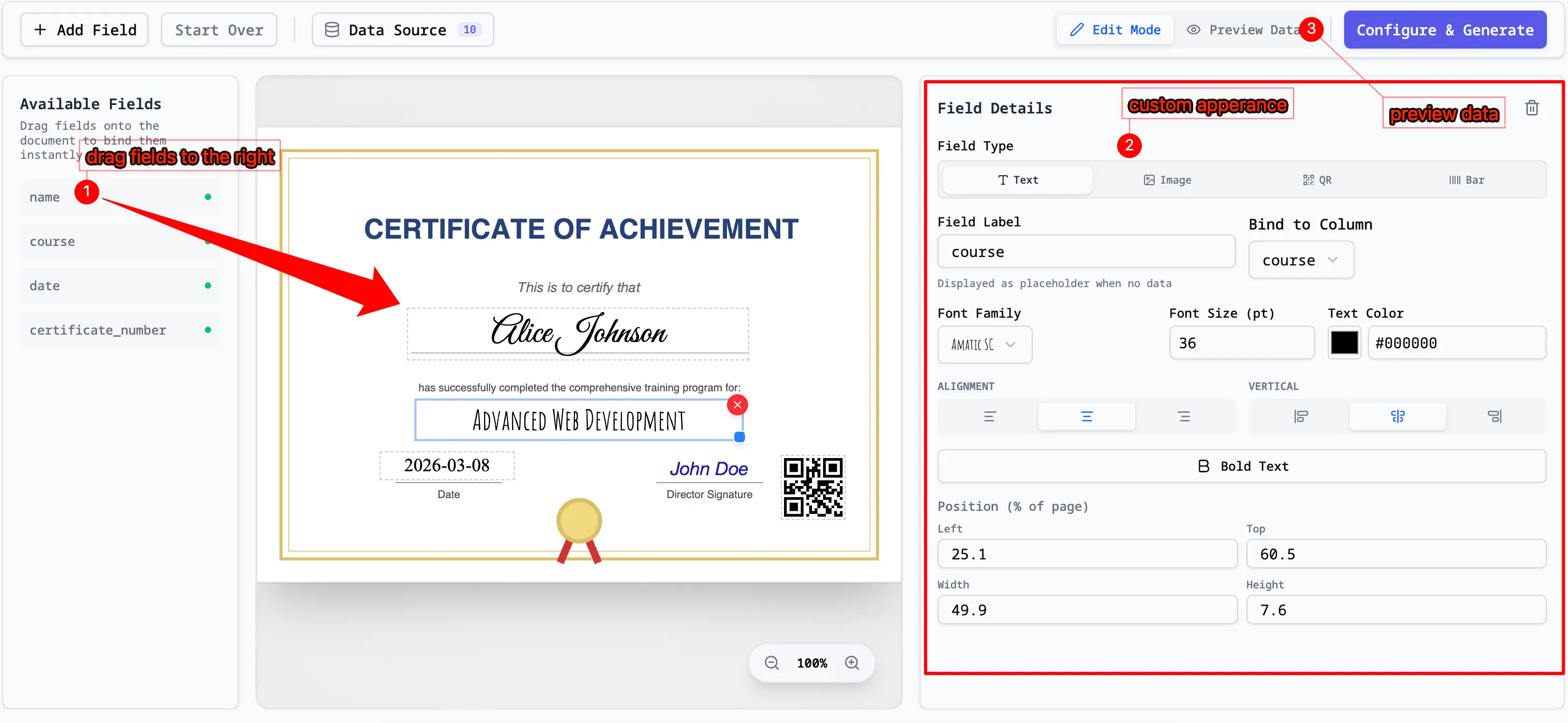
Im Gegensatz zum Word-Seriendruck müssen Sie hier keine komplizierten Seriendruckfelder einrichten. Sie sehen ein leeres Musteretikett und ziehen einfach Ihre Spaltenüberschriften an die gewünschte Stelle:
- Platzieren Sie das Feld
{Name}(oder{Vorname}{Nachname}) in der ersten Zeile. - Platzieren Sie
{Strasse_Hausnummer}in die zweite Zeile. - Setzen Sie
{PLZ}und{Ort}nebeneinander in die dritte Zeile. - Passen Sie die Schriftart (z. B. Arial, Verdana oder festliche Schreibschriften) und die Ausrichtung an. Die Schriftgröße wird bei extrem langen Namen automatisch verkleinert, damit kein Text abgeschnitten wird.
Teil 4: Das größte Problem beheben – Etiketten-Versatz beim Drucken
Der häufigste Fehler beim Drucken von Etiketten aus Excel ist, dass die Adressen von Reihe zu Reihe weiter nach oben oder unten rutschen. Dies liegt fast immer an den Einstellungen Ihres PDF-Readers oder Druckertreibers.
So drucken Sie Etiketten absolut passgenau:
- Öffnen Sie das exportierte PDF in Adobe Acrobat Reader oder direkt im Browser.
- Druckdialog öffnen (
Strg + PoderCmd + P). - Skalierung anpassen: Stellen Sie die Option unbedingt auf „Tatsächliche Größe“ (oder „Skalierung: 100%“).
- Deaktivieren Sie Optionen wie „An Seite anpassen“, „Größe anpassen“ oder „Auf Druckbereich verkleinern“. Diese Optionen verzerren das Layout um wenige Millimeter, was dazu führt, dass die unteren Etikettenreihen nicht mehr auf die Aufkleber passen.
- Ausrichtung: Wählen Sie „Automatisch Hoch-/Querformat“ oder stellen Sie es fest auf das Format Ihres Etikettenbogens (meist Hochformat/A4) ein.
Ausführliche Tipps zur Behebung von Druckfehlern finden Sie in unserem Leitfaden zur Behebung von Ausrichtungsproblemen.
Fazit: Schneller Seriendruck ohne Word-Frust
Das Erstellen von Adressetiketten aus Excel muss nicht kompliziert sein. Mit unserem Tool sparen Sie sich die Zeit für das manuelle Formatieren in Word oder das Schreiben instabiler Makros.
Egal ob Sie Einladungen für eine Hochzeit vorbereiten oder den monatlichen Versand in Ihrem Unternehmen organisieren: Laden Sie Ihre Tabelle in unserem Adressetiketten-Generator hoch, wählen Sie Ihr Zweckform-Format und halten Sie in wenigen Sekunden ein druckfertiges PDF in den Händen.