
Briefumschläge aus Excel drucken – kostenlos und mit einer anderen Adresse auf jedem Umschlag
Laden Sie Excel-, CSV- oder Google-Sheets-Daten hoch: Jede Zeile wird zu einem Umschlag mit eigener Empfängeradresse. Wählen Sie #10, DIN lang (DL), C5, A7, Monarch oder ein individuelles Format und exportieren Sie den gesamten Stapel als druckfertige PDF. Keine Anmeldung nötig. Der kostenlose Export enthält ein Wasserzeichen; Credit-Export ist sauber.
Keine Anmeldung nötig. Exportieren Sie den gesamten Stapel als PDF – kostenlose Downloads enthalten ein Wasserzeichen, Credit-Export ist sauber. Geeignet für Tintenstrahl- und Laserdrucker mit Briefumschlageinzug.


Bewährt bei über 10.000 Kleinunternehmen und Eventplanern

Adressen aus Ihren gewohnten Tools importieren
Briefumschläge aus Excel-Adresslisten stapelweise drucken
Importieren Sie mehrere Empfänger aus Excel, CSV oder Google Sheets. Jede Zeile wird zu einem separaten Umschlag im Format #10, DIN lang (DL), C5, A7, Monarch oder in einem individuellen Format – jeweils mit einer anderen Adresse und gemeinsam in einer druckfertigen PDF.
Gängige Formate: #10 (241×105 mm), DIN lang (DL, 220×110 mm), C5 (229×162 mm), A7 (184×133 mm), Monarch (191×98 mm)
Import recipients
Import from Excel, Google Sheets, or CSV, then click a row to preview that envelope.
No rows yet. Import a file or add rows manually.
| # | Name | Address | Line 2 | City | State | ZIP | Country | Actions |
|---|---|---|---|---|---|---|---|---|
No rows yet. Import a file or add rows manually. | ||||||||
Click an address to select · drag to reposition
Import addresses or load sample rows to preview each envelope.
Design & export
Add recipient rows to export
Size → Return address → Style → Export. Print at Actual Size (100%).
Envelope size
Return address
Layout
Drag on the preview, nudge here, or use arrow keys (Shift = 0.5 mm)
Fine-tune
0 mm, 0 mmStyle
When printing: Actual Size / 100% scale, paper = envelope size.
Free download includes a watermark. Credit export is clean.
Mehrere Briefumschläge in 3 Schritten aus Excel drucken
Keine Desktop-Software und keine komplizierten Vorlagen für den Word-Seriendruck.
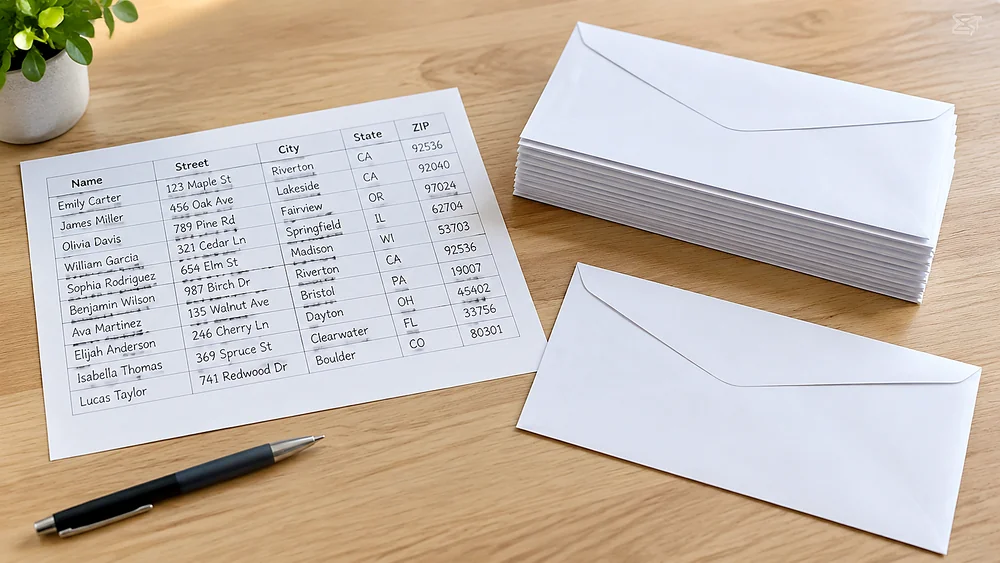
1. Adressliste importieren
Laden Sie Excel oder CSV hoch, fügen Sie Zeilen ein, verbinden Sie Google Sheets oder nutzen Sie Beispieldaten. Der Editor ordnet Name, Straße, Ort, Bundesland, Postleitzahl und Land zu. Jede Zeile wird zu einem Umschlag.
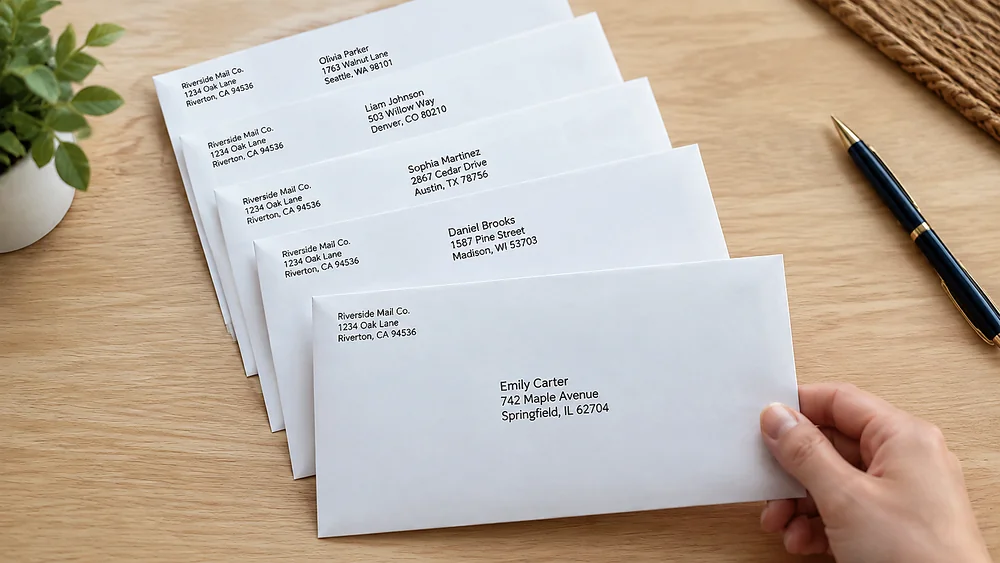
2. Jeden Umschlag in der Vorschau prüfen
Klicken Sie auf eine Zeile, um den jeweiligen Empfänger direkt auf dem Umschlag zu sehen. Blättern Sie durch die Datensätze, ergänzen Sie eine Absenderadresse und wählen Sie #10, DIN lang (DL), C5, A7, Monarch oder ein individuelles Format.
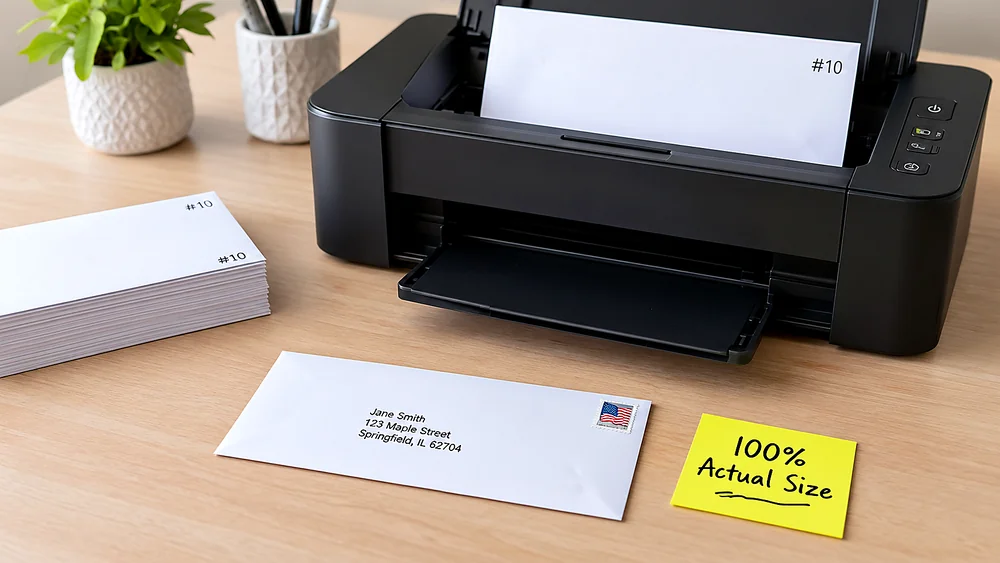
3. Gestalten und mit 100 % drucken
Wählen Sie Schriftart, Farbe und Schriftgröße und exportieren Sie eine PDF exakt im Format Ihres Umschlags. Stellen Sie im Druckdialog die Skalierung auf Tatsächliche Größe (100 %) und wählen Sie das passende Papierformat.
Briefumschlag-Formate im Überblick
Wählen Sie diese Formate im Editor oder geben Sie Breite und Höhe in Millimetern individuell ein. In der Querformatausrichtung für den Druck ist die Breite das längere Maß (von links nach rechts) und die Höhe das kürzere Maß (von oben nach unten).
#10-Umschlag (US-Geschäftsstandard)
241.3 x 104.8 mm (9½ x 4⅛ in). Der gängigste US-Geschäftsumschlag für dreifach gefaltetes US-Letter-Papier. Geeignet für Rechnungen, Schecks, Abrechnungen, Verträge und allgemeine Geschäftspost.
DIN lang (DL, internationaler Standard)
220 x 110 mm (8.66 x 4.33 in). Das Standardformat für dreifach gefaltetes A4-Papier. In Deutschland und Europa sowie in Großbritannien, Australien und den meisten Ländern außerhalb Nordamerikas verbreitet.
C5-Umschlag
229 x 162 mm (9.02 x 6.38 in). Passend für ein ungefaltetes A5-Blatt oder ein einmal gefaltetes A4-Blatt. Beliebt für Kataloge, Broschüren, formelle Einladungen und umfangreichere Beilagen.
A7-Umschlag (5x7-Einladung)
184 x 133 mm (7¼ x 5¼ in). Standardformat für Hochzeitseinladungen, Grußkarten, Antwortkarten und Veranstaltungsankündigungen. Passend für Karten im Format 5x7 Zoll ohne Falten.
Monarch-Umschlag
190.5 x 98.4 mm (7½ x 3⅞ in). Für persönliche Briefpapiere, Korrespondenz von Führungskräften und formelle Mitteilungen. Etwas kleiner und eleganter als #10.
6¾-Umschlag
165.1 x 92.1 mm (6½ x 3⅝ in). Kompaktes Format für persönliche Briefe, Zahlungsumschläge, Rückantworten und Versorgerrechnungen. Auch als „remittance envelope“ bezeichnet.
C4-Umschlag (A4 ungefalzt)
324 x 229 mm (12.76 x 9.02 in). Passend für ein vollständiges A4-Blatt ohne Falten. Für Verträge, Urkunden, Fotos und andere Dokumente, die nicht geknickt werden sollen.
A2-Umschlag (Antwort- oder Notizkarte)
146 x 111 mm (5¾ x 4⅜ in). Passend für Karten im A2-Format (4¼ x 5½ in). Häufig für Antwortkarten, Dankeskarten und kurze persönliche Korrespondenz verwendet.
Briefumschläge richtig in den Drucker einlegen
Das Einlegen von Briefumschlägen sorgt am häufigsten für Probleme. Diese markenspezifischen Hinweise gelten für verbreitete Heim- und Bürodrucker. Führen Sie zuerst immer einen Testdruck auf Normalpapier durch.
Führen Sie Umschläge mit der kurzen Kante zuerst in den priorisierten Einzug (Fach 1) ein. HP Inkjet: Druckseite nach UNTEN, Klappe links und geschlossen. HP LaserJet: Druckseite nach OBEN, Klappe links und geschlossen. Stellen Sie in den Druckeinstellungen als Papiertyp „Briefumschlag“ und als Papierformat die Maße Ihres Umschlags ein. Deaktivieren Sie den Duplexdruck. Verwenden Sie bei HP Smart Tank und DeskJet das Zufuhrfach und legen Sie die Breitenführung bündig an die Umschlagkante.
Warum Briefumschläge aus einer Tabelle drucken?
Der Umschlag-Seriendruck in Word ist langsam, unübersichtlich und funktioniert je nach Version unterschiedlich. Der Ablauf im Browser ist schneller und zuverlässiger.
Keine umständlichen Word-Vorlagen
Überspringen Sie den 15-stufigen Word-Seriendruck-Assistenten. Laden Sie Ihre Tabelle hoch, wählen Sie ein Format und drucken Sie. Keine Feldfunktionen, keine „Nächster Datensatz“-Regeln und keine zurückgesetzten Formatierungen.
Für Mac, Windows und Chromebook
Funktioniert in jedem modernen Browser. Eine Microsoft-Office-Lizenz ist nicht erforderlich. Auf Chromebook und iPad können Sie die PDF erstellen und über den Systemdialog drucken.
Exakte Umschlagmaße
Das PDF-Seitenformat entspricht exakt Ihrem Umschlag – ohne unerwartete Skalierung beim Drucken. Der Text wird dort gedruckt, wo Sie ihn auf dem Bildschirm sehen.
Datenschutz: Daten bleiben lokal
Ihre Adressdaten werden im Browser verarbeitet und nicht auf einen Server hochgeladen. Geeignet für Kundenlisten, Patientendaten, juristische Kontakte und Mitarbeiteradressen.
Typische Anwendungen für bedruckte Briefumschläge
Ob einmaliger Einladungsversand oder regelmäßige Geschäftspost: Der Druck von Umschlägen aus Tabellen spart Stunden.
Hochzeiten und Veranstaltungen
Drucken Sie Adressen in Kalligrafie-Optik auf A7- oder 5x7-Umschläge für Hochzeitseinladungen, Save-the-Dates, Antwortumschläge, Brautpartys und Dankeskarten.
Rechnungen und Abrechnungen kleiner Unternehmen
Bedrucken Sie #10-Umschläge stapelweise für monatliche Rechnungen, Verträge, Kundengeschenke, Werbepost und Steuerunterlagen, ohne vorgedruckte Umschläge zu bestellen.
Feiertags- und Saisonkarten
Drucken Sie Ihre Kontaktliste auf Umschläge für Weihnachtskarten, Neujahrsgrüße, Diwali-Karten, rote Umschläge zum chinesischen Neujahr (Adressbereich) und saisonale Rundbriefe.
Immobilienbüros, Kanzleien und Arztpraxen
Drucken Sie professionelle Umschläge aus Ihrem CRM-Export für Immobilienangebote, Terminerinnerungen, rechtliche Mitteilungen, Leistungsabrechnungen und Patientenpost.
Schulen, Kirchen und gemeinnützige Organisationen
Erstellen Sie einen Seriendruck mit Umschlägen für Spendenaktionen, Zuwendungsbestätigungen, Einladungen, Elternbriefe und Alumni-Post – direkt aus einer gemeinsam genutzten Google-Tabelle.
Briefumschläge bedrucken oder Adressetiketten verwenden?
Beides funktioniert. Diese Hinweise helfen Ihnen bei der Auswahl.
Briefumschläge direkt bedrucken, wenn ...
Sie eine hochwertige Optik ohne Etikett wünschen. Ideal für Hochzeiten, Korrespondenz von Führungskräften, formelle Einladungen und gebrandete Geschäftsumschläge, bei denen das Erscheinungsbild zählt.
Adressetiketten verwenden, wenn ...
Sie sehr viele Sendungen verarbeiten, Polsterumschläge oder Kartons nutzen oder wiederverwendbare Bögen benötigen. Etiketten sind beim Versand großer Stückzahlen schneller und haften auf jeder Oberfläche.
Sauberer als aufgeklebte Etiketten
Keine sichtbaren Etikettenränder, abgelösten Ecken oder schiefen Aufkleber. Direkt auf den Umschlag gedruckter Text wirkt bewusst gestaltet und professionell.
Kein zusätzliches Material erforderlich
Bedrucken Sie vorhandene Umschläge – weiß, naturbraun, cremefarben, farbig oder mit Leinenstruktur. Sie müssen keine Etikettenbögen kaufen oder wegwerfen.
Schneller als Handschrift
Bedrucken Sie 50 oder 500 Umschläge stapelweise in der Zeit, in der Sie fünf von Hand adressieren. Das Ergebnis ist einheitlich, lesbar und frei von Tippfehlern.
Mit jedem geeigneten Drucker nutzbar
HP, Brother, Canon, Epson, Lexmark – jeder Drucker mit manuellem Einzug. Tintenstrahl oder Laser, zu Hause oder im Büro, Mac oder PC.
Dieses Tool im Vergleich zum Umschlag-Seriendruck in Word
Der Umschlag-Seriendruck in Microsoft Word ist der klassische Weg, für die meisten Nutzer jedoch langsam und fehleranfällig.
Schneller eingerichtet: Minuten statt Stunden
In Word müssen Sie Datenquellen konfigurieren, Seriendruckfelder einfügen, Umschlagformate im Seitenlayout festlegen, den Assistenten ausführen und Formatierungsfehler beheben. In unserem Tool gilt: hochladen → Format wählen → exportieren. Fertig.
Keine Fehler mit Seriendruckfeldern
Word-Seriendruckfelder funktionieren nicht mehr, wenn Spalten umbenannt, Excel-Dateien verschoben oder Datenquellenverbindungen zurückgesetzt werden. Beim Import im Browser ordnen Sie die Spalten einmalig zu – ohne dauerhafte Verbindung, die später abbrechen kann.
Visuelle Vorschau vor dem Druck
Sehen Sie jeden Umschlag vor dem Export in tatsächlicher Größe. Word zeigt zunächst nur Seriendruckfelder; erst über „Vorschau Ergebnisse“ können Sie Datensatz für Datensatz prüfen.
Häufige Fragen zum Bedrucken von Briefumschlägen
Antworten auf die häufigsten Fragen zum Drucken von Briefumschlägen.
Starten Sie hier: Briefumschläge aus Excel ohne Word drucken. Größen gesucht? Siehe Umschlaggrößen-Tabelle oder die Größentabelle auf dieser Seite. A7-Hochzeitsumschläge? Lesen Sie Hochzeitsumschläge drucken. Lieber Etiketten? Nutzen Sie den Adressetiketten-Generator.
Haben Sie noch Fragen?
Wenn Sie die gewünschte Antwort nicht finden konnten, können Sie uns gerne fragen!
Jetzt Briefumschläge stapelweise aus Excel drucken
Importieren Sie Ihre Adressliste, prüfen Sie jeden Empfänger und exportieren Sie eine druckfertige PDF. Keine Anmeldung nötig – kostenloser Export mit Wasserzeichen, Credit-Export sauber.