
Crear etiquetas de precios e imprimirlas desde Excel
Convierte un archivo Excel, CSV, filas pegadas o una hoja de Google Sheets en etiquetas de precios para productos, estanterías, cajas, mercadillos y tiendas. Importa nombres, SKU, precios, ofertas, cantidades y códigos de barras; después exporta un PDF para impresora térmica o planchas de etiquetas.
Esta herramienta está pensada para etiquetas físicas de productos y estanterías. Para añadir un precio sobre una foto de producto, utiliza una herramienta de diseño gráfico.


Para comercios, boutiques, talleres, almacenes, mercadillos y tiendas temporales

Genera etiquetas desde tu lista de productos
Importa nombres, SKU, precios, ofertas, cantidades, categorías y códigos de barras. Elige un formato, comprueba las filas reales y exporta un PDF para etiquetas térmicas, planchas adhesivas o etiquetas colgantes.
Ready-to-use price tag templates
Pick a retail layout first. Import your product rows next — fields map automatically when headers are close enough.
Import and edit data
Hay 4 productos listos. La cantidad genera 15 etiquetas imprimibles.
| Actions | Producto | SKU / código | SKU | Precio | Old price | Unit | Copias |
|---|---|---|---|---|---|---|---|
1. Olive Ceramic Mug
SKU-1001 · Home
2. Linen Market Tote
SKU-1002 · Accessories
3. Handmade Soap Trio
SKU-1003 · Bath
4. Walnut Desk Tray
SKU-1004 · Office
Revisar y exportar etiquetas
Add data fields
13Click an imported column, add fixed text, upload an image, or paste text/image from the clipboard.
Label sheet
Barcode label workflow
Hay 4 productos listos. La cantidad genera 15 etiquetas imprimibles.
Label sheet
Cómo imprimir etiquetas de precios desde Excel o Google Sheets
Parte de la lista de productos que ya utilizas y conviértela en etiquetas listas para vender, reponer y escanear.
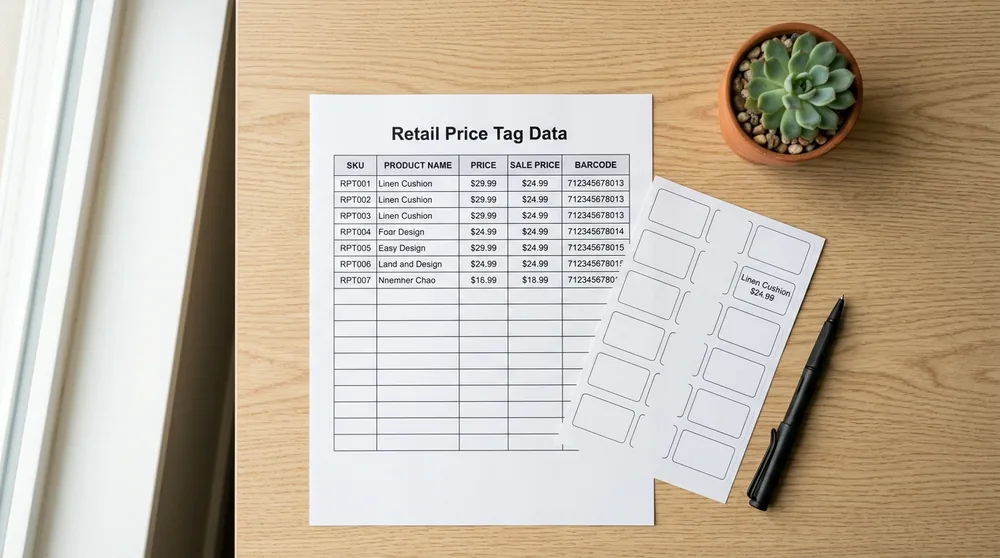
Prepara los productos
Usa columnas como sku, name, price, sale_price, category, quantity, barcode y qr_url.
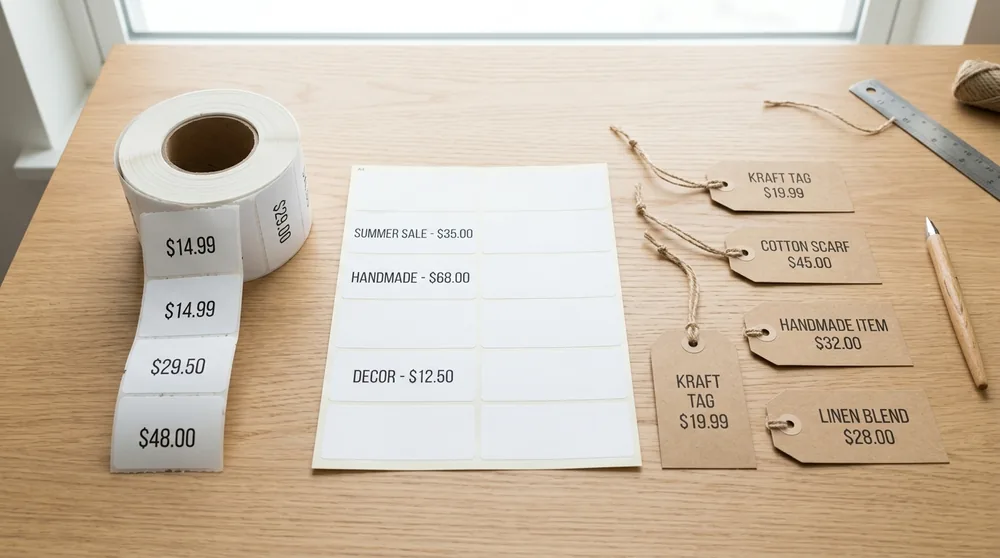
Elige el tamaño
Usa rollos térmicos para imprimir al momento, planchas Avery para lotes o etiquetas colgantes cuando necesites más espacio.
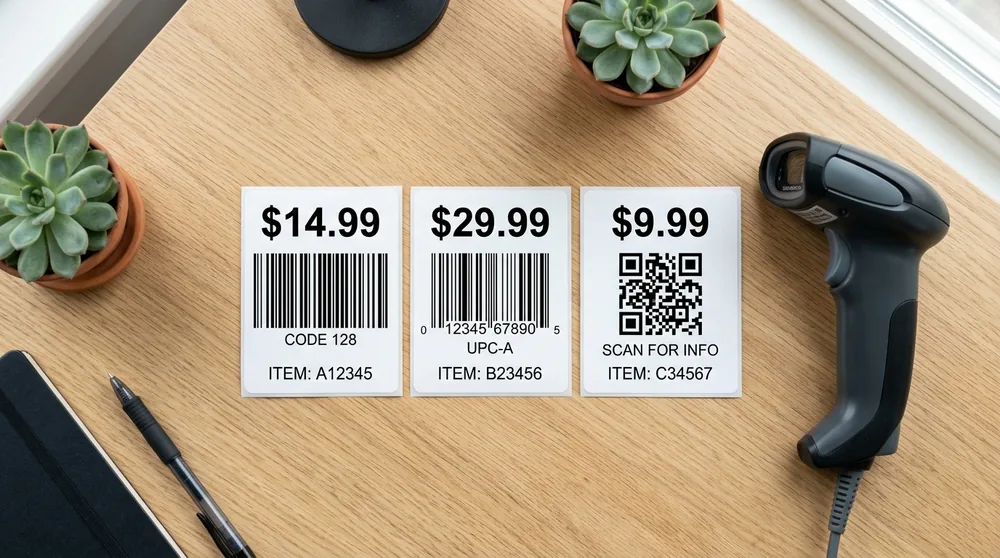
Elige el código de barras
Usa Code 128 para SKU internos. Utiliza UPC-A o EAN-13 solo si tus datos ya contienen códigos válidos.
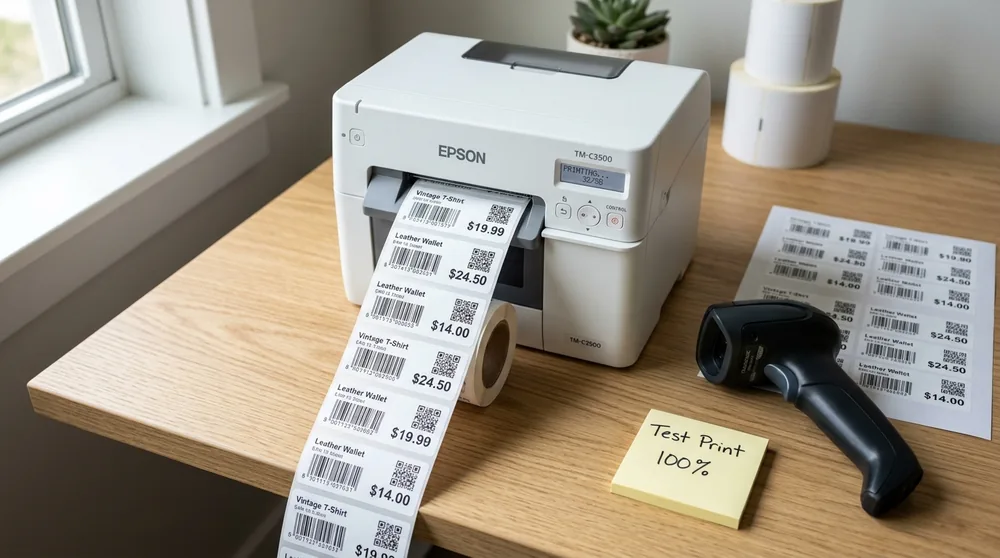
Exporta y prueba el PDF
Revisa nombres largos, imprime una prueba, escanea un código y después produce el lote completo.
Elige el formato según el lugar de uso
Una etiqueta de estantería, un adhesivo de producto y una etiqueta colgante cumplen funciones distintas. Elige el soporte antes de imprimir todo el lote.
Preguntas sobre el generador de etiquetas de precios
Respuestas sobre impresión, códigos de barras e importación de hojas de cálculo.
¿Todavía tienes preguntas?
Si no pudiste encontrar la respuesta que buscabas, ¡no dudes en preguntarnos!
Imprime etiquetas desde tu próxima lista de productos
Importa las filas, elige el formato, revisa nombres y precios reales y exporta un único PDF para todo el lote.