
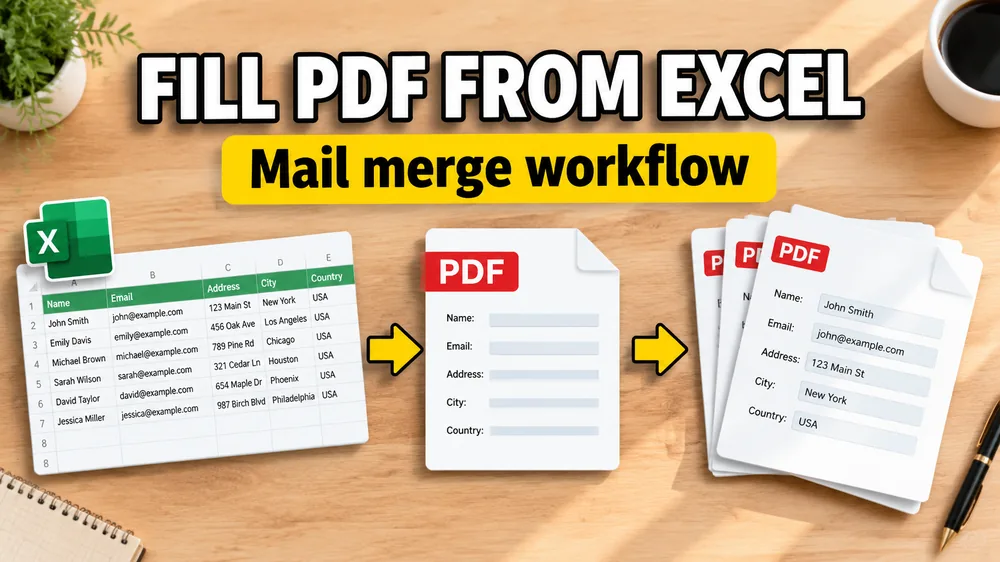
Empiece por la herramienta: abra Rellenar formulario PDF desde Excel para subir el Excel y la plantilla, asignar columnas una vez, previsualizar gratis y exportar un PDF por fila. Siga leyendo para el detalle del flujo.
¿Te encuentras a menudo copiando y pegando datos manualmente desde una hoja de Excel a un formulario PDF? Ya sean contratos de trabajo, facturas, certificados de participación o modelos oficiales, transcribir información fila por fila es una tarea lenta, monótona y propensa a cometer errores tipográficos.
Es posible que hayas intentado solucionar esto diseñando macros complejas en Excel (VBA) o utilizando la función de combinar correspondencia de Adobe Acrobat, solo para darte cuenta de que son soluciones difíciles de mantener o demasiado costosas.
Afortunadamente, existe un método mucho más sencillo. A través de una interfaz web para rellenar PDF desde Excel, puedes asociar las columnas de tu archivo Excel con los campos de un PDF y exportar todas las filas como documentos PDF personalizados en cuestión de segundos, sin necesidad de escribir código.
Abrir la herramienta de combinación PDF
Rellene formularios PDF desde Excel—un PDF por fila. Asigne columnas una vez, previsualice gratis y exporte PDFs sueltos o un ZIP. Sin Acrobat ni VBA.
Si tu origen de datos no es Excel sino un archivo CSV o Google Sheets, el flujo de trabajo es exactamente el mismo. Puedes consultar los detalles en nuestros artículos sobre cómo rellenar PDF desde archivos CSV y combinar correspondencia de Google Sheets a PDF.
¿Qué es la "combinación de correspondencia de Excel a PDF"?
Si tu objetivo es simplemente editar o corregir un único documento PDF, cualquier editor de PDF básico te servirá. Sin embargo, en el día a día de una oficina, el problema suele ser otro:
- Origen de datos: Tienes una tabla de Excel con decenas o cientos de filas (por ejemplo, una lista de clientes o empleados).
- Plantilla: Tienes un documento PDF base (ya sea con campos de texto interactivos o un PDF estático escaneado).
- Objetivo: Quieres generar un archivo PDF independiente para cada fila de tu Excel, con sus datos correspondientes rellenados de forma automática.
A este proceso de automatización se le conoce habitualmente como combinar correspondencia a PDF o relleno de PDF por lotes.
Casos de uso más comunes en la oficina
La automatización de documentos PDF a partir de datos de hojas de cálculo es de gran utilidad en múltiples departamentos:
- Recursos Humanos (RR. HH.): Generación masiva de contratos de trabajo, nóminas, cartas de despido, notificaciones o certificados de retenciones.
- Administración y Finanzas: Creación automatizada de facturas, recibos, presupuestos, órdenes de compra o formularios de impuestos.
- Educación y Eventos: Diplomas personalizados, certificados de asistencia a cursos, actas de notas o cartas de admisión.
- Legal y Operaciones: Redacción automática de poderes, acuerdos de confidencialidad (NDA), contratos de arrendamiento o actas de reuniones.
¿Por qué no se recomienda usar Adobe Acrobat o macros de Excel (VBA)?
Tradicionalmente, las empresas han recurrido a Adobe Acrobat Pro (mediante su función de importar datos) o han programado macros de VBA en Excel. No obstante, estos enfoques presentan serios inconvenientes prácticos:
1. Inconvenientes de Adobe Acrobat Pro
- Coste de licencias: Pagar la suscripción mensual de Acrobat Pro para todo un equipo de trabajo resulta sumamente caro.
- Configuración compleja: La función de combinación de datos no es intuitiva y requiere una curva de aprendizaje considerable.
- Falta de flexibilidad: Es muy difícil superponer texto en PDF planos o estáticos que no tengan campos de formulario preconfigurados.
2. Inconvenientes de las macros de Excel (VBA)
- Extrema fragilidad: Cualquier pequeño cambio en el formato de la tabla (como mover una columna de sitio) o una actualización del sistema operativo puede hacer que la macro deje de funcionar.
- Limitación técnica: Si necesitas insertar firmas digitales, imágenes de logotipos o códigos QR y de barras dinámicos basados en el contenido de las celdas, programarlo en VBA se vuelve una pesadilla técnica.
- Dependencia de personal técnico: Si la persona que programó la macro se va de la empresa, nadie en el equipo sabrá cómo solucionar los errores cuando el script falle.
Adoptar una herramienta visual basada en la web elimina estas complicaciones. Para una comparación detallada frente al método clásico de Acrobat, lee: Cómo rellenar formularios PDF en lote sin Acrobat.
Guía paso a paso: Cómo rellenar un PDF desde Excel
Con un combinador de correspondencia web, el proceso se reduce a cinco pasos muy sencillos:
Paso 1: Prepara tu hoja de Excel
Asegúrate de que la primera fila de tu archivo contenga los encabezados de las columnas (por ejemplo, Nombre, DNI, Fecha, Importe). Cada fila posterior representará un documento PDF final.
Paso 2: Sube tu plantilla PDF
Arrastra y suelta tu archivo PDF. El sistema es compatible con dos tipos de plantillas:
- PDF rellenables: Documentos que ya contienen campos de texto interactivos de formulario.
- PDF no rellenables: Documentos planos o escaneados que carecen de campos interactivos.
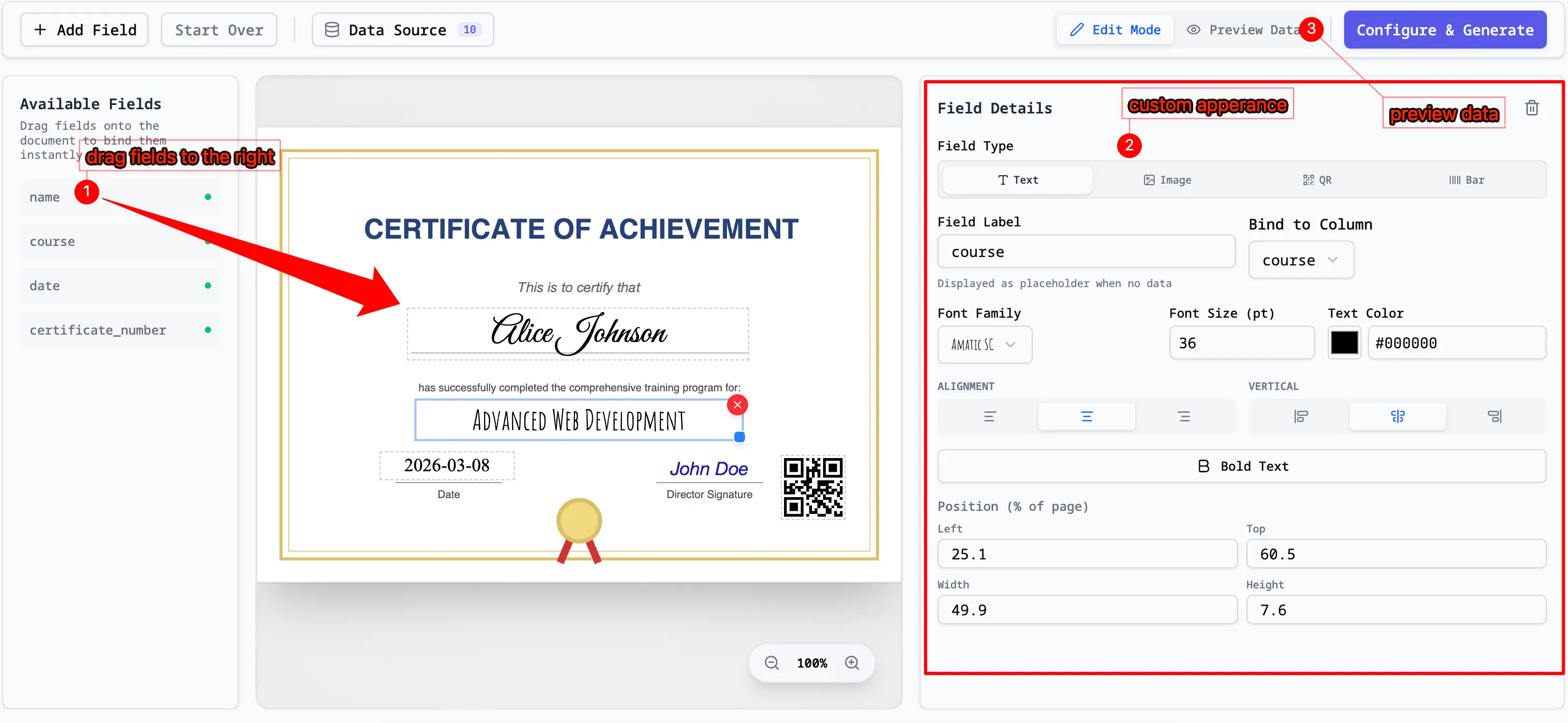
Paso 3: Vincula las columnas de Excel con el PDF (Mapping)
Establece la relación entre los datos de forma visual:
- En PDF rellenables: La herramienta detecta los campos existentes de forma automática; solo debes seleccionar del menú desplegable qué columna de Excel corresponde a cada campo.
- En PDF no rellenables: Puedes dibujar cajas de texto con el ratón directamente sobre la vista previa del PDF y arrastrarlas a la posición exacta donde quieras que aparezcan los datos.
- Elementos avanzados: Puedes mapear casillas de verificación, añadir imágenes de firmas o logotipos, y convertir valores de celdas en códigos QR legibles.
Si tienes dudas sobre cómo encontrar los nombres de los campos o configurar la asignación, consulta: Cómo mapear columnas de Excel a campos de PDF.
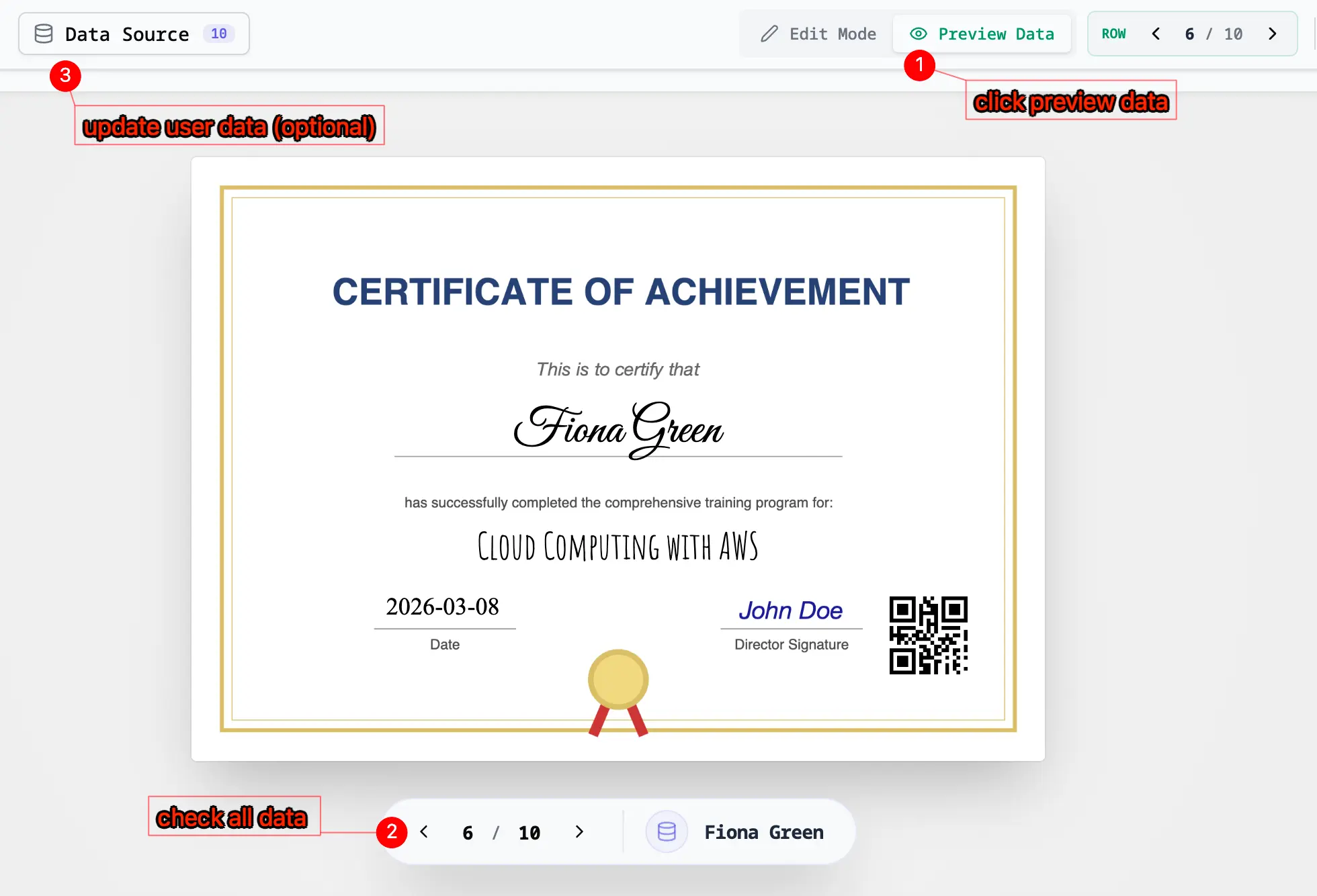
Paso 4: Comprueba el resultado en la vista previa
Antes de iniciar la descarga masiva, utiliza el visualizador para comprobar distintas filas de datos. Revisa con atención que:
- Los textos largos (como direcciones) se dividan en varias líneas correctamente sin cortarse.
- Los formatos numéricos y de fecha se muestren bien.
- Las firmas o imágenes queden perfectamente alineadas.
Así evitarás errores de maquetación y tener que repetir el proceso.
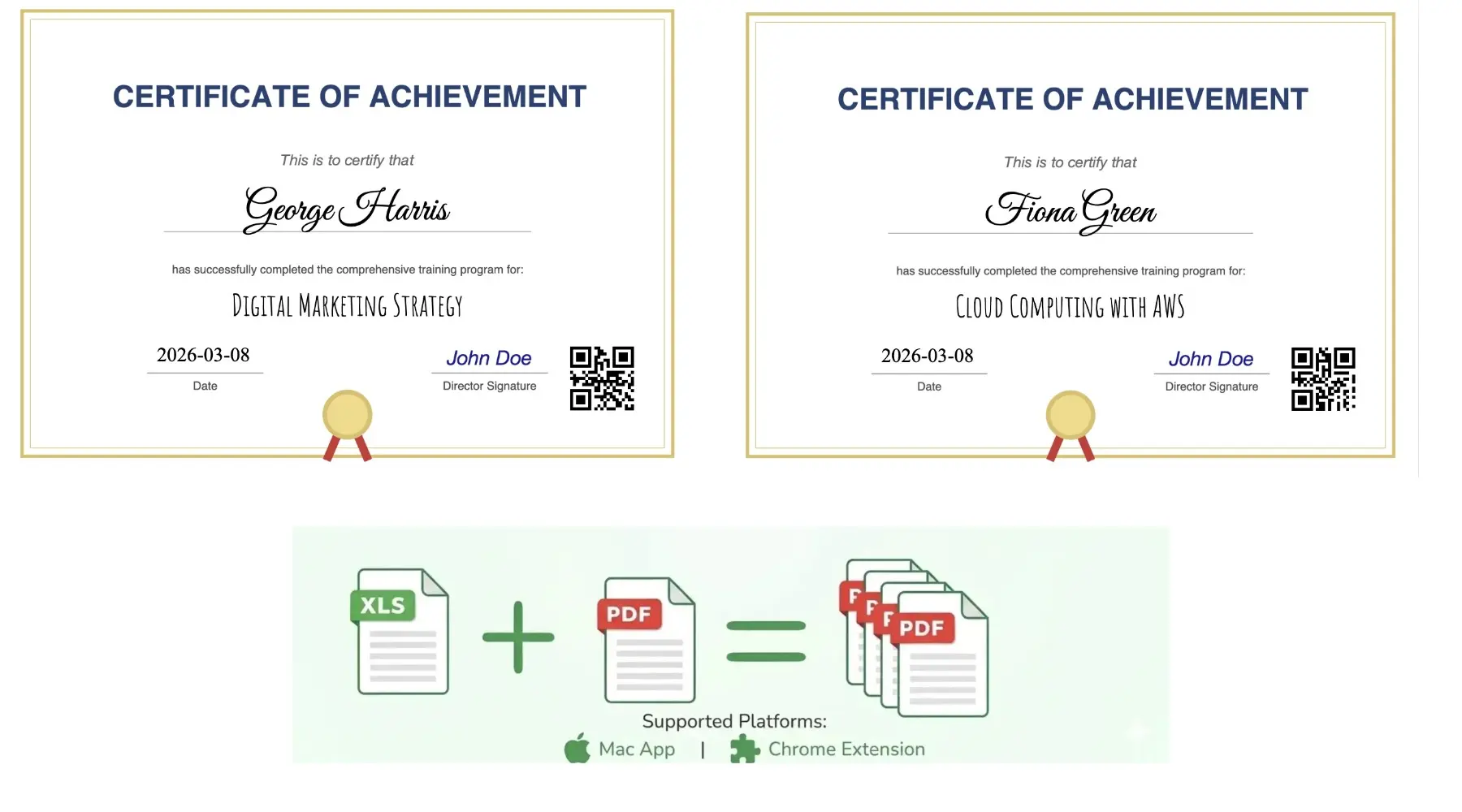
Paso 5: Genera y descarga tus archivos PDF
Una vez validada la vista previa, ejecuta la generación por lotes:
- Archivos individuales (ZIP): Genera un PDF independiente por cada fila y descárgalos todos juntos en un archivo ZIP comprimido.
- Un único PDF combinado: Une todos los documentos generados en un solo archivo PDF continuo, ideal si planeas mandarlos a imprimir directamente.
Para conocer más sobre la exportación de un PDF único por cada fila, visita Cómo generar un PDF por fila de Excel.
Preguntas frecuentes (FAQ)
¿Es realmente posible rellenar PDFs desde Excel de forma automática?
Sí, por supuesto. Utilizando un combinador de correspondencia de PDF en línea, Excel actúa como una base de datos organizada para volcar automáticamente la información en los espacios designados del archivo PDF.
¿Funciona si mi PDF no tiene campos de texto interactivos (los cuadros azules)?
Sí. El editor visual te permite posicionar cuadros de texto con el ratón sobre cualquier PDF plano o escaneado. Para más detalles, lee: Cómo rellenar PDFs no rellenables desde Excel.
¿Necesito conocimientos de programación o macros?
No, en absoluto. Todo el proceso se realiza mediante una interfaz gráfica sencilla e intuitiva; no tendrás que escribir ni una sola línea de código VBA.
¿Es seguro subir mis documentos y datos a internet?
Sí, siempre que utilices herramientas modernas basadas en procesamiento local en el navegador. Esto significa que la lectura y conversión de archivos se realizan dentro de la memoria de tu propio ordenador, garantizando la privacidad de datos altamente confidenciales como nóminas y contratos.
Conclusión: Automatiza tu papeleo de forma inteligente
Rellenar formularios PDF a partir de hojas de cálculo de Excel, CSV o Google Sheets no tiene por qué ser una tarea complicada ni requerir costosos programas de escritorio. Con PDF Mail Merge puedes automatizar todo este flujo directamente desde tu navegador.
Olvídate de pagar caras licencias de Adobe Acrobat o de lidiar con macros de VBA que fallan continuamente. Sube tu plantilla y tu tabla, asocia los datos con un clic y simplifica tu gestión documental hoy mismo.