
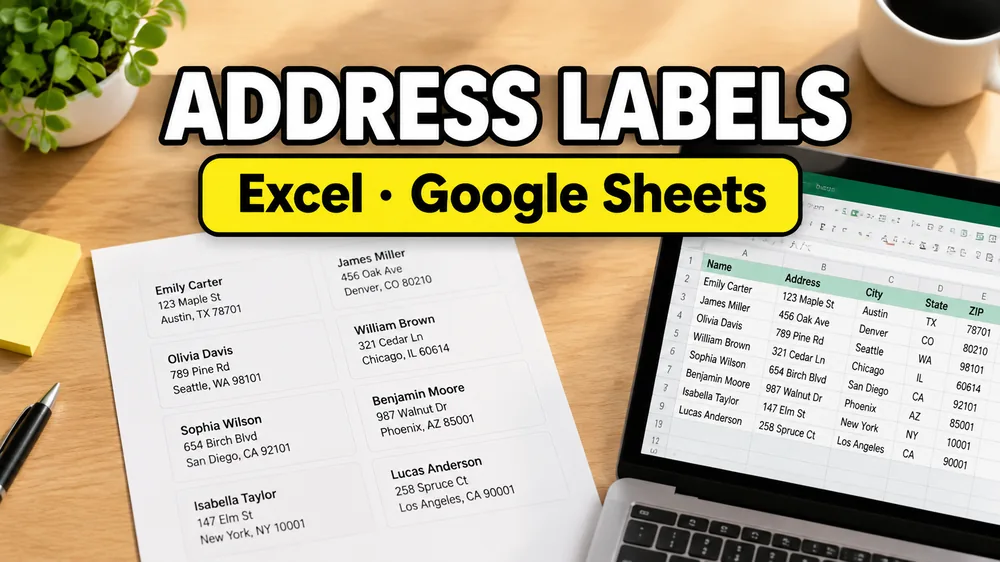
L'impression d'étiquettes d'adresse à partir d'un fichier Excel ou Google Sheets est une tâche administrative fréquente : envois de factures, publipostages professionnels, faire-part de mariage ou cartes de vœux. Pourtant, configurer le publipostage sur Word peut s'avérer fastidieux et les décalages à l'impression sur les planches d'étiquettes sont un problème récurrent.
Dans ce guide, nous vous expliquons comment préparer correctement votre liste d'adresses sur Excel, choisir le format de planche d'étiquettes adapté (comme Apli ou Avery) et exporter un PDF parfaitement aligné.
Address & Return Label Generator
Create mailing address labels or return address labels from any spreadsheet list. Fits Avery 5160, A4, and custom sheets.
Cette méthode s'exécute directement depuis votre navigateur, sans inscription et sans logiciel à installer. Pour les utilisateurs de Google, vous pouvez également lancer le processus via le module complémentaire Google Sheets ou l'extension Chrome.
Les étapes clés en un coup d'œil :
- Étape 1 : Préparer un fichier Excel propre avec des en-têtes clairs.
- Étape 2 : Choisir votre modèle de planche d'étiquettes (Apli ou Avery).
- Étape 3 : Télécharger le fichier Excel ou connecter Google Sheets.
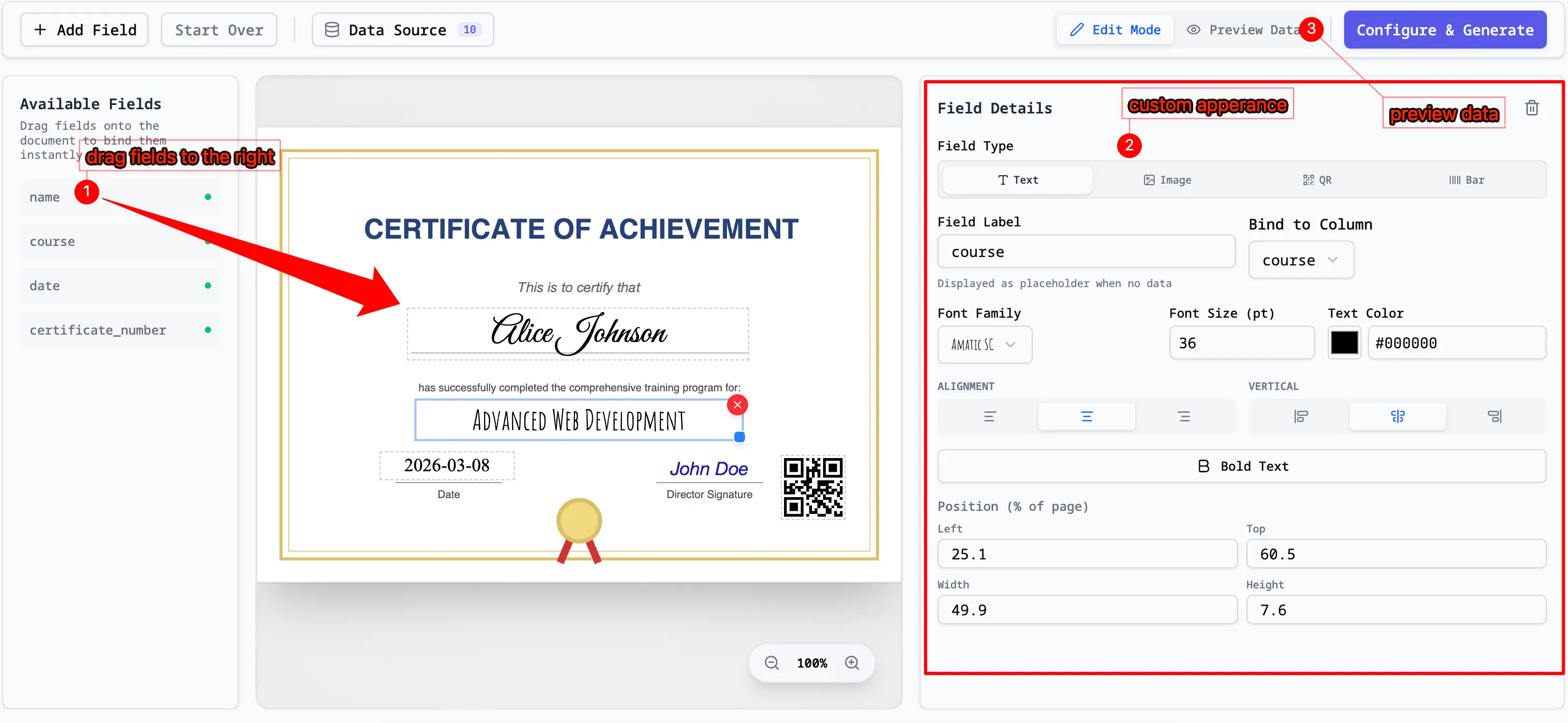
- Étape 4 : Placer visuellement les champs (Nom, Adresse, Code Postal, Ville).
- Étape 5 : Vérifier l'aperçu et exporter le PDF prêt à imprimer.
- Étape 6 : Imprimer le PDF à l'échelle 100 % (Taille réelle).
Étape 1 : Préparer votre tableau Excel
Un publipostage d'étiquettes réussi repose d'abord sur une structure de données propre sur votre feuille de calcul.
Structure de colonnes recommandée
La première ligne de votre fichier doit servir d'en-tête pour chaque colonne. Pour des étiquettes d'adresse de livraison, prévoyez les colonnes suivantes :
NometPrénom(ou une colonne combinéeNom_Complet)Société(facultatif)Adresse_Ligne_1(Numéro et nom de rue)Adresse_Ligne_2(Complément d'adresse – facultatif)Code_PostalVillePays(facultatif)
Liste de contrôle de nettoyage
- 1 ligne = 1 destinataire : Chaque étiquette correspond à une ligne de votre tableau.
- Pas de cellules fusionnées : Les fusions de cellules empêchent l'importation de lire correctement les données.
- Formater les Codes Postaux en texte : Sur Excel, appliquez le format Texte à la colonne Code Postal. Sinon, Excel supprime automatiquement le premier zéro (par exemple, le code
06000pour Nice deviendrait6000). - Supprimer les lignes vides : Nettoyez les lignes vides à la fin de votre document pour éviter d'imprimer des étiquettes blanches.
Si vous souhaitez créer des étiquettes de produits avec des codes-barres ou des prix plutôt que des adresses, privilégiez le workflow Excel vers Étiquettes.
Étape 2 : Choisir le format de planche d'étiquettes (Apli & Avery)
En France et en Europe, les marques Apli et Avery dominent le marché. Sur chaque boîte de planches d'étiquettes figure une référence (par exemple, Apli 101212, Apli 01211 ou Avery L7160).
Notre Générateur d'Étiquettes d'Adresse prend en charge ces principaux standards :
- Apli 24 étiquettes par page (70 x 36 mm ou 70 x 37 mm sur planche A4) – Le standard le plus courant pour les enveloppes classiques.
- Avery 5160 / 8160 (3 colonnes x 10 lignes) – Très utilisé pour les envois de publipostage.
- Apli 8 ou 10 étiquettes par page – Pour des colis ou enveloppes grand format.
Étape 3 : Importer et associer les colonnes Excel
Après avoir chargé votre fichier sur le générateur, l'outil vous propose une configuration visuelle intuitive.
Correspondance visuelle par glisser-déposer
Oubliez les codes compliqués du publipostage Word. Vous disposez d'un aperçu d'étiquette vierge et vous déplacez vos variables :
- Glissez le champ
{Nom}sur la première ligne. - Glissez le champ
{Adresse}sur la deuxième ligne. - Placez
{Code_Postal}et{Ville}côte à côte sur la troisième ligne. - Ajustez la police d'écriture et son alignement. Notre outil adapte automatiquement la taille de la police pour les lignes très longues pour éviter que le texte ne dépasse de l'étiquette.
Étape 4 : Éviter le piège du décalage à l'impression
Le principal problème lors de l'impression d'étiquettes depuis Excel est le décalage progressif du texte (les adresses glissent vers le haut ou le bas au fur et à mesure des lignes). Ce défaut provient presque toujours des paramètres de votre logiciel d'impression PDF.
Comment imprimer sans aucun décalage :
- Ouvrez le fichier PDF exporté dans Adobe Acrobat Reader ou directement sur votre navigateur.
- activez le menu d'impression (
Ctrl + PouCmd + P). - Dans la section de mise à l'échelle de la page, cochez impérativement « Taille réelle » (ou « Échelle : 100 % »).
- Décochez les options comme « Ajuster à la page », « Adapter à la taille » ou « Réduire les pages trop grandes ». Ces options réduisent le document de quelques millimètres pour s'adapter aux marges par défaut de l'imprimante, ce qui détruit l'alignement sur les planches d'étiquettes physiques.
- Choisissez une orientation automatique ou configurez-la en Portrait (format standard de la planche A4).
Pour plus d'assistance sur le calibrage, consultez notre guide de résolution des problèmes d'alignement.
Conclusion : Le publipostage Excel-PDF en toute simplicité
L'impression d'étiquettes d'adresse ne devrait pas être une source de frustration. En choisissant un workflow web visuel, vous gagnez du temps et évitez le gaspillage de planches d'étiquettes d'adresse.
Qu'il s'agisse de préparer les invitations pour un mariage ou de gérer les envois quotidiens de votre entreprise, importez votre tableau Excel dans notre Générateur d'Étiquettes, sélectionnez votre référence Apli ou Avery, et obtenez instantanément votre PDF prêt pour l'impression.