
Imprimez des enveloppes depuis Excel gratuitement — une adresse différente sur chaque enveloppe
Importez Excel, CSV ou Google Sheets : chaque ligne devient une enveloppe avec son propre destinataire. Choisissez #10, DL, C5, A7, Monarch ou un format personnalisé, puis exportez le lot complet en PDF prêt à imprimer. Aucune inscription requise. L’export gratuit inclut un filigrane ; l’export avec crédits est propre.
Aucune inscription requise. Exportez le lot complet en PDF : les téléchargements gratuits incluent un filigrane, l’export avec crédits est propre. Compatible avec les imprimantes jet d’encre ou laser qui acceptent les enveloppes.


Déjà adopté par plus de 10 000 TPE et organisateurs d’événements

Importez les adresses depuis vos outils habituels
Impression d’enveloppes par lots depuis une liste d’adresses Excel
Importez plusieurs destinataires depuis Excel, CSV ou Google Sheets. Chaque ligne crée une enveloppe DL, C5, C4, #10, A7, Monarch ou sur mesure avec une adresse différente, puis toutes les enveloppes sont exportées dans un seul PDF prêt à imprimer.
Formats courants : DL (220×110 mm), C5 (229×162 mm), #10 (241×105 mm), A7 (184×133 mm), Monarch (191×98 mm)
Import recipients
Import from Excel, Google Sheets, or CSV, then click a row to preview that envelope.
No rows yet. Import a file or add rows manually.
| # | Name | Address | Line 2 | City | State | ZIP | Country | Actions |
|---|---|---|---|---|---|---|---|---|
No rows yet. Import a file or add rows manually. | ||||||||
Click an address to select · drag to reposition
Import addresses or load sample rows to preview each envelope.
Design & export
Add recipient rows to export
Size → Return address → Style → Export. Print at Actual Size (100%).
Envelope size
Return address
Layout
Drag on the preview, nudge here, or use arrow keys (Shift = 0.5 mm)
Fine-tune
0 mm, 0 mmStyle
When printing: Actual Size / 100% scale, paper = envelope size.
Free download includes a watermark. Credit export is clean.
Comment imprimer plusieurs enveloppes depuis Excel en 3 étapes
Aucun logiciel à installer, aucun modèle de publipostage Word à configurer.
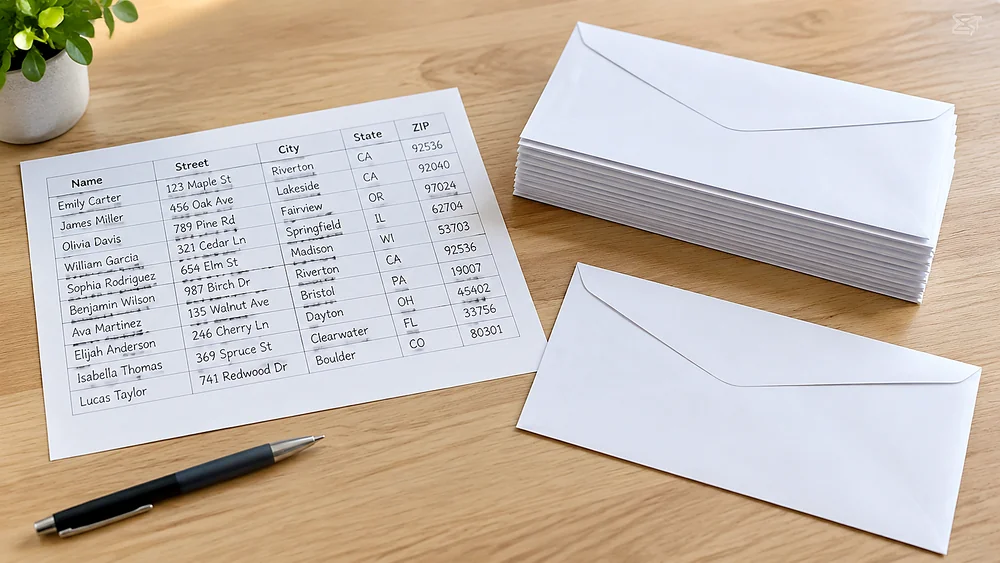
1. Importez votre liste d’adresses
Importez un fichier Excel ou CSV, collez des lignes, connectez Google Sheets ou chargez les données d’exemple. L’éditeur associe le nom, la rue, la ville, la région, le code postal et le pays. Chaque ligne correspond à une enveloppe.
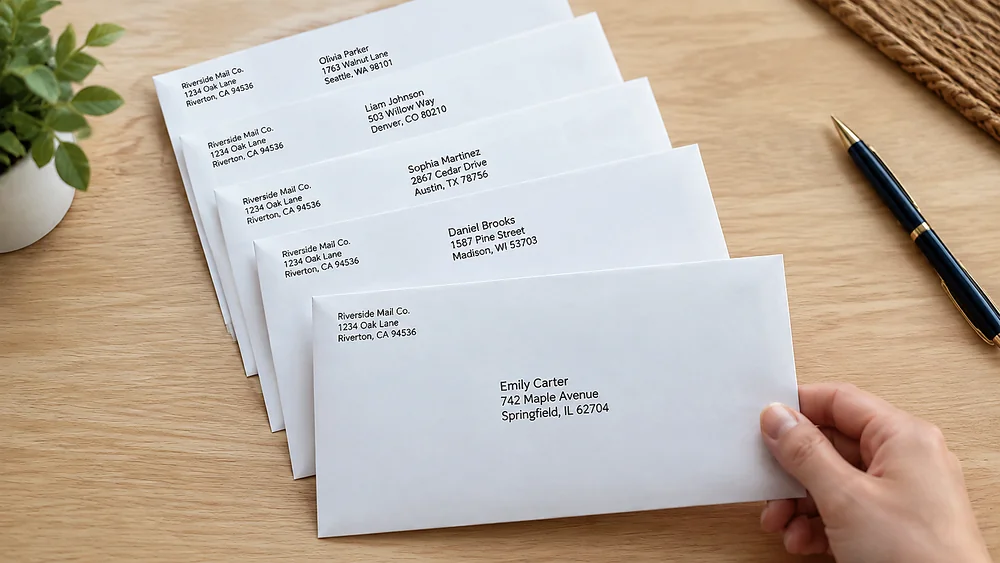
2. Prévisualisez chaque enveloppe
Cliquez sur une ligne pour afficher ce destinataire sur l’aperçu de l’enveloppe. Parcourez les entrées, ajoutez l’adresse de l’expéditeur et choisissez DL, C5, C4, #10, A7, Monarch ou un format personnalisé.
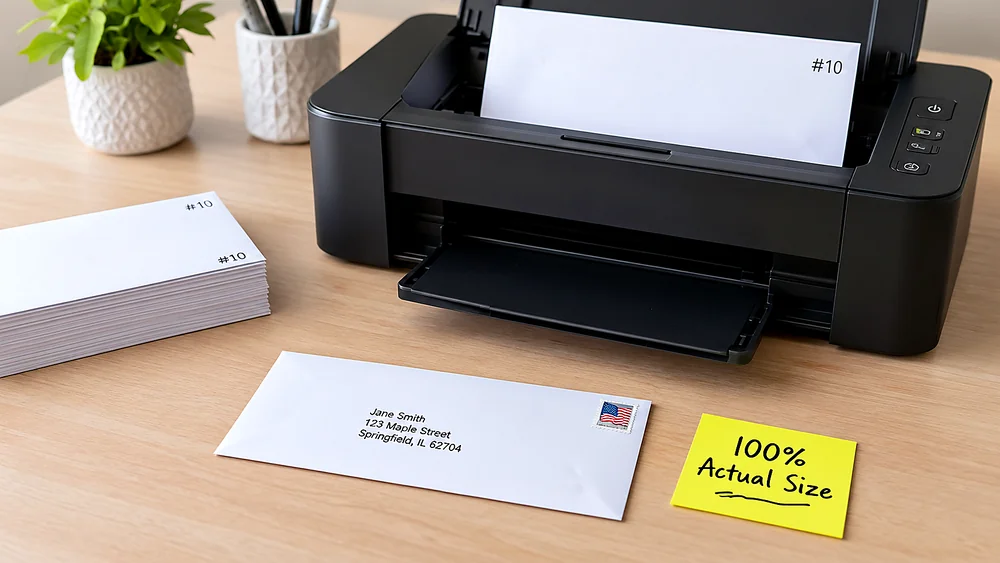
3. Personnalisez et imprimez à 100 %
Choisissez la police, la couleur et la taille du texte, puis exportez un PDF aux dimensions exactes de l’enveloppe. Dans la boîte de dialogue d’impression, sélectionnez Taille réelle (100 %) et le format de papier correspondant.
Guide rapide des formats d’enveloppes
Sélectionnez l’un de ces formats dans l’éditeur ou saisissez une largeur et une hauteur personnalisées en millimètres. En orientation paysage pour l’impression, la largeur est le côté le plus long (de gauche à droite) et la hauteur le côté le plus court (de haut en bas).
Enveloppe #10 (standard professionnel américain)
241.3 x 104.8 mm (9½ x 4⅛ in). Le format professionnel le plus courant aux États-Unis. Accueille une feuille US Letter pliée en trois. Utilisé pour les factures, chèques, relevés, contrats et courriers professionnels.
Enveloppe DL (standard international)
220 x 110 mm (8.66 x 4.33 in). Le format de référence en France et en Europe pour une feuille A4 pliée en trois. Également courant au Royaume-Uni, en Australie et dans la plupart des pays hors Amérique du Nord.
Enveloppe C5
229 x 162 mm (9.02 x 6.38 in). Accueille une feuille A5 non pliée ou une feuille A4 pliée en deux. Très utilisée pour les catalogues, brochures, invitations formelles et documents plus épais.
Enveloppe A7 (invitation 5x7)
184 x 133 mm (7¼ x 5¼ in). Format standard pour les invitations de mariage, cartes de vœux, cartons-réponse et annonces d’événements. Accueille des cartes 5x7 pouces sans pliage.
Enveloppe Monarch
190.5 x 98.4 mm (7½ x 3⅞ in). Utilisée pour la papeterie personnelle, le papier à en-tête de direction et les messages formels. Un peu plus petite et élégante que le format #10.
Enveloppe 6¾
165.1 x 92.1 mm (6½ x 3⅝ in). Format compact pour les lettres personnelles, enveloppes de règlement, courriers-réponse et factures de services. Également appelée « enveloppe de règlement ».
Enveloppe C4 (A4 à plat)
324 x 229 mm (12.76 x 9.02 in). Accueille une feuille A4 entière sans pliage. Idéale pour les contrats, certificats, photos et documents qui ne doivent pas être pliés.
Enveloppe A2 (carton-réponse / carte)
146 x 111 mm (5¾ x 4⅜ in). Accueille les cartes au format A2 (4¼ x 5½ in). Courante pour les cartons-réponse, mots de remerciement et petits courriers personnels.
Comment insérer les enveloppes dans votre imprimante
L’alimentation des enveloppes est la principale source de difficultés. Ces instructions par marque couvrent les imprimantes personnelles et de bureau les plus courantes. Faites toujours un essai sur papier ordinaire.
Insérez les enveloppes côté court en premier dans le bac d’alimentation prioritaire (bac 1). HP jet d’encre : face à imprimer vers le BAS, rabat fermé à gauche. HP LaserJet : face à imprimer vers le HAUT, rabat fermé à gauche. Dans les préférences d’impression, réglez le type de papier sur « Enveloppe » et sélectionnez les dimensions correspondantes. Désactivez le recto verso. Sur les modèles HP Smart Tank et DeskJet, utilisez le bac d’entrée et placez le guide de largeur contre le bord de l’enveloppe.
Pourquoi imprimer des enveloppes depuis un tableur ?
Le publipostage d’enveloppes dans Word est lent, complexe et parfois incompatible d’une version à l’autre. Un outil dans le navigateur est plus rapide et plus fiable.
Aucun modèle Word à configurer
Évitez l’assistant de publipostage Word en 15 étapes. Importez votre tableur, choisissez un format et imprimez. Aucun code de champ, aucune règle « Enregistrement suivant », aucune mise en forme à refaire.
Compatible Mac, Windows et Chromebook
Fonctionne dans tout navigateur récent, sans licence Microsoft Office. Sur Chromebook et iPad, générez le PDF puis imprimez depuis la boîte de dialogue du système.
Dimensions exactes de l’enveloppe
La page PDF correspond exactement aux dimensions de votre enveloppe : aucune mauvaise surprise liée à la mise à l’échelle. Le texte s’imprime là où vous le voyez à l’écran.
Confidentialité : les données restent en local
Les adresses sont traitées dans votre navigateur et ne sont jamais envoyées à un serveur. Convient aux listes de clients, données de patients, contacts juridiques et adresses de salariés.
Principaux usages de l’impression d’enveloppes
D’un envoi ponctuel pour un événement au courrier professionnel récurrent, passer du tableur à l’enveloppe fait gagner des heures.
Mariages et invitations
Imprimez des adresses de style calligraphique sur des enveloppes A7 ou 5x7 pour les faire-part de mariage, save the date, cartons-réponse, invitations et cartes de remerciement.
Factures et relevés de TPE
Imprimez par lots des enveloppes #10 pour les factures mensuelles, contrats, cadeaux clients, courriers marketing et documents fiscaux, sans commander d’enveloppes préimprimées.
Fêtes et cartes de saison
Imprimez votre liste de contacts sur des enveloppes pour les cartes de Noël, vœux du Nouvel An, cartes de Diwali, enveloppes rouges du Nouvel An chinois (partie adresse) et bulletins saisonniers.
Agences immobilières, cabinets juridiques et médicaux
Imprimez des enveloppes professionnelles pour les annonces immobilières, rappels de rendez-vous, avis juridiques, relevés de prestations et courriers aux patients à partir d’un export de votre CRM.
Écoles, associations cultuelles et organismes à but non lucratif
Préparez des enveloppes pour les campagnes de collecte, reçus de dons, invitations, bulletins aux parents et courriers aux anciens élèves, depuis une feuille Google Sheets partagée.
Impression sur enveloppes ou étiquettes d’adresse
Les deux solutions sont efficaces. Voici quand choisir chacune.
Choisissez l’impression sur enveloppes si…
Vous recherchez un rendu soigné, sans étiquette. Idéal pour les mariages, courriers de direction, invitations formelles et enveloppes professionnelles personnalisées où la présentation compte.
Choisissez les étiquettes d’adresse si…
Vous traitez de gros volumes, utilisez des pochettes matelassées ou des colis, ou souhaitez réutiliser vos planches. Les étiquettes accélèrent les envois en nombre et adhèrent à toutes les surfaces.
Un rendu plus net que des étiquettes collées
Pas de bord visible, de coin décollé ni de mauvais alignement. Imprimé directement sur l’enveloppe, le texte offre un rendu propre et professionnel.
Aucune fourniture supplémentaire
Imprimez sur vos propres enveloppes : blanches, kraft, crème, colorées ou texturées façon lin. Aucune planche d’étiquettes à acheter ou à gaspiller.
Plus rapide que l’écriture manuscrite
Imprimez 50 ou 500 enveloppes par lots pendant le temps nécessaire pour en adresser cinq à la main. Un résultat homogène, lisible et sans faute de frappe.
Compatible avec toute imprimante acceptant les enveloppes
HP, Brother, Canon, Epson, Lexmark : toute imprimante dotée d’une alimentation manuelle. Jet d’encre ou laser, à domicile ou au bureau, sur Mac ou PC.
Cet outil face au publipostage d’enveloppes dans Word
Le publipostage d’enveloppes dans Microsoft Word est la méthode traditionnelle, mais elle est lente et source d’erreurs pour la plupart des utilisateurs.
Configuration plus rapide (des minutes, pas des heures)
Dans Word, il faut configurer la source de données, insérer les champs de fusion, définir le format d’enveloppe dans la mise en page, exécuter l’assistant et corriger les problèmes de formatage. Avec notre outil : importez → choisissez le format → exportez. C’est terminé.
Aucune erreur de code de champ
Les champs de publipostage Word cessent de fonctionner si les colonnes sont renommées, si le fichier Excel est déplacé ou si la connexion à la source est réinitialisée. L’import dans le navigateur associe les colonnes une seule fois, sans connexion persistante susceptible de rompre.
Aperçu visuel avant impression
Visualisez chaque enveloppe en taille réelle avant l’export. Word n’affiche que les champs de fusion jusqu’à l’utilisation de « Aperçu des résultats », une entrée à la fois.
Questions fréquentes sur l’impression d’enveloppes
Réponses aux questions les plus courantes sur l’impression d’enveloppes.
Commencez ici : Imprimer des enveloppes depuis Excel sans Word. Besoin de formats ? Consultez le tableau des formats d’enveloppes ou le tableau de cette page. Enveloppes A7 pour mariage ? Lisez Imprimer des enveloppes de mariage. Vous préférez des étiquettes ? Utilisez le Créateur d’étiquettes d’adresse.
Vous avez encore des questions ?
Si vous n'avez pas trouvé la réponse que vous cherchiez, n'hésitez pas à nous la poser !
Prêt à imprimer vos enveloppes depuis Excel par lots ?
Importez votre liste d’adresses, vérifiez chaque destinataire et exportez un PDF prêt à imprimer. Sans inscription : export gratuit avec filigrane, export avec crédits propre.