
Imprime sobres desde Excel por lotes, cada uno con una dirección diferente
Importa Excel, CSV o Google Sheets y convierte cada fila en un sobre con su propia dirección. Elige #10, DL, C5, A7, Monarch o cualquier tamaño personalizado y exporta el lote completo como un PDF listo para imprimir. No necesitas registrarte. La exportación gratuita incluye marca de agua; la exportación con créditos queda limpia.
No necesitas registrarte. Exporta el lote completo en PDF: las descargas gratuitas incluyen marca de agua y la exportación con créditos queda limpia. Funciona con impresoras de inyección de tinta o láser que admitan sobres.


Más de 10.000 pequeñas empresas y organizadores de eventos confían en nosotros

Importa direcciones desde las herramientas que ya utilizas
Impresión de sobres por lotes desde listas de direcciones de Excel
Importa varios destinatarios desde Excel, CSV o Google Sheets. Cada fila se convierte en un sobre #10, DL, C5, A7, Monarch o de tamaño personalizado con una dirección diferente, y todos se exportan en un único PDF listo para imprimir.
Tamaños habituales: DL (220×110 mm), C5 (229×162 mm), C4 (324×229 mm), #10 (241×105 mm), A7 (184×133 mm), Monarch (191×98 mm)
Import recipients
Import from Excel, Google Sheets, or CSV, then click a row to preview that envelope.
No rows yet. Import a file or add rows manually.
| # | Name | Address | Line 2 | City | State | ZIP | Country | Actions |
|---|---|---|---|---|---|---|---|---|
No rows yet. Import a file or add rows manually. | ||||||||
Click an address to select · drag to reposition
Import addresses or load sample rows to preview each envelope.
Design & export
Add recipient rows to export
Size → Return address → Style → Export. Print at Actual Size (100%).
Envelope size
Return address
Layout
Drag on the preview, nudge here, or use arrow keys (Shift = 0.5 mm)
Fine-tune
0 mm, 0 mmStyle
When printing: Actual Size / 100% scale, paper = envelope size.
Free download includes a watermark. Credit export is clean.
Cómo imprimir varios sobres desde Excel en 3 pasos
No necesitas instalar ningún programa ni pelearte con plantillas de combinación de correspondencia de Word.
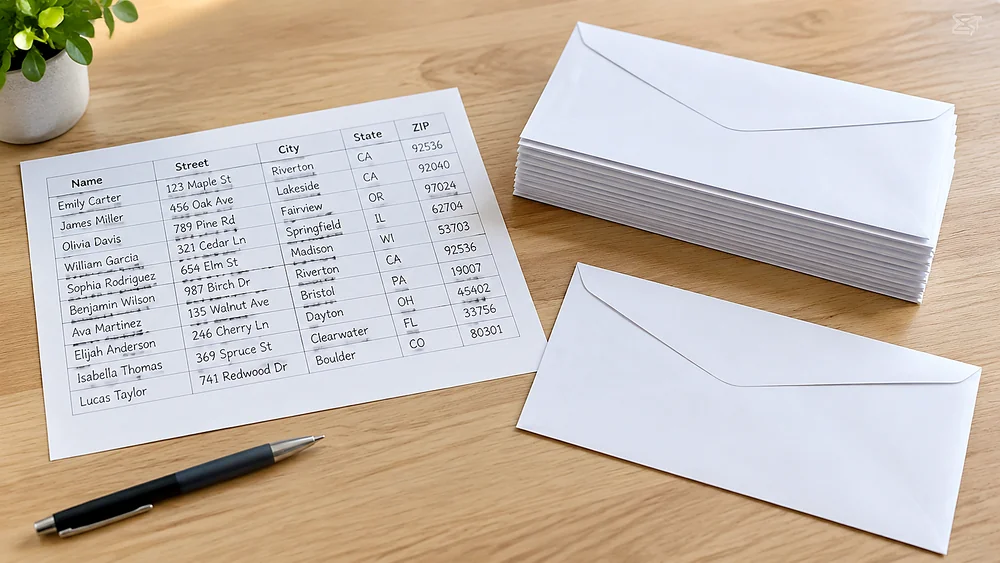
1. Importa tu hoja de cálculo con direcciones
Sube un archivo Excel o CSV, pega las filas, conecta Google Sheets o carga los datos de ejemplo. El editor asigna nombre, calle, ciudad, provincia/estado, código postal y país. Cada fila se convierte en un sobre.
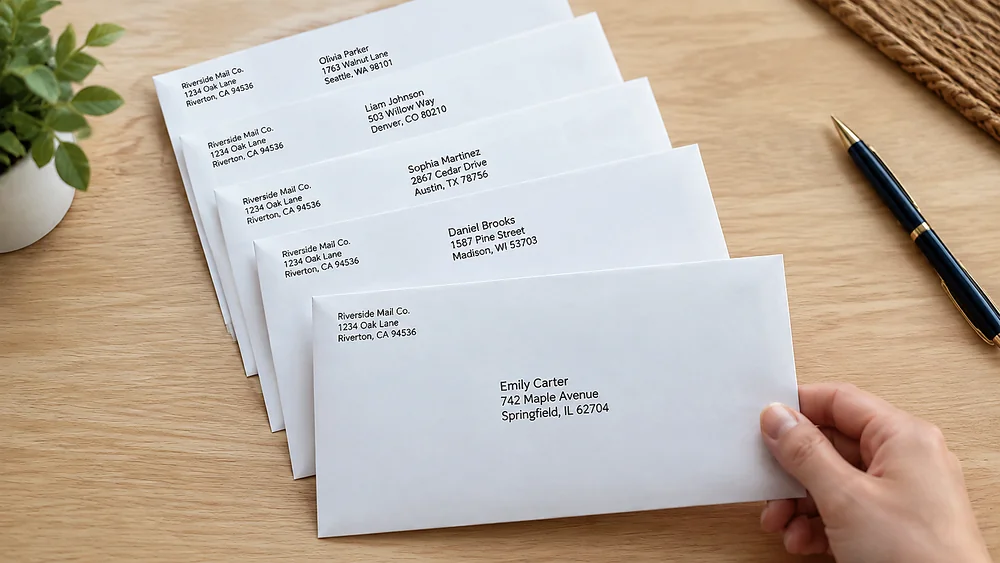
2. Previsualiza cada sobre
Haz clic en cualquier fila para ver al destinatario en una vista previa del sobre en tiempo real. Recorre los registros, añade la dirección del remitente y elige DL, C5, C4, #10, A7, Monarch o un tamaño personalizado.
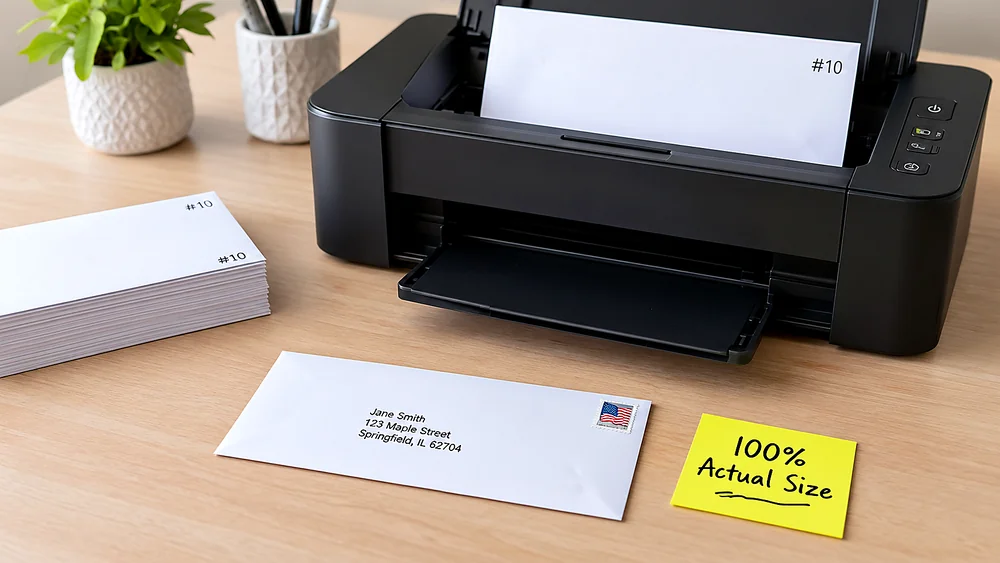
3. Personaliza e imprime al 100 %
Elige la fuente, el color y el tamaño del texto, y exporta un PDF con las medidas exactas de tu sobre. En el cuadro de impresión, selecciona Tamaño real (100 %) y un tamaño de papel que coincida con el sobre.
Tabla de tamaños de sobres: referencia rápida
Selecciona uno de estos tamaños en el editor o introduce un ancho y un alto personalizados en milímetros. Para imprimir el sobre en horizontal, el ancho es la dimensión más larga (de izquierda a derecha) y el alto, la más corta (de arriba abajo).
Sobre #10 (estándar comercial de EE. UU.)
241.3 x 104.8 mm (9½ x 4⅛ in). Es el sobre comercial más habitual en EE. UU. Admite una hoja Carta de EE. UU. doblada en tres y se utiliza para facturas, cheques, extractos, contratos y correo empresarial general.
Sobre DL (estándar internacional)
220 x 110 mm (8.66 x 4.33 in). Es el estándar internacional para una hoja A4 doblada en tres. Se utiliza en España, Europa, Reino Unido, Australia y la mayoría de los países fuera de Norteamérica.
Sobre C5
229 x 162 mm (9.02 x 6.38 in). Admite una hoja A5 sin doblar o una A4 doblada por la mitad. Es habitual para catálogos, folletos, invitaciones formales y contenidos más gruesos.
Sobre A7 (invitación de 5x7)
184 x 133 mm (7¼ x 5¼ in). Es el estándar para invitaciones de boda, tarjetas de felicitación, tarjetas de confirmación y anuncios de eventos. Admite tarjetas de 5x7 pulgadas sin doblarlas.
Sobre Monarch
190.5 x 98.4 mm (7½ x 3⅞ in). Se utiliza para papelería personal, cartas ejecutivas y notas formales. Es algo más pequeño y elegante que el #10.
Sobre 6¾
165.1 x 92.1 mm (6½ x 3⅝ in). Sobre compacto para cartas personales, pagos, correo de respuesta y facturas de servicios. También se conoce como «sobre de remesa».
Sobre C4 (A4 sin doblar)
324 x 229 mm (12.76 x 9.02 in). Admite una hoja A4 completa sin doblar. Se utiliza para contratos, certificados, fotografías y documentos que no deben plegarse.
Sobre A2 (confirmación / tarjeta de notas)
146 x 111 mm (5¾ x 4⅜ in). Admite tarjetas de tamaño A2 (4¼ x 5½ in). Es habitual para tarjetas de confirmación, notas de agradecimiento y correspondencia personal breve.
Cómo colocar los sobres en la impresora
La alimentación de sobres es la principal fuente de frustración. Estas instrucciones por marca cubren las impresoras domésticas y de oficina más habituales. Haz siempre una prueba en papel normal antes de imprimir el sobre.
Introduce los sobres por el borde corto en la ranura de alimentación prioritaria (bandeja 1). HP Inkjet: cara imprimible hacia ABAJO, solapa a la izquierda y cerrada. HP LaserJet: cara imprimible hacia ARRIBA, solapa a la izquierda y cerrada. En Preferencias de impresión, configura el tipo de papel como «Sobre» y selecciona las medidas del sobre. Desactiva la impresión a doble cara. En los modelos HP Smart Tank y DeskJet, utiliza la bandeja de entrada y ajusta la guía de ancho al borde del sobre.
¿Por qué imprimir sobres desde una hoja de cálculo?
La combinación de correspondencia de Word para sobres es lenta, confusa y puede fallar al cambiar de versión. Un proceso desde el navegador es más rápido y fiable.
Sin complicaciones con plantillas de Word
Olvídate del asistente de combinación de correspondencia de Word y sus 15 pasos. Importa tu hoja de cálculo, elige un tamaño e imprime. Sin códigos de campo, reglas «Siguiente registro» ni formatos que se restablecen.
Funciona en Mac, Windows y Chromebook
Funciona en cualquier navegador moderno y no requiere una licencia de Microsoft Office. Los usuarios de Chromebook y iPad pueden generar el PDF e imprimirlo desde el cuadro de diálogo del sistema.
Medidas exactas del sobre
El tamaño de la página del PDF coincide exactamente con el sobre, sin sorpresas de escala al imprimir. El texto queda donde lo ves en pantalla.
Privacidad: los datos permanecen en tu dispositivo
Los datos de las direcciones se procesan en tu navegador. No se sube nada a un servidor. Es seguro para listas de clientes, datos de pacientes, contactos jurídicos y direcciones de empleados.
Usos habituales de la impresión de sobres
Desde un envío puntual para un evento hasta el correo periódico de una empresa, pasar de la hoja de cálculo al sobre ahorra horas de trabajo.
Invitaciones de bodas y eventos
Imprime direcciones con estilo caligráfico en sobres A7 o de 5x7 para invitaciones de boda, save-the-dates, sobres de confirmación, despedidas de soltera y tarjetas de agradecimiento.
Facturas y extractos de pequeñas empresas
Imprime sobres #10 por lotes para facturas mensuales, contratos, regalos para clientes, correo promocional y documentos fiscales sin tener que encargar sobres preimpresos.
Tarjetas festivas y de temporada
Imprime tu lista de contactos en sobres para tarjetas de Navidad, felicitaciones de Año Nuevo, tarjetas de Diwali, sobres rojos del Año Nuevo chino (la parte de la dirección) y boletines de temporada.
Inmobiliarias y despachos jurídicos y médicos
Imprime sobres profesionales desde la exportación de tu CRM para fichas de inmuebles, recordatorios de citas, notificaciones legales, explicaciones de prestaciones y correspondencia con pacientes.
Centros educativos, iglesias y organizaciones sin ánimo de lucro
Prepara sobres mediante combinación de correspondencia para campañas de recaudación, recibos de donaciones, invitaciones a eventos, boletines para familias y comunicaciones con antiguos alumnos, todo desde una hoja de Google compartida.
Imprimir sobres o usar etiquetas de dirección
Las dos opciones funcionan. Descubre cuándo conviene elegir cada una.
Elige imprimir sobres cuando...
Buscas un acabado elegante y sin etiquetas. Es la mejor opción para bodas, correo ejecutivo, invitaciones formales y sobres corporativos donde la presentación es importante.
Elige etiquetas de dirección cuando...
Necesitas grandes volúmenes, utilizas sobres acolchados o cajas, o quieres aprovechar hojas reutilizables. Las etiquetas agilizan los envíos por lotes y sirven sobre cualquier superficie.
Un acabado más limpio que las etiquetas pegadas a mano
Sin bordes visibles, esquinas despegadas ni desalineación. El texto impreso directamente en el sobre ofrece un acabado cuidado y profesional.
Sin consumibles adicionales
Imprime en los sobres que ya tienes: blancos, kraft, crema, de colores o con textura de lino. No necesitas comprar ni desperdiciar hojas de etiquetas.
Más rápido que escribir a mano
Imprime 50 o 500 sobres por lotes en el tiempo que tardarías en escribir cinco a mano. Siempre uniformes, legibles y sin errores tipográficos.
Compatible con cualquier impresora que admita sobres
HP, Brother, Canon, Epson o Lexmark: cualquier impresora con ranura de alimentación manual. De tinta o láser, doméstica o de oficina, para Mac o PC.
Esta herramienta frente a la combinación de correspondencia de Word para sobres
La combinación de correspondencia de Microsoft Word para sobres es el método tradicional, pero resulta lento y propenso a errores para la mayoría de los usuarios.
Configuración más rápida (minutos en vez de horas)
Word obliga a configurar fuentes de datos, insertar campos combinados, definir el tamaño del sobre en Diseño de página, ejecutar el asistente y resolver problemas de formato. Con nuestra herramienta: importa → elige el tamaño → exporta. Listo.
Sin errores de códigos de campo
Los campos de combinación de Word dejan de funcionar cuando cambias el nombre de las columnas, mueves los archivos de Excel o se restablece la conexión con la fuente de datos. La importación en el navegador asigna las columnas una sola vez, sin conexiones permanentes que puedan fallar.
Vista previa visual antes de imprimir
Comprueba cada sobre a tamaño real antes de exportar. Word solo muestra los campos combinados hasta que ejecutas «Vista previa de resultados», registro por registro.
Preguntas frecuentes sobre la impresión de sobres
Respuestas a las preguntas más habituales sobre cómo imprimir sobres.
Empieza aquí: Imprimir sobres desde Excel sin Word. ¿Necesitas tamaños? Consulta la tabla de tamaños de sobres o la tabla de esta página. ¿Sobres A7 para bodas? Lee Cómo imprimir sobres para bodas. ¿Prefieres etiquetas? Usa el Generador de etiquetas de dirección.
¿Todavía tienes preguntas?
Si no pudiste encontrar la respuesta que buscabas, ¡no dudes en preguntarnos!
¿Todo listo para imprimir sobres desde Excel por lotes?
Importa tu lista de direcciones, revisa cada destinatario y exporta un PDF listo para imprimir. Sin registro: la exportación gratuita incluye marca de agua y la exportación con créditos queda limpia.